PremiumPNG इमेज एडिटर से PNG इमेज ऑनलाइन कैसे एडिट करें
PremiumPNG.com की कोई भी ट्रांसपेरेंट PNG सीधे अपने ब्राउज़र में खोलें, हिस्से काटें और उन्हें नया रंग दें, बैकग्राउंड, टेक्स्ट और इफ़ेक्ट जोड़ें, और नई PNG सेव करें – ट्रांसपेरेंसी के साथ, Photoshop की ज़रूरत नहीं।
PremiumPNG इमेज एडिटर क्या-क्या कर सकता है
इमेज एडिटर एक लेयर-आधारित फ़ोटो एडिटर है जो आपके वेब ब्राउज़र में चलता है। यह PremiumPNG.com की PNG इमेज को पूरे साइज़ में खोलता है, उनकी ट्रांसपेरेंसी बनाए रखता है, और आपको किसी तस्वीर को अपने डिज़ाइन में बदलने के टूल देता है – सोशल मीडिया, मेन्यू, फ़्लायर, वेबसाइट या प्रेज़ेंटेशन के लिए।
- लेयर, ब्लेंड मोड और क्लिपिंग मास्क
- लैसो, मैजिक वैंड और मार्की सिलेक्शन
- ह्यू / सैचुरेशन, लेवल्स, कलर बैलेंस
- फ़ॉन्ट, आउटलाइन, शैडो और स्टाइल वाला टेक्स्ट
- लाइव प्रीव्यू वाले 80 से ज़्यादा इफ़ेक्ट
- इमेज खोज: PremiumPNG इमेज को लेयर के रूप में जोड़ें
- PNG सेव करें, JPEG, WebP, PSD, PDF एक्सपोर्ट करें
- ZIP, 7Z, TAR.GZ और अन्य में सहेजें
- ट्रांसपेरेंसी बनी रहती है – ओरिजिनल कभी नहीं बदलती
1"इमेज एडिट करें" से PNG खोलें
PremiumPNG.com पर कोई ट्रांसपेरेंट PNG ढूँढें: सर्च, कोई कैटेगरी, या सभी PNG इमेज देखें। इमेज पेज खोलें और प्रीव्यू के नीचे पीले इमेज एडिट करें बटन पर क्लिक करें।
इमेज एडिटर पूरे साइज़ की ओरिजिनल, बिना वॉटरमार्क के, उसी भाषा में खोलता है जिस पेज से आप आए हैं। बड़ी तस्वीरें (यहाँ 4096 × 4096 पिक्सेल) कुछ ही सेकंड में खुल जाती हैं। PremiumPNG.com पर ओरिजिनल कभी नहीं बदलती: आप अपना काम एक नई PNG के रूप में सेव करते हैं।


2तस्वीर का कोई हिस्सा चुनें
तस्वीर का सिर्फ़ एक हिस्सा बदलने के लिए पहले उसे चुनें। लैसो बटन में तीन टूल हैं – चुनने के लिए उस पर माउस दबाए रखें या राइट-क्लिक करें:
- लैसो (L) – हिस्से के चारों ओर खुलकर बनाएँ।
- पॉलीगोनल लैसो (Shift+L) – सीधे किनारों के लिए कोने से कोने तक क्लिक करें, जैसे नीचे के कोन में। सिलेक्शन बंद करने के लिए पहले पॉइंट पर फिर से क्लिक करें (या डबल-क्लिक करें)।
- मैग्नेटिक लैसो (Shift+L) – माउस चलाते समय किनारा ऑब्जेक्ट की आउटलाइन से अपने-आप चिपक जाता है।
मैजिक वैंड (W) एक क्लिक में एक ही रंग का हिस्सा चुनता है, और आयताकार मार्की (M) एक बॉक्स चुनता है। चुनें मेन्यू से सिलेक्शन को फ़ेदर, बड़ा, छोटा, स्मूद या उल्टा किया जा सकता है।


3सिलेक्शन को उसकी अपनी लेयर में ले जाएँ
चुने हुए हिस्से को काटने के लिए Ctrl+X और उसे पेस्ट करने के लिए Ctrl+V दबाएँ: वह उसी जगह एक नई लेयर ("Pasted 1") बन जाता है। अब उसे बाकी तस्वीर को छुए बिना अलग से नया रंग दिया जा सकता है, हिलाया जा सकता है या उसका साइज़ बदला जा सकता है।
ओरिजिनल रखना चाहते हैं? Ctrl+X की जगह Ctrl+C (कॉपी) इस्तेमाल करें, या सभी लेयर में जो दिख रहा है उसे कॉपी करने के लिए मर्ज्ड कॉपी (Ctrl+Shift+C) इस्तेमाल करें।

4एडजस्टमेंट से रंग बदलें
इमेज मेन्यू में रंग के सभी टूल हैं: ब्राइटनेस / कंट्रास्ट, ह्यू / सैचुरेशन (Ctrl+U), लेवल्स (Ctrl+L), कलर बैलेंस (Ctrl+B), वाइब्रेंस, ऑटो लेवल्स, इनवर्ट, डीसैचुरेट, सेपिया और भी। स्लाइडर हिलाते समय हर विंडो लाइव प्रीव्यू दिखाती है।
यहाँ ह्यू / सैचुरेशन से कोन की लेयर को नया रंग मिलता है: रंग बदलने के लिए ह्यू, गहरे या हल्के रंगों के लिए सैचुरेशन, और ज़्यादा उजला या गहरा करने के लिए लाइटनेस हिलाएँ। पूरी लेयर को एक रंग देने के लिए कलराइज़ पर टिक करें।


5ग्रेडिएंट वाला बैकग्राउंड जोड़ें
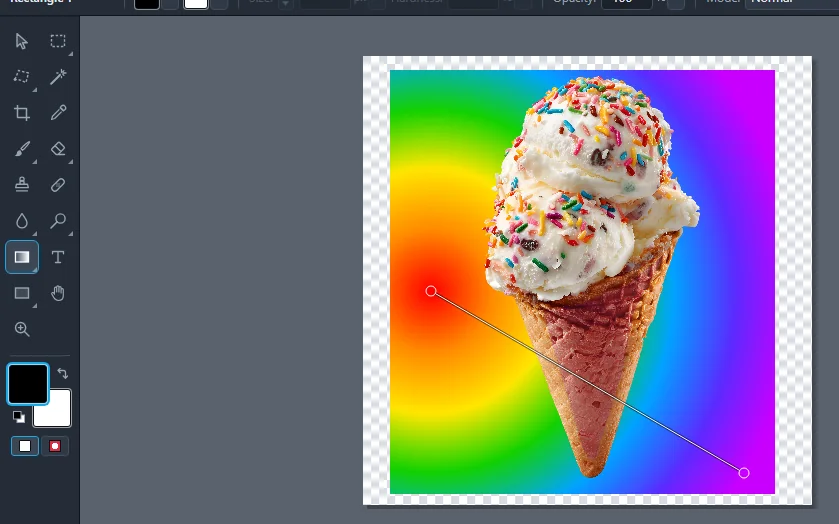
ट्रांसपेरेंट PNG को कोई भी बैकग्राउंड दिया जा सकता है। आयत टूल (U) से पूरी तस्वीर पर एक बॉक्स बनाएँ – वह एक नई लेयर बन जाता है। उस पर राइट-क्लिक करें और लेयर को सबसे पीछे भेजें (Ctrl+Shift+[) चुनें, ताकि वह आइसक्रीम के पीछे चला जाए।
फिर ग्रेडिएंट टूल (Shift+G) चुनें और आयत पर खींचें। लीनियर या रेडियल और कोई तैयार ग्रेडिएंट चुनें – नीचे का रेनबो एक रेडियल ग्रेडिएंट है जो लाल पॉइंट से शुरू होता है। सादा रंग भी चलेगा: पेंट बकेट (G) इस्तेमाल करें।


6टेक्स्ट और टेक्स्ट स्टाइल जोड़ें
टेक्स्ट टूल (T) चुनें और तस्वीर पर क्लिक करें। टेक्स्ट एडिट करें विंडो में अपना टेक्स्ट लिखें और टेक्स्ट लागू करें पर क्लिक करें (या Ctrl+Enter दबाएँ)। हर टेक्स्ट अपनी अलग लेयर होता है: बाद में शब्द बदलने के लिए उस पर डबल-क्लिक करें।
दाईं ओर के टेक्स्ट पैनल में फ़ॉन्ट (आपकी अपनी .ttf और .otf फ़ाइलें भी), साइज़, अलाइनमेंट, अक्षरों के बीच की दूरी, फ़िल, ग्रेडिएंट, आउटलाइन और शैडो हैं। सबसे तेज़ तरीका: किसी एक टेक्स्ट स्टाइल पर क्लिक करें – ग्लो, नियॉन, 3D, आउटलाइन, स्टिकर और भी। ये अपने ऊपर के दो रंग इस्तेमाल करते हैं, इसलिए एक क्लिक में मेल खाता लुक मिल जाता है।


7इफ़ेक्ट लाइब्रेरी और इमेज खोज
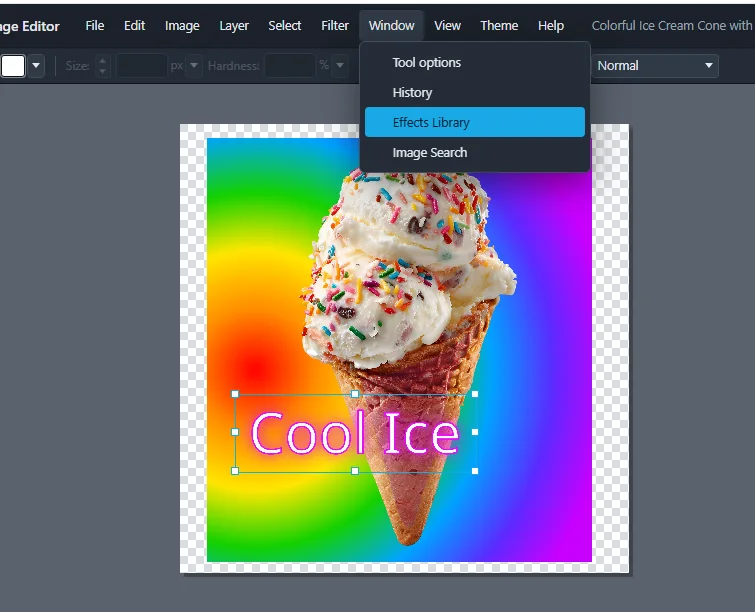
विंडो मेन्यू से दो बड़े मददगार खुलते हैं:
- इफ़ेक्ट लाइब्रेरी – ग्रुप में 80 से ज़्यादा इफ़ेक्ट (डिस्टॉर्ट और वार्प, ब्लर और फ़ोकस, आर्टिस्टिक, लाइट और लेंस, रंग…), हर एक लाइव प्रीव्यू के साथ: ब्लर, ग्लो, स्केच, विनेट, स्वर्ल, मिरर, रिफ़्लेक्शन और बहुत कुछ।
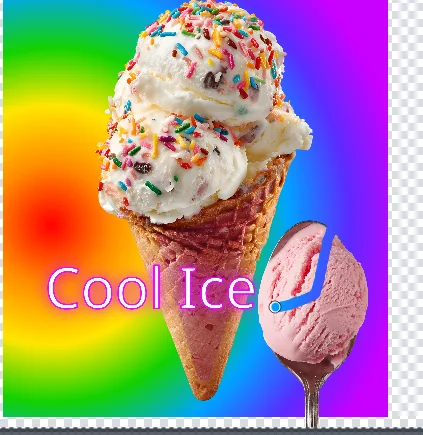
- इमेज खोज – एडिटर छोड़े बिना PremiumPNG.com का कलेक्शन खोजें। किसी नतीजे पर क्लिक करें और वह आपकी तस्वीर में नई लेयर के रूप में जुड़ जाता है – यहाँ गुलाबी आइसक्रीम का एक स्कूप।
लेयर पैनल में आप क्रम बदलने के लिए किसी लेयर को ऊपर या नीचे खींच सकते हैं, आँख के आइकन से उसे छिपा सकते हैं, या लॉक कर सकते हैं। ट्रांसफ़ॉर्म पैनल सटीक जगह, साइज़ और घुमाव तय करता है और लेयर को अलाइन करता है।


8जो ज़रूरी नहीं, उसे मिटाएँ
इरेज़र बटन में तीन इरेज़र हैं:
- इरेज़र (E) – नरम या सख़्त ब्रश से मिटाएँ। साइज़ और हार्डनेस ऊपर सेट करें, या [ और ] कुंजियाँ इस्तेमाल करें।
- बैकग्राउंड इरेज़र – किसी ऑब्जेक्ट के आस-पास का बैकग्राउंड रंग मिटाता है और किनारे बचाए रखता है।
- मैजिक इरेज़र – एक क्लिक में एक ही रंग का हिस्सा मिटाता है।
मिटाए गए हिस्से ट्रांसपेरेंट हो जाते हैं, और Ctrl+Z उन्हें वापस ले आता है। ब्रश, क्लोन स्टैम्प, स्पॉट हीलिंग, ब्लर, स्मज, डॉज और बर्न टूल भी इसी तरह काम करते हैं।

9PNG सेव करें या JPEG, WebP, PDF और अन्य में एक्सपोर्ट करें
ऊपर दाईं ओर PNG सेव करें पर क्लिक करें: आपको अपने बदलावों के साथ नई PNG मिलती है, और ट्रांसपेरेंट हिस्से ट्रांसपेरेंट ही रहते हैं।
दूसरे फ़ॉर्मेट के लिए फ़ाइल › इस रूप में एक्सपोर्ट करें चुनें। आप चौड़ाई, ऊँचाई और रिज़ॉल्यूशन सेट कर सकते हैं और बैकग्राउंड चुन सकते हैं:
- तस्वीरें: PNG, JPEG, WebP, AVIF, GIF, TIFF, PSD, BMP, TGA, ICO (आइकन) और RAW
- डॉक्यूमेंट: PDF
अभी काम पूरा नहीं हुआ? फ़ाइल › प्रोजेक्ट के रूप में सेव करें सभी लेयर, टेक्स्ट और स्टाइल रखता है, और फ़ाइल › प्रोजेक्ट खोलें से आप उसे बाद में फिर खोल सकते हैं।

10संपीड़ित फ़ाइल के रूप में सहेजें (ZIP, 7Z, TAR.GZ…)
अपनी इमेज ईमेल से भेजनी है या उसका आकार छोटा करना है? फ़ाइल › संपीड़ित फ़ाइल के रूप में सहेजें चुनें। इमेज फ़ॉर्मेट (PNG, JPEG या WebP) और एक संपीड़ित फ़ॉर्मेट चुनें, फिर सहेजें पर क्लिक करें: एडिटर आपकी इमेज सहेजता है और उसे एक संपीड़ित फ़ाइल में पैक करके डाउनलोड करता है।
- ZIP - हर कंप्यूटर और फ़ोन पर खुलती है
- 7Z - 7-Zip, WinRAR और Windows 11 में खुलती है
- CAB, TAR, TAR.GZ और GZ - Windows, Linux और Mac के लिए
फ़ाइल को इमेज का नाम मिलता है, जैसे AI-Red-Fox-edited.zip, और एडिटर पिछली बार चुना गया फ़ॉर्मेट याद रखता है।

टूल और कीबोर्ड शॉर्टकट
टूल दूसरे प्रोफ़ेशनल फ़ोटो एडिटर की तरह काम करते हैं, उन्हीं कीबोर्ड शॉर्टकट के साथ। किसी टूल का नाम और शॉर्टकट देखने के लिए एडिटर में उस पर माउस ले जाएँ। किसी टूल बटन पर छोटे त्रिकोण का मतलब है कि उसमें और टूल हैं: चुनने के लिए उस पर माउस दबाए रखें।
| कुंजी | टूल | किसलिए |
|---|---|---|
| V | सिलेक्ट / मूव | लेयर चुनना, हिलाना, साइज़ बदलना और घुमाना |
| M / Shift+M | आयताकार / अंडाकार मार्की | बॉक्स या अंडाकार हिस्सा चुनना |
| L / Shift+L | लैसो / पॉलीगोनल / मैग्नेटिक लैसो | खुलकर, सीधी लाइनों से, या किनारों के साथ-साथ चुनना |
| W | मैजिक वैंड | एक ही रंग का हिस्सा चुनना |
| C | क्रॉप | तस्वीर को नए साइज़ में काटना |
| I | आईड्रॉपर | तस्वीर से कोई रंग लेना |
| B / N | ब्रश / पेंसिल | नरम या सख़्त लाइनें पेंट करना |
| E | इरेज़र | ट्रांसपेरेंट होने तक मिटाना (बैकग्राउंड और मैजिक इरेज़र भी) |
| S | क्लोन स्टैम्प | तस्वीर का एक हिस्सा दूसरे पर कॉपी करना |
| J | स्पॉट हीलिंग | धब्बे और छोटी कमियाँ हटाना |
| R / Shift+R | ब्लर / स्मज | तस्वीर के हिस्सों को नरम करना या फैलाना |
| O / Shift+O | डॉज / बर्न | हिस्सों को उजला या गहरा करना |
| G | पेंट बकेट | किसी हिस्से को रंग से भरना |
| Shift+G | ग्रेडिएंट | लीनियर या रेडियल ग्रेडिएंट से भरना |
| T | टेक्स्ट | टेक्स्ट लेयर जोड़ना और एडिट करना |
| U / Shift+U | आयत / दीर्घवृत्त | नई लेयर के रूप में शेप बनाना |
| \ | लाइन | सीधी लाइनें बनाना (Shift = 45° के कदम) |
| H / Z | हैंड / ज़ूम | इधर-उधर जाना और ज़ूम करना |
और भी काम के: Ctrl+Z अनडू, Ctrl+X / Ctrl+C / Ctrl+V कट, कॉपी, पेस्ट, Ctrl+A सब चुनें, Ctrl+U ह्यू / सैचुरेशन, [ ] ब्रश का साइज़.
सवाल और जवाब
क्या मैं PNG इमेज मुफ़्त में ऑनलाइन एडिट कर सकता हूँ?
क्या ट्रांसपेरेंट बैकग्राउंड ट्रांसपेरेंट रहता है?
क्या मुझे Photoshop चाहिए?
क्या ओरिजिनल इमेज बदलती है?
क्या मैं अपनी तस्वीरें या PremiumPNG की दूसरी इमेज जोड़ सकता हूँ?
मैं किन फ़ाइल फ़ॉर्मेट में सेव कर सकता हूँ?
एडिटर किन भाषाओं में उपलब्ध है?
क्या मैं अपना एडिट ZIP या 7Z फ़ाइल के रूप में डाउनलोड कर सकता हूँ?
क्या मैं टैबलेट या स्मार्ट टीवी पर एडिटर इस्तेमाल कर सकता हूँ?
क्या वेक्टर EPS फ़ाइलों के लिए भी कोई एडिटर है?
अपनी पहली PNG एडिट करने के लिए तैयार हैं?
कोई ट्रांसपेरेंट PNG चुनें, इमेज एडिट करें पर क्लिक करें, और उसे अपना बनाएँ।
PNG इमेज देखें प्लान देखें