Come modificare immagini PNG online con l'Editor di immagini di PremiumPNG
Apri qualsiasi PNG trasparente di PremiumPNG.com direttamente nel browser, scontorna e ricolora parti, aggiungi sfondi, testo ed effetti e salva un nuovo PNG, con la trasparenza e senza Photoshop.
Cosa può fare l'Editor di immagini di PremiumPNG
L'Editor di immagini è un editor fotografico a livelli che funziona nel tuo browser. Apre le immagini PNG di PremiumPNG.com a grandezza piena, ne conserva la trasparenza e ti dà gli strumenti per trasformare un'immagine nel tuo design: per i social media, un menu, un volantino, un sito web o una presentazione.
- Livelli, metodi di fusione e maschere di ritaglio
- Selezioni con lazo, bacchetta magica e riquadro
- Tonalità/Saturazione, Livelli, Bilanciamento colore
- Testo con font, contorni, ombre e stili
- Più di 80 effetti con anteprima dal vivo
- Ricerca immagini: aggiungi immagini PremiumPNG come livelli
- Salva PNG, esporta JPEG, WebP, PSD, PDF
- Trasparenza conservata: l'originale non cambia mai
1Apri un PNG con "Modifica immagine"
Trova un PNG trasparente su PremiumPNG.com: usa la ricerca, una categoria oppure sfoglia tutte le immagini PNG. Apri la pagina dell'immagine e fai clic sul pulsante giallo Modifica immagine sotto l'anteprima.
L'Editor di immagini apre l'originale a grandezza piena, senza filigrana, nella stessa lingua della pagina da cui arrivi. Le immagini grandi (qui 4096 × 4096 pixel) si aprono in pochi secondi. L'originale su PremiumPNG.com non viene mai modificato: salvi il tuo lavoro come nuovo PNG.


2Seleziona una parte dell'immagine
Per cambiare solo una parte dell'immagine, selezionala prima. Il pulsante Lazo contiene tre strumenti: tieni premuto il mouse su di esso, o fai clic destro, per scegliere:
- Lazo (L): disegna liberamente intorno alla parte.
- Lazo poligonale (Maiusc+L): fai clic da un angolo all'altro per bordi dritti, come per il cono qui sotto. Fai di nuovo clic sul primo punto (o doppio clic) per chiudere la selezione.
- Lazo magnetico (Maiusc+L): il bordo si aggancia al contorno dell'oggetto mentre ti muovi.
La Bacchetta magica (W) seleziona con un clic un'area dello stesso colore, e la Selezione rettangolare (M) seleziona un riquadro. Il menu Selezione può sfumare, espandere, contrarre, smussare o invertire la selezione.


3Sposta la selezione su un livello a sé
Premi Ctrl+X per tagliare la parte selezionata e Ctrl+V per incollarla: diventa un nuovo livello ("Pasted 1") nello stesso punto. Ora puoi ricolorarla, spostarla o ridimensionarla da sola, senza toccare il resto dell'immagine.
Preferisci conservare l'originale? Usa Ctrl+C (copia) al posto di Ctrl+X, oppure Copia unita (Ctrl+Shift+C) per copiare ciò che vedi da tutti i livelli.

4Cambia i colori con le regolazioni
Il menu Immagine contiene tutti gli strumenti per il colore: Luminosità / Contrasto, Tonalità/Saturazione (Ctrl+U), Livelli (Ctrl+L), Bilanciamento colore (Ctrl+B), Vividezza, Livelli automatici, Inverti, Desatura, Seppia e altri. Ogni finestra mostra un'anteprima dal vivo mentre muovi i cursori.
Qui il livello del cono riceve un nuovo colore con Tonalità/Saturazione: sposta Tonalità per cambiare colore, Saturazione per colori più intensi o più tenui e Luminosità per renderlo più chiaro o più scuro. Seleziona Colora per dare un unico colore a tutto il livello.


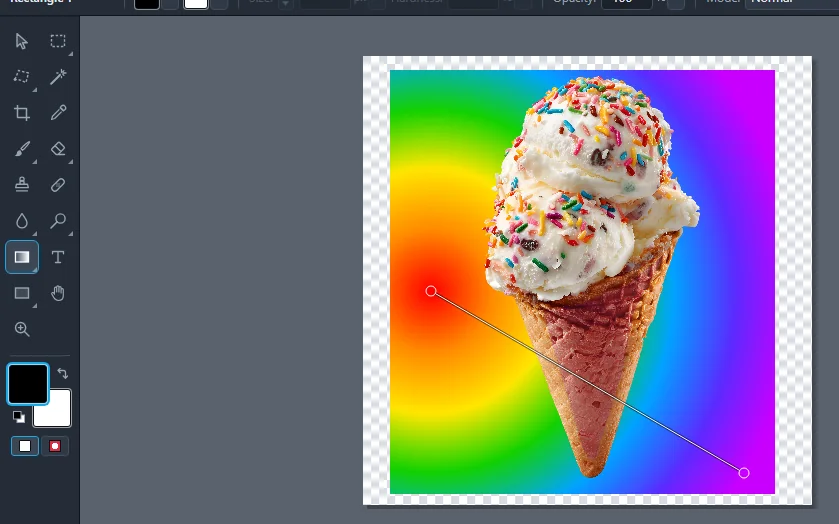
5Aggiungi uno sfondo con una sfumatura
Un PNG trasparente può avere qualsiasi sfondo. Disegna un riquadro con lo strumento Rettangolo (U) sopra tutta l'immagine: diventa un nuovo livello. Fai clic destro su di esso e scegli Porta livello in fondo (Ctrl+Shift+[), così va dietro al gelato.
Poi scegli lo strumento Sfumatura (Shift+G) e trascina sul rettangolo. Scegli lineare o radiale e una sfumatura pronta: l'arcobaleno qui sotto è una sfumatura radiale che parte dal punto rosso. Va bene anche un colore pieno: usa il Secchiello (G).


6Aggiungi testo e stili di testo
Scegli lo strumento Testo (T) e fai clic sull'immagine. Scrivi il tuo testo nella finestra Modifica testo e fai clic su Applica testo (o premi Ctrl+Invio). Ogni testo è un livello a sé: fai doppio clic su di esso più tardi per cambiare le parole.
Il pannello Testo a destra offre font (anche i tuoi file .ttf e .otf), dimensione, allineamento, spaziatura tra le lettere, riempimento, sfumatura, contorno e ombra. Il modo più rapido: fai clic su uno degli Stili di testo, come bagliore, neon, 3D, contorno, adesivo e altri. Usano i due colori sopra di loro, quindi un clic basta per un aspetto coordinato.


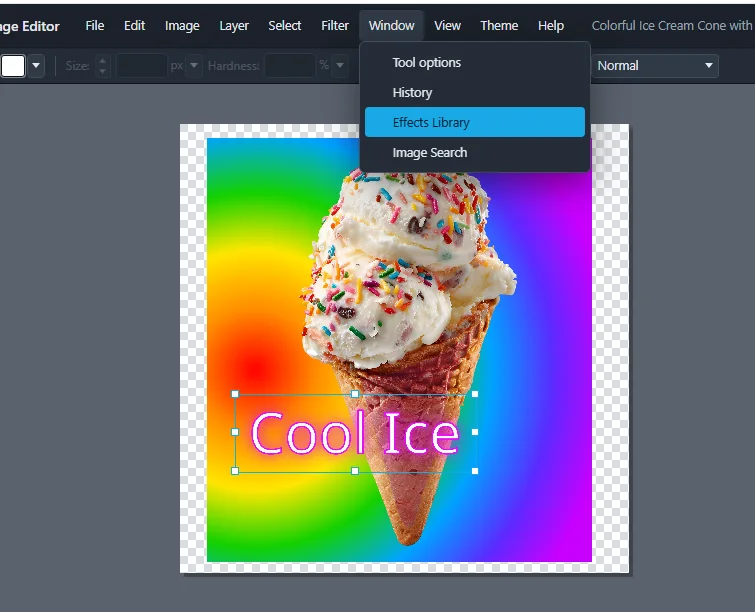
7Libreria effetti e Ricerca immagini
Il menu Finestra apre due grandi aiuti:
- Libreria effetti: più di 80 effetti in gruppi (Distorsione e deformazione, Sfocatura e messa a fuoco, Artistici, Luce e obiettivo, Colore…), ognuno con anteprima dal vivo: sfocatura, bagliore, schizzo, vignettatura, vortice, specchio, riflesso e molti altri.
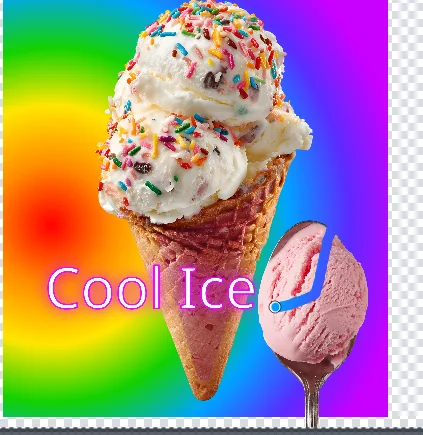
- Ricerca immagini: cerca nella raccolta di PremiumPNG.com senza uscire dall'editor. Fai clic su un risultato e viene aggiunto alla tua immagine come nuovo livello; qui una pallina di gelato rosa.
Nel pannello Livelli puoi trascinare un livello su o giù per cambiare l'ordine, nasconderlo con l'occhio o bloccarlo. Il pannello Trasforma imposta posizione, dimensioni e rotazione esatte e allinea il livello.


8Cancella ciò che non ti serve
Il pulsante Gomma contiene tre gomme:
- Gomma (E): cancella con un pennello morbido o duro. Imposta dimensione e durezza in alto, oppure usa i tasti [ e ].
- Gomma per sfondo: cancella il colore di sfondo intorno a un oggetto e conserva i bordi.
- Gomma magica: cancella con un clic un'area dello stesso colore.
Le parti cancellate diventano trasparenti e Ctrl+Z le riporta indietro. Gli strumenti Pennello, Timbro clone, Pennello correttivo al volo, Sfocatura, Sfumino, Scherma e Brucia funzionano allo stesso modo.

9Salva un PNG o esporta in JPEG, WebP, PDF e altro
Fai clic su Salva PNG in alto a destra: ottieni un nuovo PNG con le tue modifiche, e le parti trasparenti restano trasparenti.
Per altri formati scegli File › Esporta come. Puoi impostare larghezza, altezza e risoluzione e scegliere lo sfondo:
- Immagini: PNG, JPEG, WebP, GIF, TIFF, PSD, BMP, TGA, ICO (icona) e RAW
- Documento: PDF
Non hai ancora finito? File › Salva come progetto conserva tutti i livelli, i testi e gli stili, e File › Apri progetto lo riapre più tardi.

Strumenti e scorciatoie da tastiera
Gli strumenti funzionano come negli altri editor fotografici professionali, con le stesse scorciatoie da tastiera. Passa il mouse su uno strumento nell'editor per vederne il nome e la scorciatoia. Un piccolo triangolo su un pulsante strumento indica che contiene altri strumenti: tieni premuto il mouse su di esso per scegliere.
| Tasto | Strumento | Serve a |
|---|---|---|
| V | Seleziona / Sposta | selezionare, spostare, ridimensionare e ruotare i livelli |
| M / Shift+M | Selezione rettangolare / ellittica | selezionare un riquadro o un'ellisse |
| L / Shift+L | Lazo / Lazo poligonale / Lazo magnetico | selezionare a mano libera, con linee rette o lungo i bordi |
| W | Bacchetta magica | selezionare un'area dello stesso colore |
| C | Ritaglio | ritagliare l'immagine a una nuova dimensione |
| I | Contagocce | prelevare un colore dall'immagine |
| B / N | Pennello / Matita | dipingere linee morbide o nette |
| E | Gomma | cancellare fino alla trasparenza (anche Gomma per sfondo e Gomma magica) |
| S | Timbro clone | copiare una parte dell'immagine su un'altra |
| J | Pennello correttivo al volo | eliminare macchie e piccoli difetti |
| R / Shift+R | Sfocatura / Sfumino | ammorbidire o sbavare parti dell'immagine |
| O / Shift+O | Scherma / Brucia | schiarire o scurire alcune parti |
| G | Secchiello | riempire un'area con un colore |
| Shift+G | Sfumatura | riempire con una sfumatura lineare o radiale |
| T | Testo | aggiungere e modificare livelli di testo |
| U / Shift+U | Rettangolo / Ellisse | disegnare forme come nuovi livelli |
| \ | Linea | disegnare linee rette (Maiusc = passi di 45°) |
| H / Z | Mano / Zoom | spostarsi e ingrandire |
Utili anche: Ctrl+Z annulla, Ctrl+X / Ctrl+C / Ctrl+V taglia, copia, incolla, Ctrl+A seleziona tutto, Ctrl+U Tonalità/Saturazione, [ ] dimensione del pennello.
Domande e risposte
Posso modificare immagini PNG online gratis?
Lo sfondo trasparente resta trasparente?
Mi serve Photoshop?
L'immagine originale viene modificata?
Posso aggiungere le mie immagini o altre immagini di PremiumPNG?
In quali formati di file posso salvare?
In quali lingue è disponibile l'editor?
Esiste anche un editor per i file vettoriali EPS?
Pronto a modificare il tuo primo PNG?
Scegli un PNG trasparente, fai clic su Modifica immagine e rendilo tuo.
Sfoglia le immagini PNG Vedi i piani