PremiumPNG वेक्टर एडिटर से EPS फ़ाइलें ऑनलाइन कैसे एडिट करें
PremiumPNG.com का कोई भी EPS वेक्टर सीधे अपने ब्राउज़र में खोलें, रंग, ग्रेडिएंट और ग्रेडिएंट मेश बदलें, बैकग्राउंड हटाएँ, तस्वीरों को वेक्टर में बदलें, और नई EPS सेव करें – Adobe Illustrator की ज़रूरत नहीं।
PremiumPNG वेक्टर एडिटर क्या-क्या कर सकता है
वेक्टर एडिटर एक पूरा EPS एडिटर है जो आपके वेब ब्राउज़र में चलता है। यह PremiumPNG.com की वेक्टर फ़ाइलों को उनकी सभी लेयर और ऑब्जेक्ट के साथ खोलता है, ताकि आप किसी इलस्ट्रेशन को अपने प्रोजेक्ट – स्कूल वर्कशीट, प्रेज़ेंटेशन, पोस्टर या वेबसाइट – के हिसाब से बदल सकें और उसे फिर से एडिट करने योग्य EPS के रूप में डाउनलोड कर सकें।
- लेयर, ग्रुप, पाथ और कंपाउंड पाथ
- ग्रेडिएंट और एडिट करने योग्य ग्रेडिएंट मेश
- टेक्स्ट, लेबल और लीडर लाइनें
- पाथफ़ाइंडर, क्लिपिंग मास्क, ब्लेंड
- तस्वीरों को वेक्टर में बदलें
- EPS सेव करें, PNG, JPEG, SVG, PDF एक्सपोर्ट करें
- 12 भाषाएँ, लाइट और डार्क थीम
- ओरिजिनल फ़ाइल कभी नहीं बदलती
1"इमेज एडिट करें" से EPS फ़ाइल खोलें
PremiumPNG.com पर वह वेक्टर ढूँढें जिसे आप बदलना चाहते हैं: सर्च, कोई कैटेगरी, या सभी EPS वेक्टर देखें। इमेज पेज खोलें और प्रीव्यू के नीचे पीले इमेज एडिट करें बटन पर क्लिक करें।
एडिटर एक नए पेज में खुलता है, उसी भाषा में जिस पेज से आप आए हैं। PremiumPNG.com पर ओरिजिनल फ़ाइल कभी नहीं बदलती: आपके बदलाव एक नई EPS फ़ाइल के रूप में सेव होते हैं।

2EPS लोड होने तक थोड़ा इंतज़ार करें
एडिटर असली EPS फ़ाइल पढ़ता है – उसकी तस्वीर नहीं – इसलिए हर पाथ, ग्रुप, ग्रेडिएंट, ग्रेडिएंट मेश और टेक्स्ट ऑब्जेक्ट एडिट करने योग्य रहता है। एक छोटी विंडो बताती है कि कितने ऑब्जेक्ट तैयार हो रहे हैं। हज़ारों ऑब्जेक्ट वाले बड़े इलस्ट्रेशन में कुछ सेकंड लग सकते हैं।
तैयार होने पर आर्टवर्क आर्टबोर्ड पर बिल्कुल वैसा ही दिखता है जैसा Adobe Illustrator में। हाल ही में खोली गई फ़ाइलें स्टार्ट स्क्रीन पर दिखती हैं, ताकि आप एक क्लिक में उन पर लौट सकें।


3ऑब्जेक्ट चुनें, डिलीट करें और व्यवस्थित करें
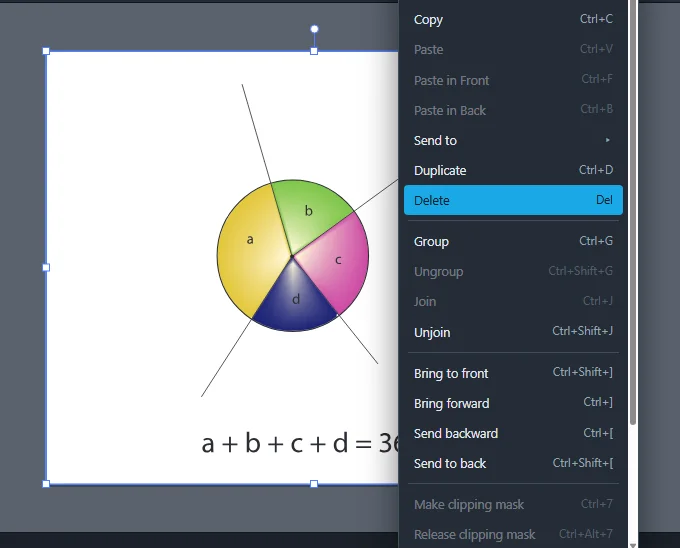
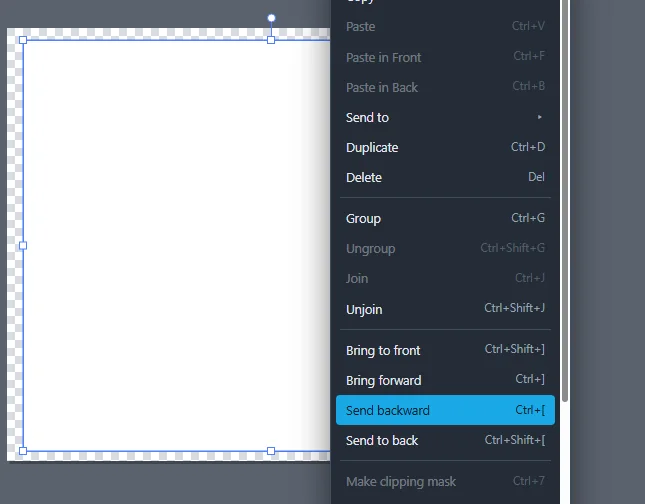
किसी ऑब्जेक्ट को चुनने के लिए सिलेक्शन टूल (V) से उस पर क्लिक करें, फिर उसे हिलाने के लिए खींचें या साइज़ बदलने के लिए कोने का हैंडल खींचें। किसी ऑब्जेक्ट पर राइट-क्लिक करें और देखें कि आप उसके साथ क्या-क्या कर सकते हैं: कॉपी, डुप्लिकेट, डिलीट, ग्रुप और अनग्रुप, जोड़ना, और ऊपर-नीचे का क्रम बदलना।
पहला आम बदलाव सफ़ेद बैकग्राउंड हटाना है ताकि वेक्टर ट्रांसपेरेंट हो जाए: बैकग्राउंड पर राइट-क्लिक करें और डिलीट चुनें। किसी ऑब्जेक्ट को दूसरे के पीछे या आगे रखने के लिए पीछे भेजें (Ctrl+[) या आगे लाएँ (Ctrl+]) इस्तेमाल करें।
किसी ग्रुप के अंदर का एक ऑब्जेक्ट चुनने के लिए ग्रुप पर डबल-क्लिक करें, या अलग-अलग एंकर पॉइंट हिलाने के लिए डायरेक्ट सिलेक्शन टूल (A) इस्तेमाल करें।
4ग्रेडिएंट मेश का रंग बदलें
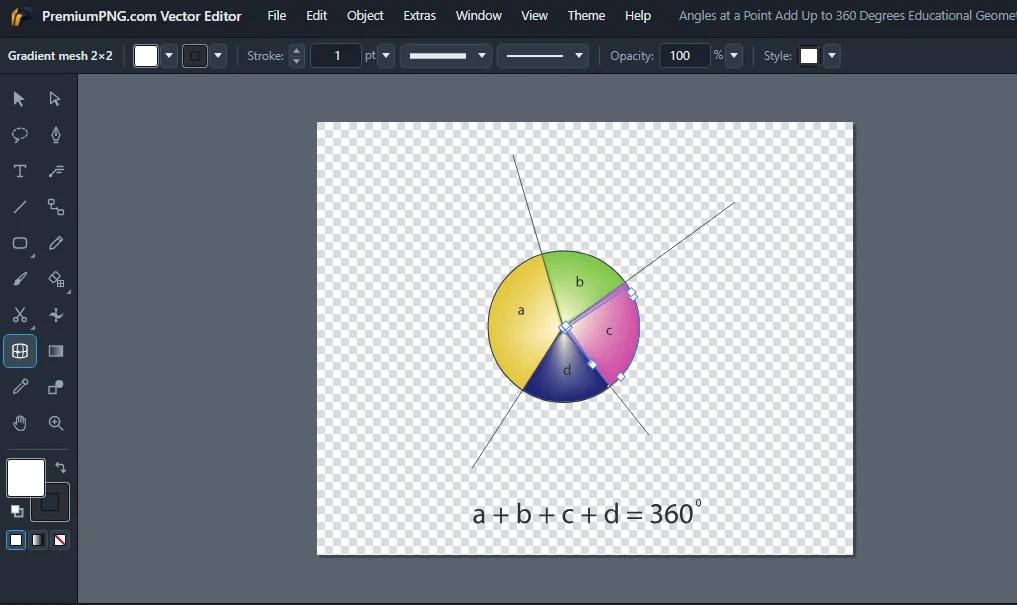
कई असली-जैसे वेक्टर ग्रेडिएंट मेश इस्तेमाल करते हैं – रंगों का नरम मिश्रण, जिसे ज़्यादातर ऑनलाइन एडिटर खोल नहीं पाते। PremiumPNG वेक्टर एडिटर में ये एडिट करने योग्य रहते हैं।
मेश टूल (U) चुनें और मेश पर क्लिक करें। उसके मेश पॉइंट दिखने लगते हैं। किसी पॉइंट पर क्लिक करें और दाईं ओर के कलर पैनल में नया रंग चुनें: रंग बाकी शेप में आराम से घुल-मिल जाता है। नए मेश पॉइंट जोड़ने के लिए आप मेश के अंदर भी क्लिक कर सकते हैं।


5ग्रेडिएंट जोड़ें
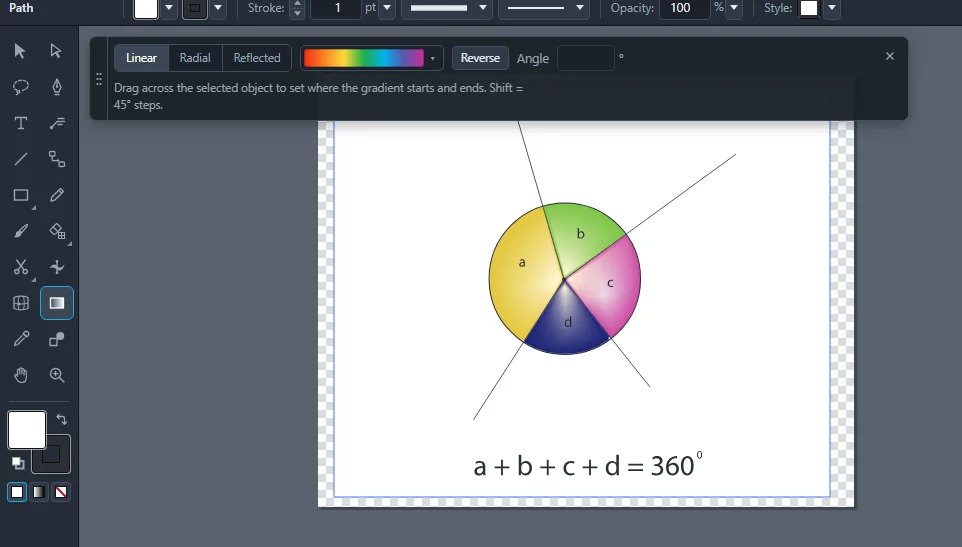
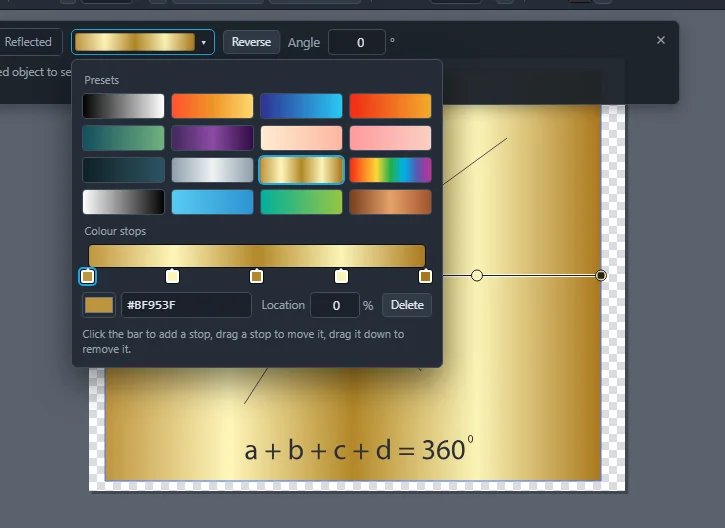
कोई शेप चुनें और ग्रेडिएंट टूल (G) चुनें। ऊपर एक बार दिखती है: लीनियर, रेडियल या रिफ़्लेक्टेड चुनें, फिर शेप पर खींचकर तय करें कि ग्रेडिएंट कहाँ से शुरू और कहाँ ख़त्म हो। 45° के कदमों के लिए Shift दबाए रखें, या सटीक कोण टाइप करें।
तैयार ग्रेडिएंट खोलने के लिए ग्रेडिएंट प्रीव्यू पर क्लिक करें – गोल्ड, सिल्वर, मेटल, रेनबो, आसमान, सूर्यास्त और भी बहुत कुछ। कलर स्टॉप में आप रंग जोड़ने के लिए बार पर क्लिक कर सकते हैं, स्टॉप को खींचकर हिला सकते हैं, उसका रंग या जगह बदल सकते हैं, या उसे नीचे खींचकर हटा सकते हैं। उल्टा ग्रेडिएंट को पलट देता है।
6अपना EPS सेव करें
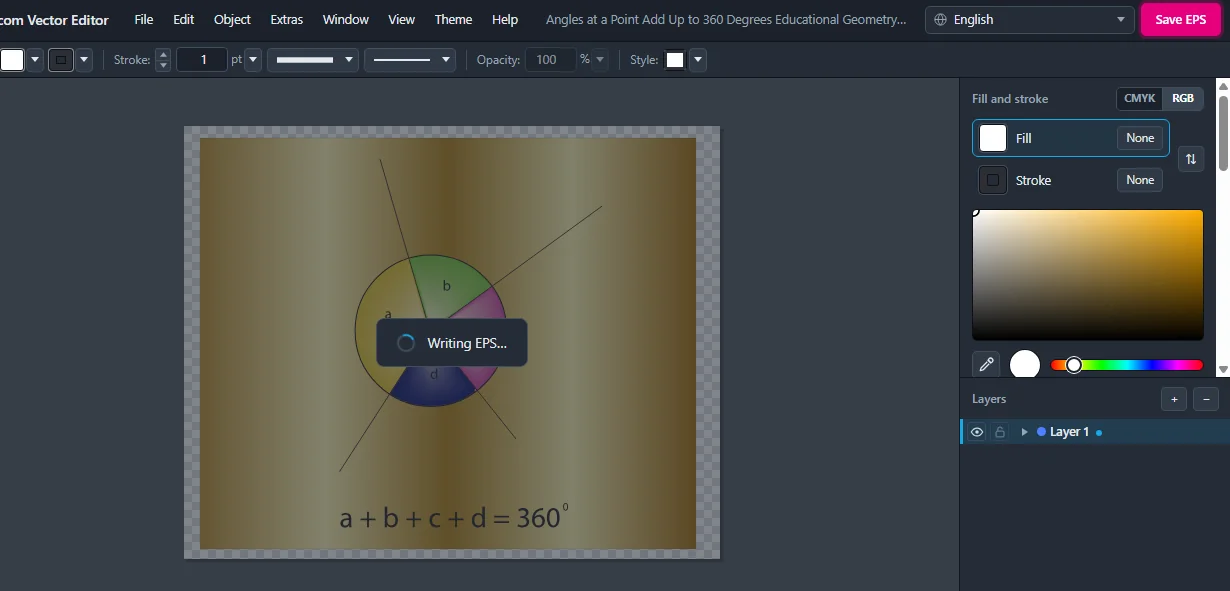
ऊपर दाईं ओर EPS सेव करें पर क्लिक करें। एडिटर आपके बदलावों के साथ एक नई, Illustrator-कम्पैटिबल EPS फ़ाइल लिखता है – लेयर, पाथ, ग्रेडिएंट और मेश एडिट करने योग्य रहते हैं, इसलिए आप Adobe Illustrator, CorelDRAW, Affinity Designer या Inkscape में काम जारी रख सकते हैं।
अभी काम पूरा नहीं हुआ? फ़ाइल › प्रोजेक्ट के रूप में सेव करें इस्तेमाल करें। प्रोजेक्ट फ़ाइल (.vproject) सब कुछ ठीक वैसा ही रखती है जैसा आपने छोड़ा था, और फ़ाइल › प्रोजेक्ट खोलें से आप उसे बाद में फिर खोल सकते हैं।
7PNG, JPEG, SVG, PDF और अन्य फ़ॉर्मेट में एक्सपोर्ट करें
वेबसाइट, डॉक्यूमेंट या सोशल मीडिया के लिए तस्वीर चाहिए? फ़ाइल › इस रूप में एक्सपोर्ट करें चुनें। आप आर्टबोर्ड या चुना हुआ हिस्सा एक्सपोर्ट कर सकते हैं, साइज़ और रिज़ॉल्यूशन चुन सकते हैं, और बैकग्राउंड ट्रांसपेरेंट रख सकते हैं।
- तस्वीरें: PNG, JPEG, WebP, GIF, TIFF, PSD, BMP, TGA, ICO (आइकन) और RAW
- वेक्टर: PDF और SVG

8बोनस: किसी तस्वीर को वेक्टर में बदलें
आप अपनी तस्वीर (PNG, JPG, WebP, GIF या BMP) भी आर्टवर्क में रख सकते हैं: फ़ाइल › इमेज रखें इस्तेमाल करें, फ़ाइल को आर्टबोर्ड पर खींचें, या Ctrl+V से पेस्ट करें।
फिर तस्वीर पर राइट-क्लिक करें › वेक्टर में बदलें। लगभग एक सेकंड में हर रंग असली एंकर पॉइंट वाला अपना अलग वेक्टर शेप बन जाता है, जिसे आप एडिट कर सकते हैं, नया रंग दे सकते हैं और EPS में सेव कर सकते हैं। ज़्यादा नियंत्रण के लिए – रंगों की संख्या, डिटेल, कोने, ब्लैक एंड व्हाइट या ग्रे – विंडो › इमेज ट्रेस इस्तेमाल करें।
आपकी प्राइवेसी के लिए, रखी गई तस्वीर की सारी छिपी जानकारी हटा दी जाती है: कैमरा और GPS डेटा, लेखक और सॉफ़्टवेयर टैग, और वह जानकारी जो AI इमेज जनरेटर अपनी फ़ाइलों में लिखते हैं (प्रॉम्प्ट, वर्कफ़्लो, "AI से बनाया गया" टैग और Content Credentials)।


टूल और कीबोर्ड शॉर्टकट
टूल दूसरे प्रोफ़ेशनल वेक्टर प्रोग्राम की तरह काम करते हैं, उन्हीं कीबोर्ड शॉर्टकट के साथ। किसी टूल का नाम और शॉर्टकट देखने के लिए एडिटर में उस पर माउस ले जाएँ।
| कुंजी | टूल | किसलिए |
|---|---|---|
| V | सिलेक्शन | ऑब्जेक्ट चुनना, हिलाना और साइज़ बदलना |
| A | डायरेक्ट सिलेक्शन | अलग-अलग एंकर पॉइंट और हैंडल हिलाना |
| Q | लैसो | एंकर पॉइंट के चारों ओर बनाकर उन्हें चुनना |
| P | पेन | कर्व वाले पाथ बनाना |
| N | पेंसिल | फ़्रीहैंड लाइनें बनाना |
| B | पेंटब्रश | स्ट्रोक पेंट करना, पेन प्रेशर के साथ भी |
| T | टाइप | टेक्स्ट जोड़ना और एडिट करना |
| M / L | आयत / दीर्घवृत्त | शेप बनाना (Shift+M: गोल कोनों वाला आयत, बहुभुज, तारा) |
| \ | लाइन | सीधी लाइनें बनाना |
| U | मेश | ग्रेडिएंट मेश एडिट करना |
| G | ग्रेडिएंट | ग्रेडिएंट जोड़ना और बदलना |
| W | ब्लेंड | दो ऑब्जेक्ट के बीच ब्लेंड करना |
| I | आईड्रॉपर | कोई रंग या स्टाइल कॉपी करना |
| Shift+E | इरेज़र | ऑब्जेक्ट के हिस्से मिटाना, ग्रेडिएंट मेश भी |
| C / K | कैंची / चाकू | पाथ और शेप काटना |
| H / Z | हैंड / ज़ूम | इधर-उधर जाना और ज़ूम करना |
और भी काम के: Ctrl+Z अनडू, Ctrl+D डुप्लिकेट, Ctrl+G ग्रुप, Ctrl+7 क्लिपिंग मास्क, Ctrl+Shift+F9 पाथफ़ाइंडर.
सवाल और जवाब
क्या PremiumPNG वेक्टर एडिटर मुफ़्त है?
क्या मुझे Adobe Illustrator चाहिए?
क्या एडिट करने पर ओरिजिनल फ़ाइल बदलती है?
क्या मैं ग्रेडिएंट मेश और टेक्स्ट एडिट कर सकता हूँ?
मैं किन फ़ाइल फ़ॉर्मेट में सेव कर सकता हूँ?
क्या मैं PNG या JPG को वेक्टर में बदल सकता हूँ?
एडिटर किन भाषाओं में उपलब्ध है?
क्या PNG इमेज के लिए भी कोई एडिटर है?
अपना पहला वेक्टर एडिट करने के लिए तैयार हैं?
कोई EPS चुनें, इमेज एडिट करें पर क्लिक करें, और उसे अपना बनाएँ।
EPS वेक्टर देखें प्लान देखें