Come modificare file EPS online con l'Editor vettoriale di PremiumPNG
Apri qualsiasi vettoriale EPS di PremiumPNG.com direttamente nel browser, cambia colori, sfumature e trame di sfumatura, togli lo sfondo, trasforma immagini in vettoriali e salva un nuovo EPS, senza Adobe Illustrator.
Cosa può fare l'Editor vettoriale di PremiumPNG
L'Editor vettoriale è un editor EPS completo che funziona nel tuo browser. Apre i file vettoriali di PremiumPNG.com con tutti i livelli e gli oggetti, così puoi adattare un'illustrazione al tuo progetto (una scheda didattica, una presentazione, un poster o un sito web) e scaricarla di nuovo come EPS modificabile.
- Livelli, gruppi, tracciati e tracciati composti
- Sfumature e trame di sfumatura modificabili
- Testo, etichette e linee di richiamo
- Elabora tracciati, maschere di ritaglio, fusioni
- Convertire immagini in vettoriali
- Salva EPS, esporta PNG, JPEG, SVG, PDF
- Salva come ZIP, 7Z, TAR.GZ e altro
- 29 lingue, tema chiaro e scuro
- Il file originale non viene mai modificato
1Apri un file EPS con "Modifica immagine"
Trova il vettoriale che vuoi modificare su PremiumPNG.com: usa la ricerca, una categoria oppure sfoglia tutti i vettoriali EPS. Apri la pagina dell'immagine e fai clic sul pulsante giallo Modifica immagine sotto l'anteprima.
L'editor si apre in una nuova pagina, nella stessa lingua della pagina da cui arrivi. Il file originale su PremiumPNG.com non viene mai modificato: le tue modifiche vengono salvate come nuovo file EPS.

2Attendi un momento mentre l'EPS si carica
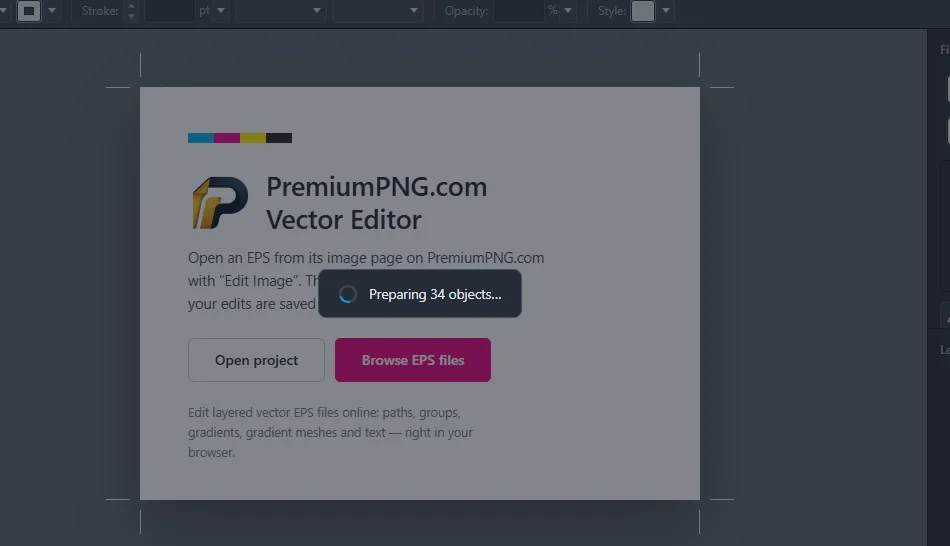
L'editor legge il vero file EPS, non un'immagine di esso, quindi ogni tracciato, gruppo, sfumatura, trama di sfumatura e oggetto di testo resta modificabile. Una piccola finestra mostra quanti oggetti vengono preparati. Le illustrazioni grandi con migliaia di oggetti possono richiedere qualche secondo.
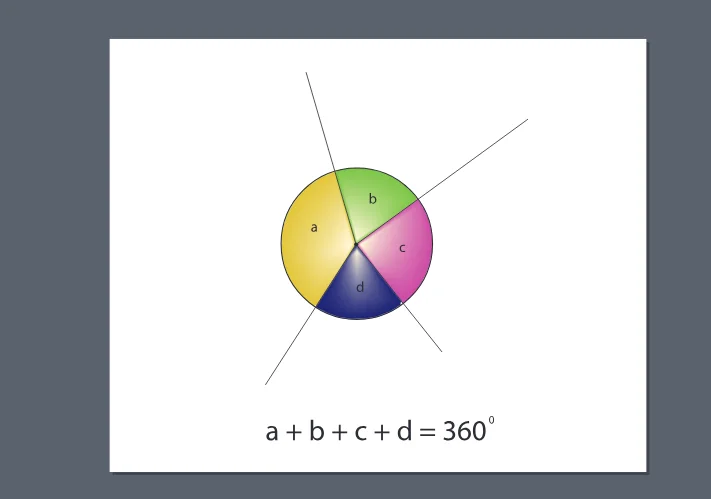
Quando è pronto, il disegno compare sulla tavola da disegno esattamente come in Adobe Illustrator. I file aperti di recente sono elencati nella schermata iniziale, così puoi tornarci con un clic.
3Seleziona, elimina e disponi gli oggetti
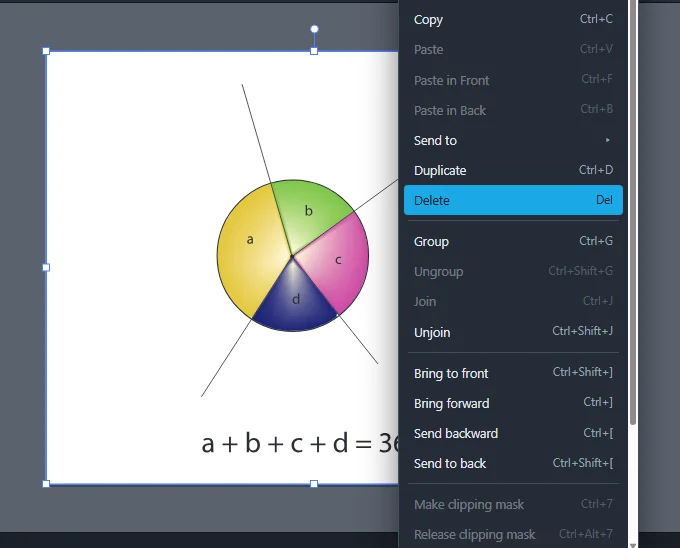
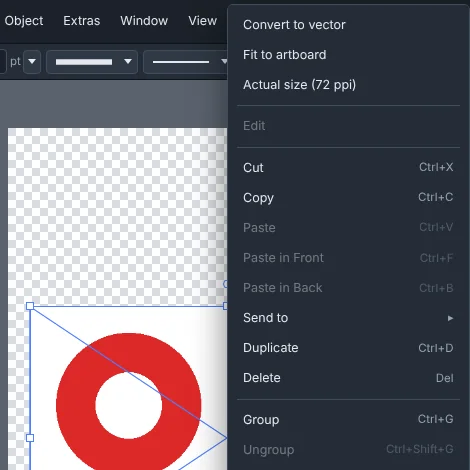
Fai clic su un oggetto con lo strumento Selezione (V) per selezionarlo, poi trascinalo per spostarlo o trascina una maniglia d'angolo per ridimensionarlo. Fai clic destro su un oggetto per vedere tutto ciò che puoi fare: copiare, duplicare, eliminare, raggruppare e separare, unire e cambiare l'ordine di sovrapposizione.
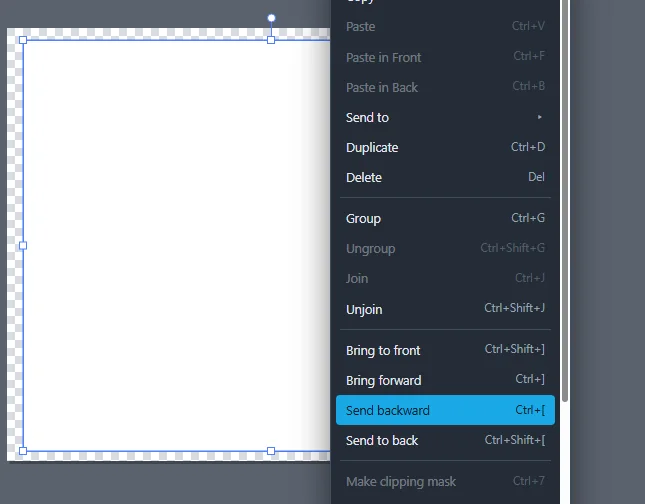
Una prima modifica frequente è togliere lo sfondo bianco perché il vettoriale diventi trasparente: fai clic destro sullo sfondo e scegli Elimina. Per mettere un oggetto dietro o davanti a un altro, usa Porta indietro (Ctrl+[) o Porta avanti (Ctrl+]).
Per selezionare un singolo oggetto all'interno di un gruppo, fai doppio clic sul gruppo, oppure usa lo strumento Selezione diretta (A) per spostare singoli punti di ancoraggio.
4Ricolora le trame di sfumatura
Molti vettoriali realistici usano le trame di sfumatura: passaggi di colore morbidi che la maggior parte degli editor online non riesce ad aprire. Nell'Editor vettoriale di PremiumPNG restano modificabili.
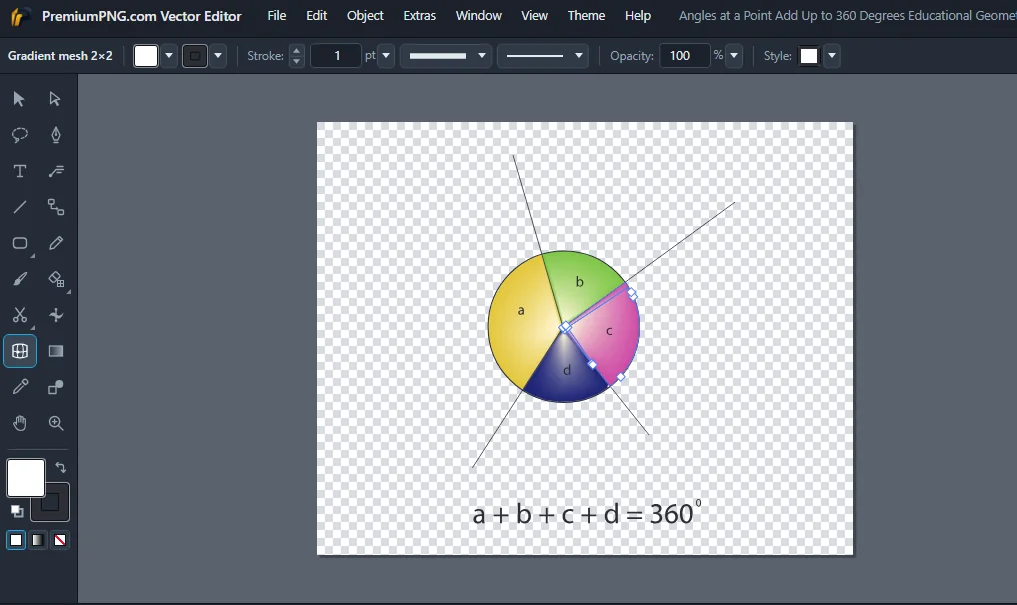
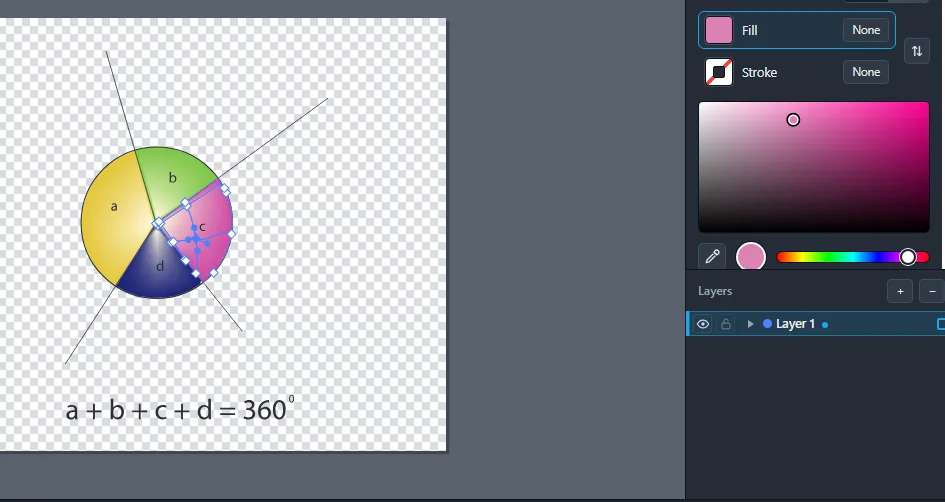
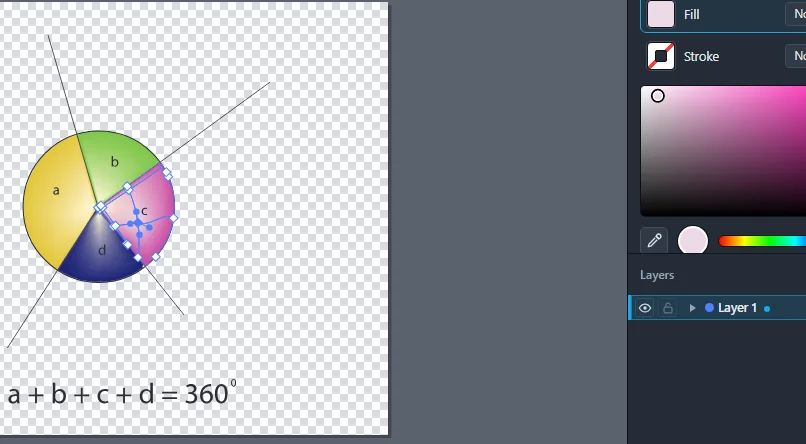
Scegli lo strumento Trama (U) e fai clic sulla trama. Compaiono i suoi punti. Fai clic su un punto e scegli un nuovo colore nel pannello colore a destra: il colore si fonde dolcemente con il resto della forma. Puoi anche fare clic all'interno della trama per aggiungere nuovi punti.
5Aggiungi una sfumatura
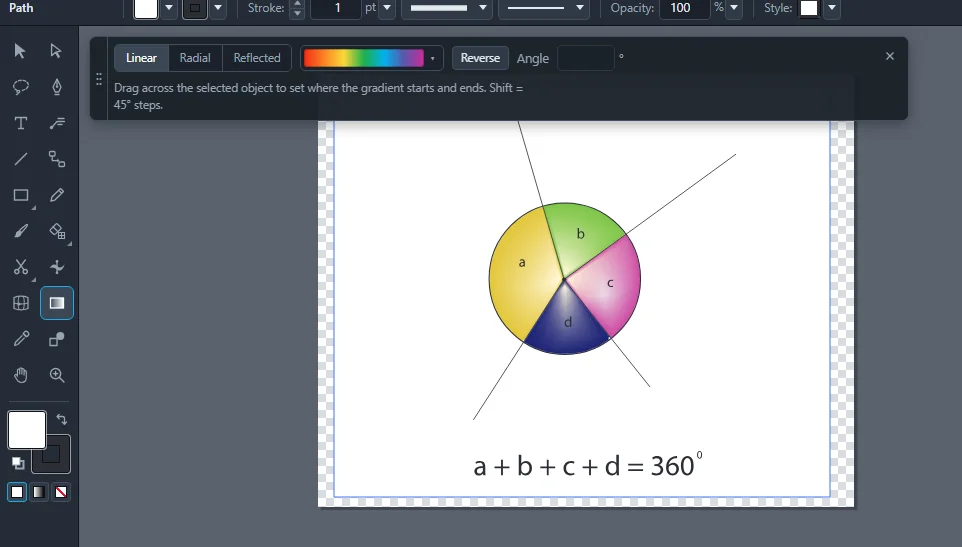
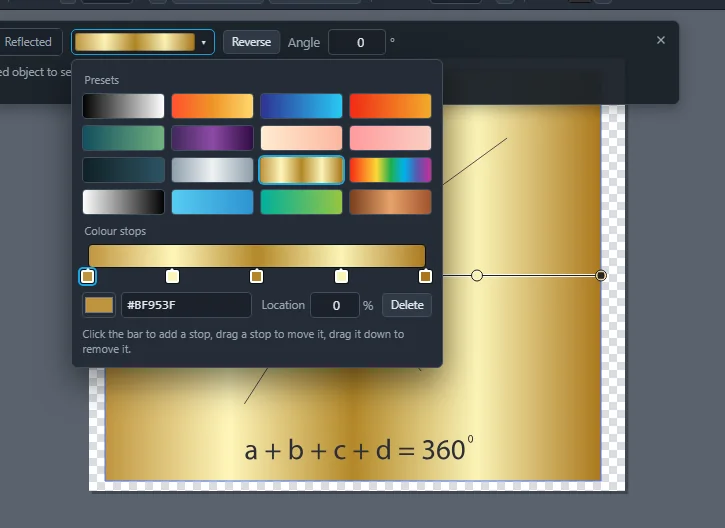
Seleziona una forma e scegli lo strumento Sfumatura (G). In alto compare una barra: scegli Lineare, Radiale o Riflessa, poi trascina sulla forma per indicare dove la sfumatura inizia e finisce. Tieni premuto Maiusc per passi di 45° oppure digita un Angolo esatto.
Fai clic sull'anteprima della sfumatura per aprire le sfumature pronte: oro, argento, metallo, arcobaleno, cielo, tramonto e altre. In Interruzioni di colore puoi fare clic sulla barra per aggiungere un colore, trascinare un'interruzione per spostarla, cambiarne il colore o la posizione, oppure trascinarla verso il basso per rimuoverla. Inverti capovolge la sfumatura.
6Salva il tuo EPS
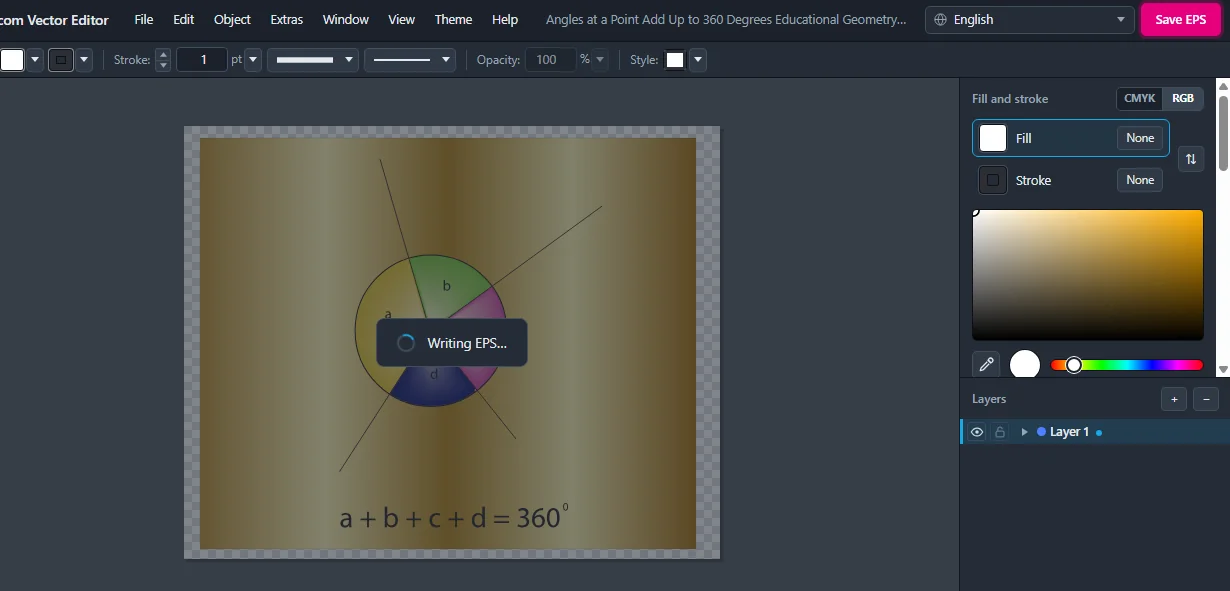
Fai clic su Salva EPS in alto a destra. L'editor scrive un nuovo file EPS compatibile con Illustrator con le tue modifiche: livelli, tracciati, sfumature e trame restano modificabili, così puoi continuare a lavorare in Adobe Illustrator, CorelDRAW, Affinity Designer o Inkscape.
Non hai ancora finito? Usa File › Salva come progetto. Un file di progetto (.vproject) conserva tutto esattamente come l'hai lasciato, e File › Apri progetto lo riapre più tardi.
7Esporta in PNG, JPEG, SVG, PDF e altro
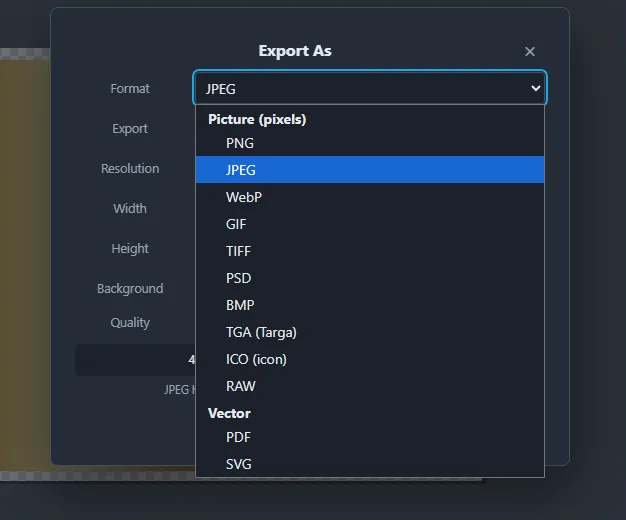
Ti serve un'immagine per un sito web, un documento o i social media? Scegli File › Esporta come. Puoi esportare la tavola da disegno o la selezione, scegliere dimensioni e risoluzione e mantenere lo sfondo trasparente.
- Immagini: PNG, JPEG, WebP, AVIF, GIF, TIFF, PSD, BMP, TGA, ICO (icona) e RAW
- Vettoriale: PDF e SVG
8Salva come file compresso (ZIP, 7Z, TAR.GZ…)
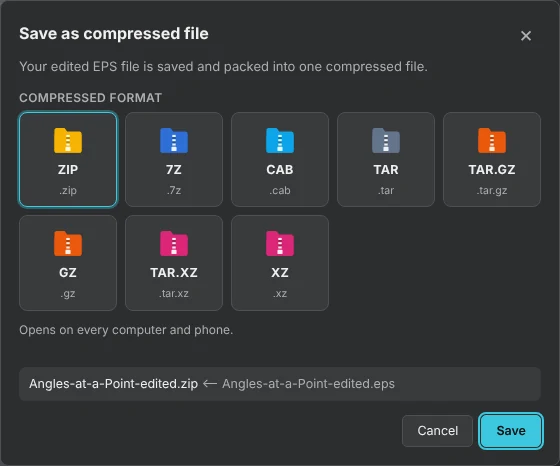
Vuoi inviare l'EPS via e-mail o renderlo più leggero? Scegli File › Salva come file compresso, seleziona un formato e fai clic su Salva: l'editor salva il tuo EPS e lo scarica in un unico file compresso.
- ZIP - si apre su qualsiasi computer e telefono
- 7Z - si apre con 7-Zip, WinRAR e Windows 11
- CAB, TAR, TAR.GZ e GZ - per Windows, Linux e Mac
Il file prende il nome dell'immagine, per esempio Angles-at-a-Point-edited.zip, e l'editor ricorda il formato scelto l'ultima volta.
9Bonus: trasforma un'immagine in vettoriale
Puoi anche inserire una tua immagine (PNG, JPG, WebP, GIF o BMP) nel disegno: usa File › Inserisci immagine, trascina il file sulla tavola da disegno oppure incollalo con Ctrl+V.
Poi fai clic destro sull'immagine › Converti in vettoriale. In circa un secondo ogni colore diventa una forma vettoriale a sé con veri punti di ancoraggio, che puoi modificare, ricolorare e salvare nell'EPS. Per un controllo maggiore (numero di colori, dettaglio, angoli, bianco e nero o toni di grigio) usa Finestra › Ricalco immagine.
Per la tua privacy, tutte le informazioni nascoste di un'immagine inserita vengono rimosse: dati della fotocamera e GPS, tag di autore e software, e le informazioni che i generatori di immagini IA scrivono nei loro file (prompt, workflow, tag "generato con IA" e Content Credentials).
Strumenti e scorciatoie da tastiera
Gli strumenti funzionano come negli altri programmi vettoriali professionali, con le stesse scorciatoie da tastiera. Passa il mouse su uno strumento nell'editor per vederne il nome e la scorciatoia.
| Tasto | Strumento | Serve a |
|---|---|---|
| V | Selezione | selezionare, spostare e ridimensionare oggetti |
| A | Selezione diretta | spostare singoli punti di ancoraggio e maniglie |
| Q | Lazo | selezionare punti di ancoraggio disegnandoci intorno |
| P | Penna | disegnare tracciati con curve |
| N | Matita | disegnare linee a mano libera |
| B | Pennello | dipingere tratti, anche con la pressione della penna |
| T | Testo | aggiungere e modificare testo |
| M / L | Rettangolo / Ellisse | disegnare forme (Maiusc+M: rettangolo arrotondato, poligono, stella) |
| \ | Linea | disegnare linee rette |
| U | Trama | modificare le trame di sfumatura |
| G | Sfumatura | aggiungere e cambiare sfumature |
| W | Fusione | creare una fusione tra due oggetti |
| I | Contagocce | copiare un colore o uno stile |
| Shift+E | Gomma | cancellare parti di oggetti, anche delle trame di sfumatura |
| C / K | Forbici / Taglierino | tagliare tracciati e forme |
| H / Z | Mano / Zoom | spostarsi e ingrandire |
Utili anche: Ctrl+Z annulla, Ctrl+D duplica, Ctrl+G raggruppa, Ctrl+7 maschera di ritaglio, Ctrl+Shift+F9 Elabora tracciati.
Domande e risposte
L'Editor vettoriale di PremiumPNG è gratuito?
Mi serve Adobe Illustrator?
Il file originale cambia quando lo modifico?
Posso modificare trame di sfumatura e testo?
In quali formati di file posso salvare?
Posso convertire un PNG o un JPG in vettoriale?
In quali lingue è disponibile l'editor?
Posso scaricare la mia modifica come file ZIP o 7Z?
Posso usare l'editor su un tablet o una Smart TV?
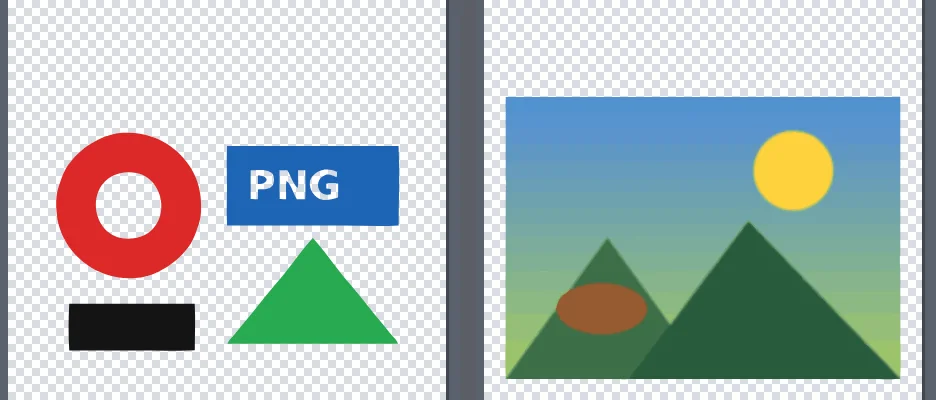
Esiste anche un editor per le immagini PNG?
Pronto a modificare il tuo primo vettoriale?
Scegli un EPS, fai clic su Modifica immagine e rendilo tuo.
Sfoglia i vettoriali EPS Vedi i piani