EPS-Dateien online bearbeiten mit dem PremiumPNG Vektor-Editor
Öffnen Sie jeden EPS-Vektor von PremiumPNG.com direkt im Browser, ändern Sie Farben, Verläufe und Verlaufsgitter, entfernen Sie den Hintergrund, wandeln Sie Bilder in Vektoren um und speichern Sie eine neue EPS – ganz ohne Adobe Illustrator.
Was der PremiumPNG Vektor-Editor kann
Der Vektor-Editor ist ein vollständiger EPS-Editor, der in Ihrem Webbrowser läuft. Er öffnet die Vektordateien von PremiumPNG.com mit allen Ebenen und Objekten, damit Sie eine Illustration an Ihr Projekt anpassen können – ein Arbeitsblatt, eine Präsentation, ein Poster oder eine Website – und sie wieder als bearbeitbare EPS herunterladen.
- Ebenen, Gruppen, Pfade und zusammengesetzte Pfade
- Verläufe und bearbeitbare Verlaufsgitter
- Text, Beschriftungen und Hinweislinien
- Pathfinder, Schnittmasken, Angleichungen
- Bilder in Vektoren umwandeln
- EPS speichern, als PNG, JPEG, SVG, PDF exportieren
- 12 Sprachen, helle und dunkle Designs
- Die Originaldatei wird nie verändert
1Eine EPS-Datei mit „Bild bearbeiten“ öffnen
Suchen Sie den Vektor, den Sie ändern möchten, auf PremiumPNG.com: über die Suche, eine Kategorie oder alle EPS-Vektoren durchsuchen. Öffnen Sie die Bildseite und klicken Sie unter der Vorschau auf die gelbe Schaltfläche Bild bearbeiten.
Der Editor öffnet sich auf einer neuen Seite, in derselben Sprache wie die Seite, von der Sie kommen. Die Originaldatei auf PremiumPNG.com wird nie verändert: Ihre Änderungen werden als neue EPS-Datei gespeichert.

2Kurz warten, während die EPS geladen wird
Der Editor liest die echte EPS-Datei und kein Bild davon, deshalb bleibt jeder Pfad, jede Gruppe, jeder Verlauf, jedes Verlaufsgitter und jedes Textobjekt bearbeitbar. Ein kleines Fenster zeigt, wie viele Objekte vorbereitet werden. Große Illustrationen mit Tausenden von Objekten können einige Sekunden dauern.
Sobald alles bereit ist, erscheint die Grafik auf der Zeichenfläche, genau so wie in Adobe Illustrator. Kürzlich geöffnete Dateien stehen auf dem Startbildschirm, sodass Sie mit einem Klick zu ihnen zurückkehren können.


3Objekte auswählen, löschen und anordnen
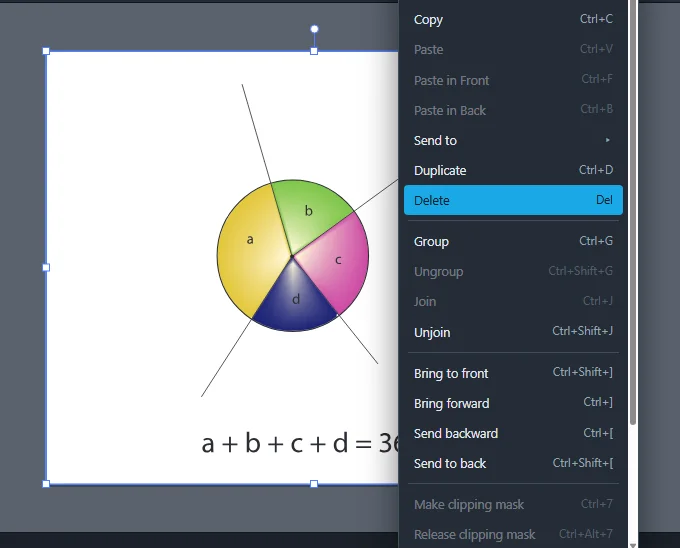
Klicken Sie mit dem Auswahl-Werkzeug (V) auf ein Objekt, um es auszuwählen; ziehen Sie es dann, um es zu verschieben, oder ziehen Sie einen Eckgriff, um die Größe zu ändern. Klicken Sie mit der rechten Maustaste auf ein Objekt, um alles zu sehen, was Sie damit tun können: kopieren, duplizieren, löschen, gruppieren und Gruppierung aufheben, zusammenfügen und die Stapelreihenfolge ändern.
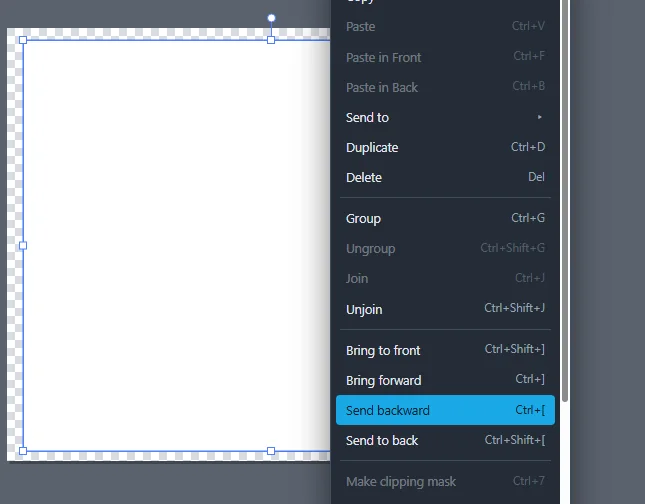
Eine häufige erste Änderung ist das Entfernen des weißen Hintergrunds, damit der Vektor transparent wird: Klicken Sie mit der rechten Maustaste auf den Hintergrund und wählen Sie Löschen. Um ein Objekt hinter oder vor ein anderes zu setzen, verwenden Sie Schrittweise nach hinten (Ctrl+[) oder Schrittweise nach vorne (Ctrl+]).
Um ein einzelnes Objekt in einer Gruppe auszuwählen, doppelklicken Sie auf die Gruppe, oder verwenden Sie das Direktauswahl-Werkzeug (A), um einzelne Ankerpunkte zu verschieben.
4Verlaufsgitter umfärben
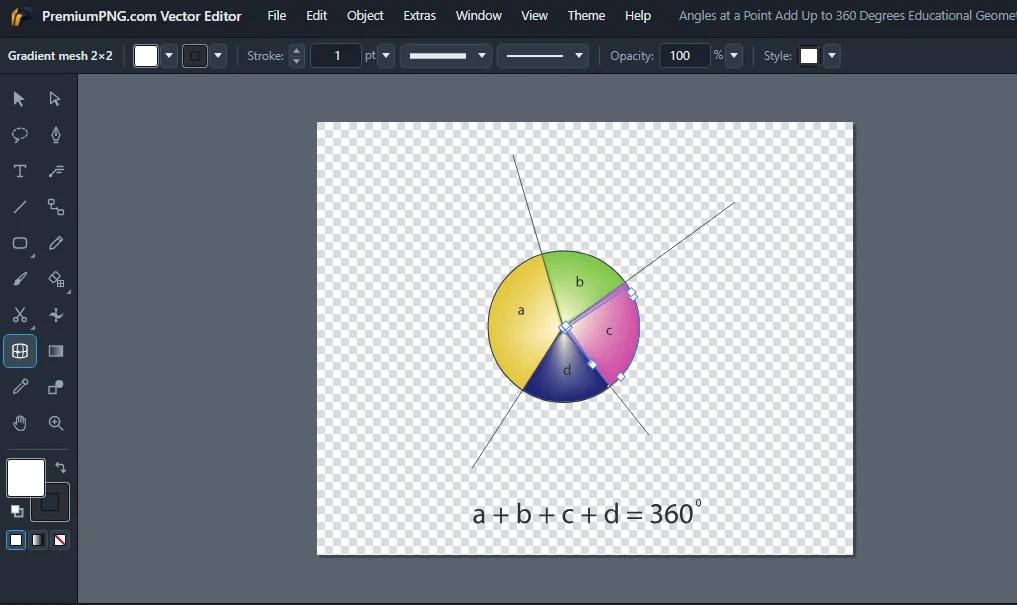
Viele realistische Vektoren verwenden Verlaufsgitter: weiche Farbübergänge, die die meisten Online-Editoren nicht öffnen können. Im PremiumPNG Vektor-Editor bleiben sie bearbeitbar.
Wählen Sie das Gitter-Werkzeug (U) und klicken Sie auf das Gitter. Seine Gitterpunkte erscheinen. Klicken Sie auf einen Punkt und wählen Sie rechts im Farbbedienfeld eine neue Farbe: Die Farbe geht weich in den Rest der Form über. Sie können auch in das Gitter klicken, um neue Gitterpunkte hinzuzufügen.


5Einen Verlauf hinzufügen
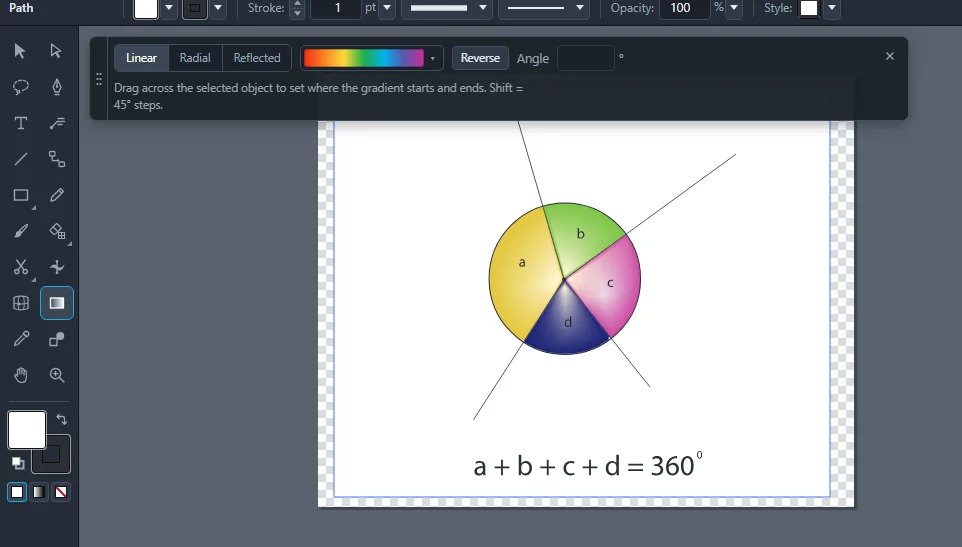
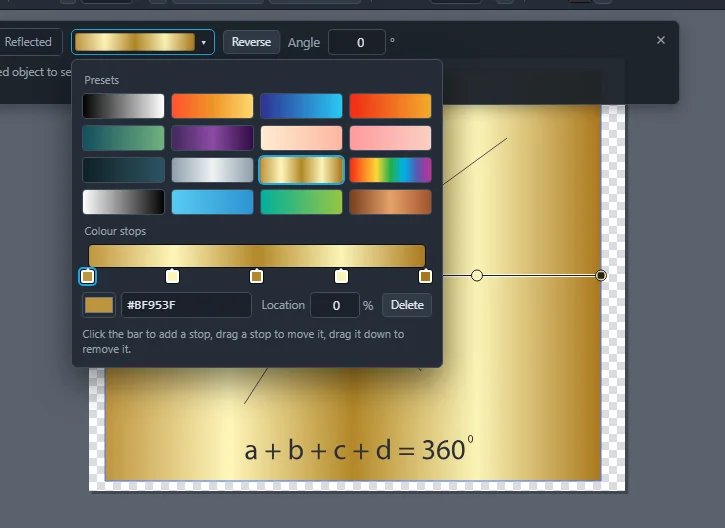
Wählen Sie eine Form aus und nehmen Sie das Verlaufs-Werkzeug (G). Oben erscheint eine Leiste: Wählen Sie Linear, Radial oder Reflektiert und ziehen Sie über die Form, um festzulegen, wo der Verlauf beginnt und endet. Halten Sie Umschalt gedrückt für 45°-Schritte, oder geben Sie einen genauen Winkel ein.
Klicken Sie auf die Verlaufsvorschau, um die fertigen Verläufe zu öffnen: Gold, Silber, Metall, Regenbogen, Himmel, Sonnenuntergang und mehr. Unter Farbunterbrechungen klicken Sie auf die Leiste, um eine Farbe hinzuzufügen, ziehen eine Unterbrechung, um sie zu verschieben, ändern ihre Farbe oder Position, oder ziehen sie nach unten, um sie zu entfernen. Umkehren dreht den Verlauf um.
6Ihre EPS speichern
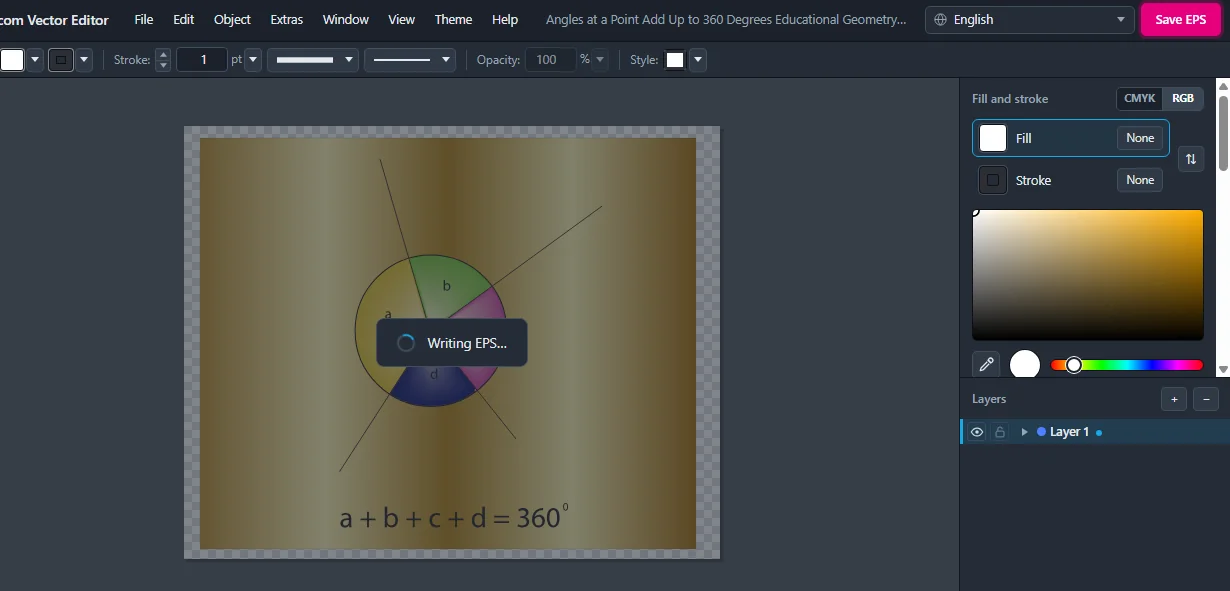
Klicken Sie oben rechts auf EPS speichern. Der Editor schreibt eine neue, Illustrator-kompatible EPS-Datei mit Ihren Änderungen: Ebenen, Pfade, Verläufe und Gitter bleiben bearbeitbar, sodass Sie in Adobe Illustrator, CorelDRAW, Affinity Designer oder Inkscape weiterarbeiten können.
Noch nicht fertig? Verwenden Sie Datei › Als Projekt speichern. Eine Projektdatei (.vproject) behält alles genau so, wie Sie es verlassen haben, und Datei › Projekt öffnen öffnet sie später wieder.
7Als PNG, JPEG, SVG, PDF und mehr exportieren
Brauchen Sie ein Bild für eine Website, ein Dokument oder soziale Medien? Wählen Sie Datei › Exportieren als. Sie können die Zeichenfläche oder die Auswahl exportieren, Größe und Auflösung wählen und einen transparenten Hintergrund behalten.
- Bilder: PNG, JPEG, WebP, GIF, TIFF, PSD, BMP, TGA, ICO (Symbol) und RAW
- Vektor: PDF und SVG

8Bonus: ein Bild in einen Vektor umwandeln
Sie können auch ein eigenes Bild (PNG, JPG, WebP, GIF oder BMP) in die Grafik setzen: Verwenden Sie Datei › Bild platzieren, ziehen Sie die Datei auf die Zeichenfläche oder fügen Sie sie mit Ctrl+V ein.
Klicken Sie dann mit der rechten Maustaste auf das Bild › In Vektor umwandeln. In etwa einer Sekunde wird jede Farbe zu einer eigenen Vektorform mit echten Ankerpunkten, die Sie bearbeiten, umfärben und in der EPS speichern können. Für mehr Kontrolle (Anzahl der Farben, Detail, Ecken, Schwarzweiß oder Graustufen) verwenden Sie Fenster › Bildnachzeichner.
Zum Schutz Ihrer Privatsphäre werden alle versteckten Informationen eines platzierten Bildes entfernt: Kamera- und GPS-Daten, Autoren- und Software-Angaben sowie die Informationen, die KI-Bildgeneratoren in ihre Dateien schreiben (Prompts, Workflows, „KI-generiert“-Kennzeichnungen und Content Credentials).


Werkzeuge und Tastenkürzel
Die Werkzeuge funktionieren wie in anderen professionellen Vektorprogrammen, mit denselben Tastenkürzeln. Fahren Sie im Editor mit der Maus über ein Werkzeug, um seinen Namen und sein Kürzel zu sehen.
| Taste | Werkzeug | Wofür |
|---|---|---|
| V | Auswahl | Objekte auswählen, verschieben und skalieren |
| A | Direktauswahl | einzelne Ankerpunkte und Griffe verschieben |
| Q | Lasso | Ankerpunkte auswählen, indem man um sie herum zeichnet |
| P | Zeichenstift | Pfade mit Kurven zeichnen |
| N | Buntstift | freihändig Linien zeichnen |
| B | Pinsel | Striche malen, auch mit Stiftdruck |
| T | Text | Text hinzufügen und bearbeiten |
| M / L | Rechteck / Ellipse | Formen zeichnen (Umschalt+M: abgerundetes Rechteck, Polygon, Stern) |
| \ | Linie | gerade Linien zeichnen |
| U | Gitter | Verlaufsgitter bearbeiten |
| G | Verlauf | Verläufe hinzufügen und ändern |
| W | Angleichen | zwischen zwei Objekten angleichen |
| I | Pipette | eine Farbe oder einen Stil übernehmen |
| Shift+E | Radiergummi | Teile von Objekten radieren, auch von Verlaufsgittern |
| C / K | Schere / Messer | Pfade und Formen schneiden |
| H / Z | Hand / Zoom | verschieben und zoomen |
Ebenfalls nützlich: Ctrl+Z rückgängig, Ctrl+D duplizieren, Ctrl+G gruppieren, Ctrl+7 Schnittmaske, Ctrl+Shift+F9 Pathfinder.
Fragen und Antworten
Ist der PremiumPNG Vektor-Editor kostenlos?
Brauche ich Adobe Illustrator?
Wird die Originaldatei verändert, wenn ich sie bearbeite?
Kann ich Verlaufsgitter und Text bearbeiten?
In welchen Dateiformaten kann ich speichern?
Kann ich ein PNG oder JPG in einen Vektor umwandeln?
In welchen Sprachen gibt es den Editor?
Gibt es auch einen Editor für PNG-Bilder?
Bereit für Ihren ersten Vektor?
Wählen Sie eine EPS, klicken Sie auf Bild bearbeiten und machen Sie sie zu Ihrer eigenen.
EPS-Vektoren durchsuchen Tarife ansehen