Como editar arquivos EPS on-line com o Editor vetorial do PremiumPNG
Abra qualquer vetor EPS do PremiumPNG.com direto no seu navegador, mude cores, gradientes e malhas de gradiente, remova o fundo, transforme imagens em vetores e salve um novo EPS, sem precisar do Adobe Illustrator.
O que o Editor vetorial do PremiumPNG pode fazer
O Editor vetorial é um editor de EPS completo que funciona no seu navegador. Ele abre os arquivos vetoriais do PremiumPNG.com com todas as camadas e objetos, para você adaptar uma ilustração ao seu projeto (uma atividade escolar, uma apresentação, um pôster ou um site) e baixá-la de novo como EPS editável.
- Camadas, grupos, caminhos e caminhos compostos
- Gradientes e malhas de gradiente editáveis
- Texto, rótulos e linhas de chamada
- Pathfinder, máscaras de recorte, mesclagens
- Converter imagens em vetores
- Salvar EPS, exportar PNG, JPEG, SVG, PDF
- 12 idiomas, temas claros e escuros
- O arquivo original nunca é alterado
1Abra um arquivo EPS com "Editar imagem"
Encontre o vetor que você quer alterar no PremiumPNG.com: use a busca, uma categoria ou veja todos os vetores EPS. Abra a página da imagem e clique no botão amarelo Editar imagem abaixo da prévia.
O editor abre em uma nova página, no mesmo idioma da página de onde você veio. O arquivo original no PremiumPNG.com nunca é alterado: as suas edições são salvas como um novo arquivo EPS.

2Aguarde um momento enquanto o EPS carrega
O editor lê o arquivo EPS real, e não uma imagem dele, por isso cada caminho, grupo, gradiente, malha de gradiente e objeto de texto continua editável. Uma pequena janela mostra quantos objetos estão sendo preparados. Ilustrações grandes com milhares de objetos podem levar alguns segundos.
Quando estiver pronto, a arte aparece na prancheta exatamente como no Adobe Illustrator. Os arquivos que você abriu recentemente aparecem na tela inicial, para você voltar a eles com um clique.


3Selecione, exclua e organize objetos
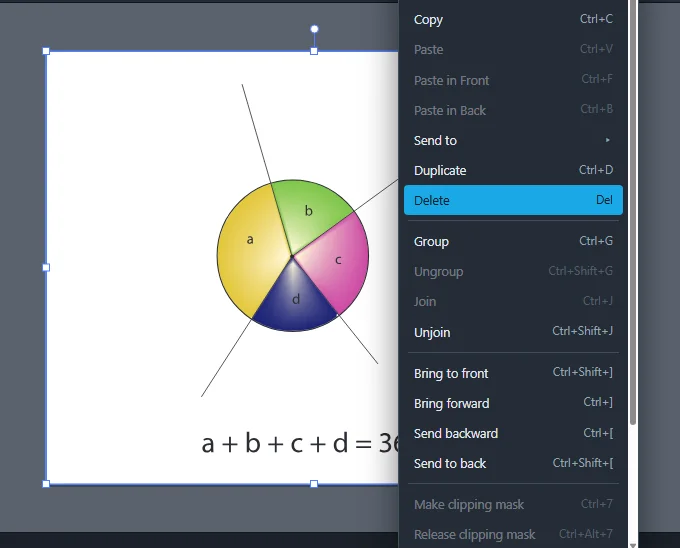
Clique em um objeto com a ferramenta Seleção (V) para selecioná-lo; depois arraste para movê-lo ou arraste uma alça do canto para redimensioná-lo. Clique com o botão direito em um objeto para ver tudo o que você pode fazer com ele: copiar, duplicar, excluir, agrupar e desagrupar, unir e mudar a ordem de empilhamento.
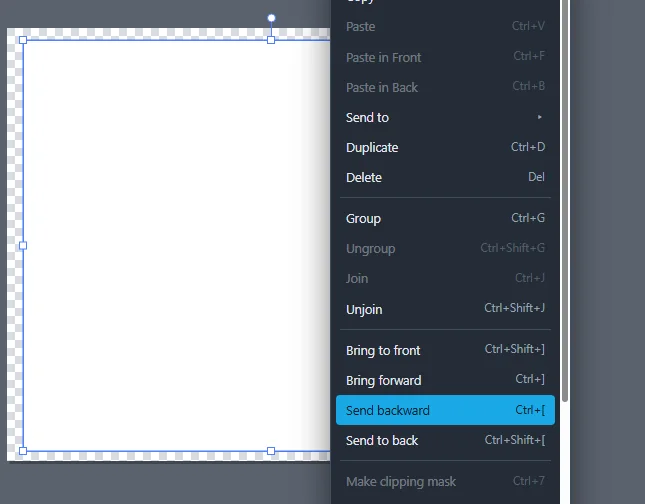
Uma primeira edição comum é remover o fundo branco para que o vetor fique transparente: clique com o botão direito no fundo e escolha Excluir. Para colocar um objeto atrás ou na frente de outro, use Enviar para trás (Ctrl+[) ou Trazer para frente (Ctrl+]).
Para selecionar um único objeto dentro de um grupo, clique duas vezes no grupo ou use a ferramenta Seleção direta (A) para mover pontos de ancoragem individuais.
4Mude a cor das malhas de gradiente
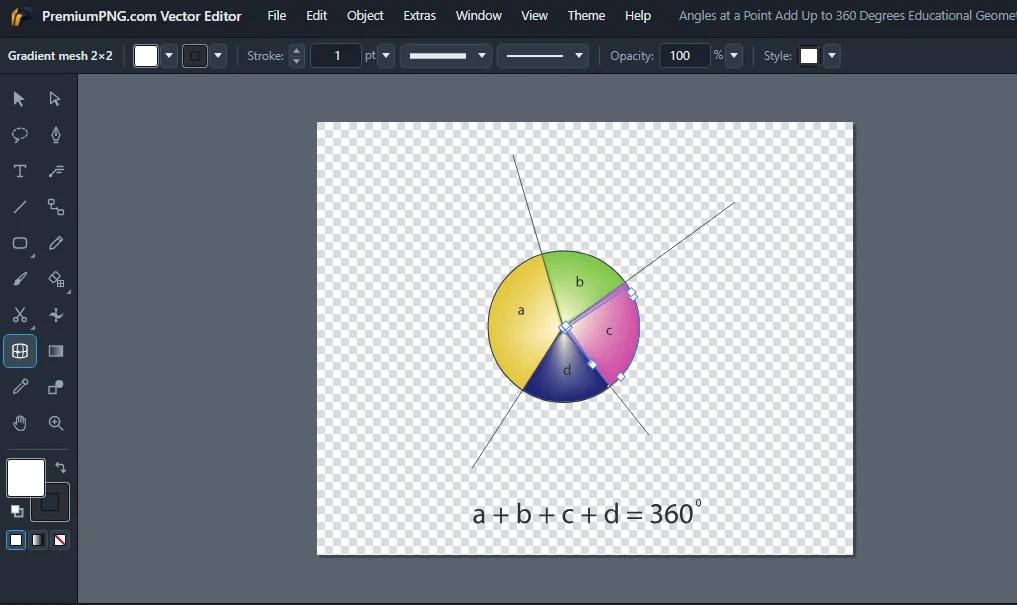
Muitos vetores realistas usam malhas de gradiente, misturas suaves de cor que a maioria dos editores on-line não consegue abrir. No Editor vetorial do PremiumPNG elas continuam editáveis.
Escolha a ferramenta Malha (U) e clique na malha. Os pontos da malha aparecem. Clique em um ponto e escolha uma nova cor no painel de cores à direita: a cor se mistura suavemente com o resto da forma. Você também pode clicar dentro da malha para adicionar novos pontos.


5Adicione um gradiente
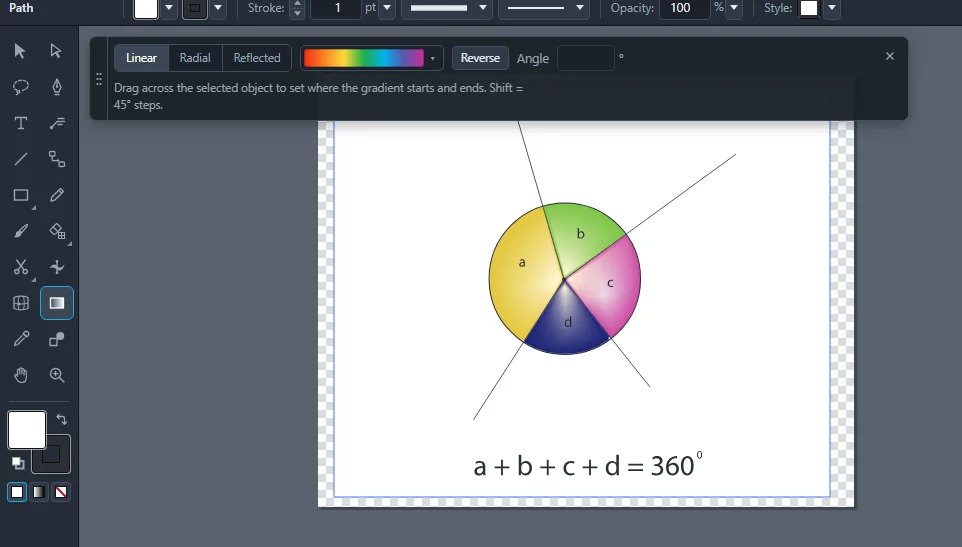
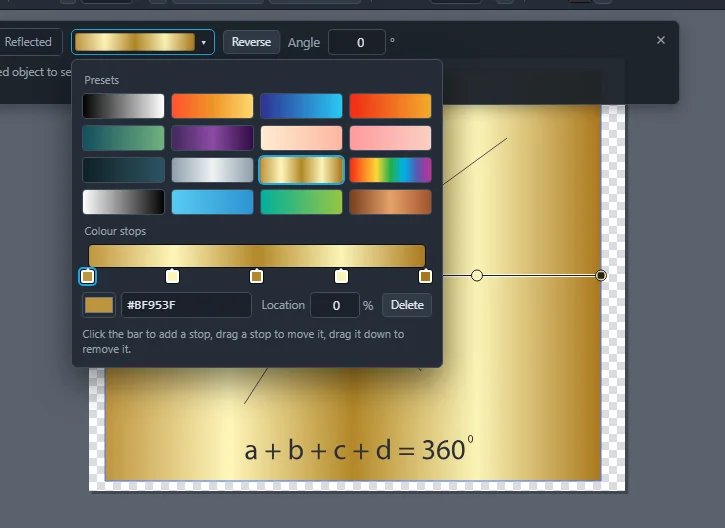
Selecione uma forma e escolha a ferramenta Gradiente (G). Uma barra aparece no alto: escolha Linear, Radial ou Refletido e arraste sobre a forma para definir onde o gradiente começa e termina. Segure Shift para passos de 45° ou digite um Ângulo exato.
Clique na prévia do gradiente para abrir os gradientes prontos: dourado, prateado, metal, arco-íris, céu, pôr do sol e mais. Em Paradas de cor você pode clicar na barra para adicionar uma cor, arrastar uma parada para movê-la, mudar a cor ou a posição dela, ou arrastá-la para baixo para removê-la. Inverter vira o gradiente ao contrário.
6Salve o seu EPS
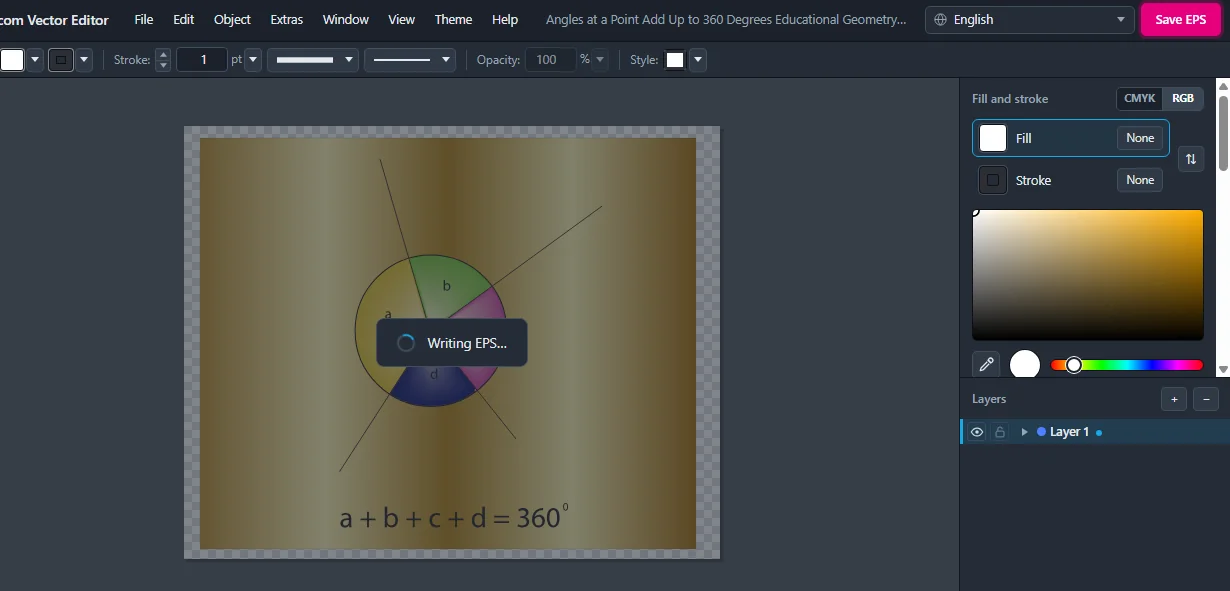
Clique em Salvar EPS no canto superior direito. O editor grava um novo arquivo EPS compatível com o Illustrator com as suas alterações: camadas, caminhos, gradientes e malhas continuam editáveis, então você pode continuar trabalhando no Adobe Illustrator, CorelDRAW, Affinity Designer ou Inkscape.
Ainda não terminou? Use Arquivo › Salvar como projeto. Um arquivo de projeto (.vproject) guarda tudo exatamente como você deixou, e Arquivo › Abrir projeto o abre de novo depois.
7Exporte para PNG, JPEG, SVG, PDF e mais
Precisa de uma imagem para um site, um documento ou as redes sociais? Escolha Arquivo › Exportar como. Você pode exportar a prancheta ou a seleção, escolher o tamanho e a resolução e manter o fundo transparente.
- Imagens: PNG, JPEG, WebP, GIF, TIFF, PSD, BMP, TGA, ICO (ícone) e RAW
- Vetor: PDF e SVG

8Bônus: transforme uma imagem em vetor
Você também pode inserir a sua própria imagem (PNG, JPG, WebP, GIF ou BMP) na arte: use Arquivo › Inserir imagem, arraste o arquivo para a prancheta ou cole com Ctrl+V.
Depois clique com o botão direito na imagem › Converter em vetor. Em cerca de um segundo cada cor vira a sua própria forma vetorial com pontos de ancoragem reais, que você pode editar, recolorir e salvar no EPS. Para mais controle (número de cores, detalhe, cantos, preto e branco ou tons de cinza), use Janela › Traçado de imagem.
Para a sua privacidade, todas as informações ocultas de uma imagem inserida são removidas: dados da câmera e GPS, etiquetas de autor e de software e as informações que os geradores de imagens por IA gravam nos arquivos (prompts, fluxos de trabalho, etiquetas "gerado por IA" e Content Credentials).


Ferramentas e atalhos de teclado
As ferramentas funcionam como em outros programas vetoriais profissionais, com os mesmos atalhos de teclado. Passe o mouse sobre uma ferramenta no editor para ver o nome e o atalho dela.
| Tecla | Ferramenta | Serve para |
|---|---|---|
| V | Seleção | selecionar, mover e redimensionar objetos |
| A | Seleção direta | mover pontos de ancoragem e alças individuais |
| Q | Laço | selecionar pontos de ancoragem desenhando ao redor deles |
| P | Caneta | desenhar caminhos com curvas |
| N | Lápis | desenhar linhas à mão livre |
| B | Pincel | pintar traços, também com pressão da caneta |
| T | Texto | adicionar e editar texto |
| M / L | Retângulo / Elipse | desenhar formas (Shift+M: retângulo arredondado, polígono, estrela) |
| \ | Linha | desenhar linhas retas |
| U | Malha | editar malhas de gradiente |
| G | Gradiente | adicionar e alterar gradientes |
| W | Mesclagem | mesclar dois objetos |
| I | Conta-gotas | copiar uma cor ou um estilo |
| Shift+E | Borracha | apagar partes de objetos, inclusive malhas de gradiente |
| C / K | Tesoura / Faca | cortar caminhos e formas |
| H / Z | Mão / Zoom | navegar e dar zoom |
Também útil: Ctrl+Z desfazer, Ctrl+D duplicar, Ctrl+G agrupar, Ctrl+7 máscara de recorte, Ctrl+Shift+F9 Pathfinder.
Perguntas e respostas
O Editor vetorial do PremiumPNG é grátis?
Preciso do Adobe Illustrator?
O arquivo original muda quando eu edito?
Posso editar malhas de gradiente e texto?
Em quais formatos de arquivo posso salvar?
Posso converter um PNG ou JPG em vetor?
Em quais idiomas o editor está disponível?
Existe também um editor para imagens PNG?
Pronto para editar o seu primeiro vetor?
Escolha um EPS, clique em Editar imagem e deixe-o com a sua cara.
Ver vetores EPS Ver os planos