如何用 PremiumPNG 矢量编辑器在线编辑 EPS 文件
直接在浏览器中打开 PremiumPNG.com 的任意 EPS 矢量,更改颜色、渐变和渐变网格,去除背景,把图片变成矢量,并存储为新的 EPS——无需 Adobe Illustrator。
PremiumPNG 矢量编辑器能做什么
矢量编辑器是一款在网页浏览器中运行的完整 EPS 编辑器。它会打开 PremiumPNG.com 的矢量文件及其所有图层和对象,让你把插画改成适合自己项目的样子——练习题、演示文稿、海报或网站——并再次下载为可编辑的 EPS。
- 图层、编组、路径和复合路径
- 渐变和可编辑的渐变网格
- 文字、标签和引线
- 路径查找器、剪切蒙版、混合
- 把图片转换为矢量
- 存储 EPS,导出 PNG、JPEG、SVG、PDF
- 12 种语言,浅色和深色主题
- 原始文件永远不会被修改
1用“编辑图片”打开 EPS 文件
在 PremiumPNG.com 上找到你想修改的矢量:使用搜索、分类,或浏览所有 EPS 矢量。打开图片页面,点击预览下方的黄色编辑图片按钮。
编辑器会在新页面中打开,语言与你来源的页面相同。PremiumPNG.com 上的原始文件永远不会被修改:你的修改会保存为一个新的 EPS 文件。

2稍等片刻,EPS 正在加载
编辑器读取的是真正的 EPS 文件,而不是它的图片,所以每条路径、每个编组、渐变、渐变网格和文字对象都可以编辑。一个小窗口会显示正在准备多少个对象。含有数千个对象的大型插画可能需要几秒钟。
准备好后,作品会出现在画板上,与在 Adobe Illustrator 中看到的完全一样。最近打开的文件会列在开始界面,点一下就能回到它们。


3选择、删除和排列对象
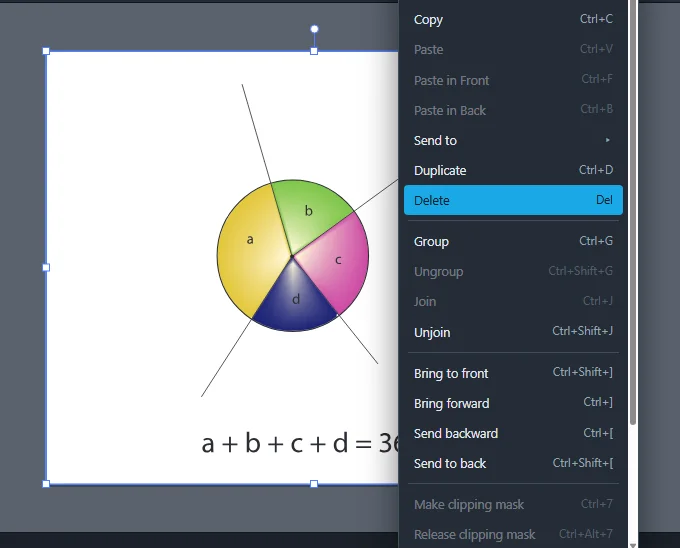
用选择工具 (V) 点击对象即可选中它,然后拖动来移动,或拖动角上的控制点来调整大小。右键单击对象,可以看到所有可用操作:复制、创建副本、删除、编组和取消编组、连接,以及更改排列顺序。
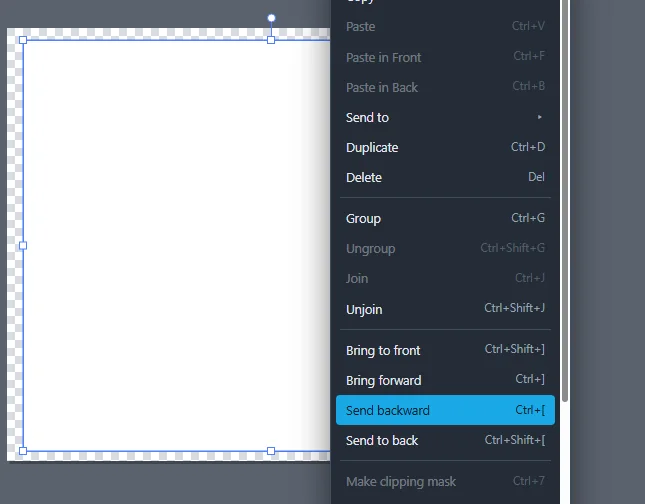
常见的第一步是删除白色背景,让矢量变成透明:右键单击背景并选择删除。要把一个对象放到另一个对象的后面或前面,请使用后移一层 (Ctrl+[) 或前移一层 (Ctrl+])。
要选择编组内的单个对象,请双击该编组,或使用直接选择工具 (A) 移动单个锚点。
4给渐变网格重新上色
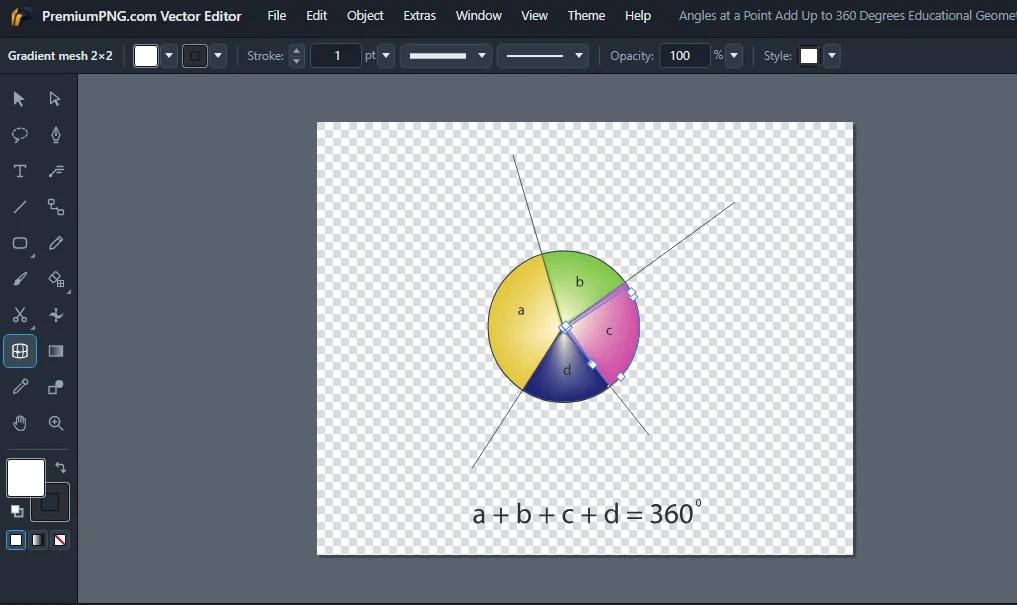
许多写实矢量使用渐变网格——大多数在线编辑器无法打开的柔和颜色过渡。在 PremiumPNG 矢量编辑器中,它们仍然可以编辑。
选择网格工具 (U) 并点击网格,网格点就会出现。点击一个网格点,在右侧的颜色面板中选择新颜色:颜色会平滑地融入形状的其余部分。你也可以在网格内部点击来添加新的网格点。


5添加渐变
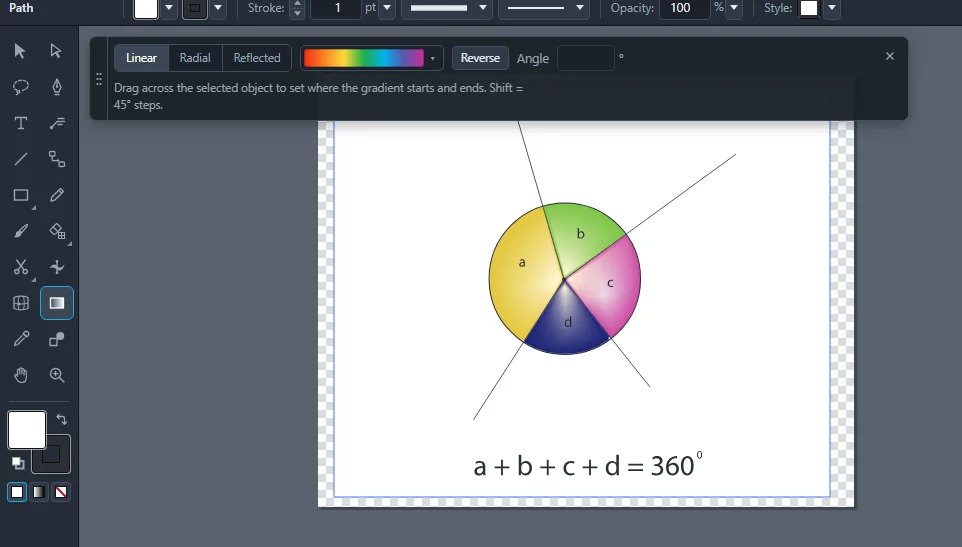
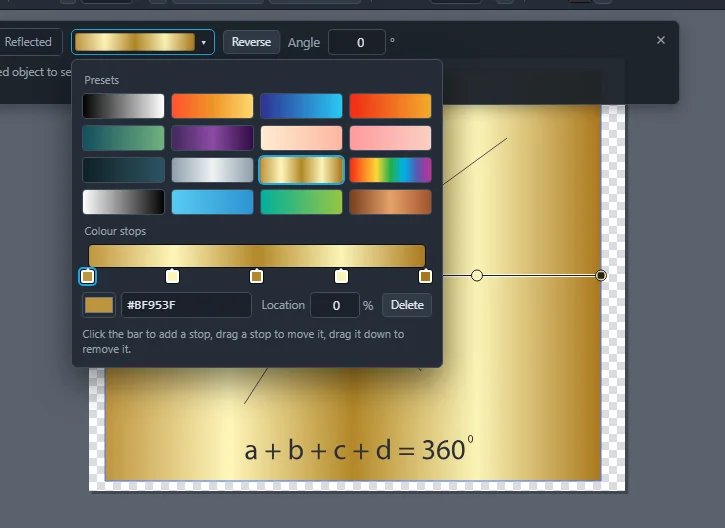
选择一个形状,然后选择渐变工具 (G)。顶部会出现一个工具栏:选择线性、径向或对称,然后在形状上拖动,设定渐变的起点和终点。按住 Shift 可按 45° 步进,也可以输入精确的角度。
点击渐变预览可打开现成渐变:金色、银色、金属、彩虹、天空、日落等。在色标中,点击色条可添加颜色,拖动色标可移动它,可以更改它的颜色或位置,向下拖出即可删除。反向会把渐变翻转过来。
6存储你的 EPS
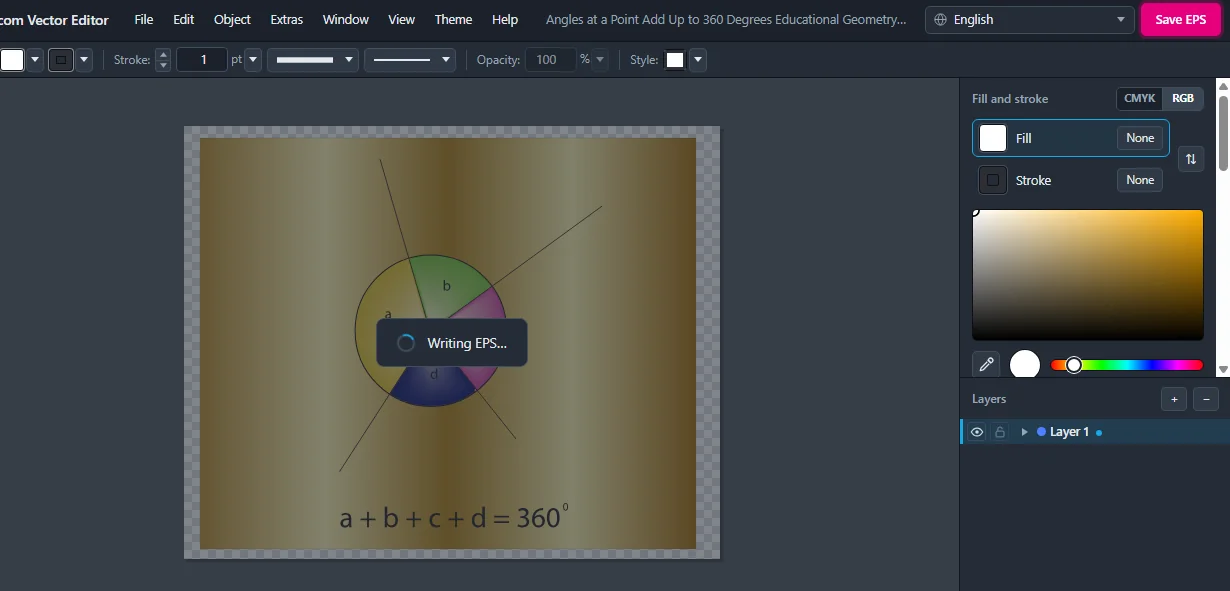
点击右上角的存储 EPS。编辑器会写入一个包含你修改的、兼容 Illustrator 的新 EPS 文件:图层、路径、渐变和网格都保持可编辑,所以你可以继续在 Adobe Illustrator、CorelDRAW、Affinity Designer 或 Inkscape 中编辑。
还没完成?使用文件 › 另存为项目。项目文件 (.vproject) 会完全按照你离开时的样子保存一切,之后用文件 › 打开项目即可再次打开。
7导出为 PNG、JPEG、SVG、PDF 等格式
需要用于网站、文档或社交媒体的图片?选择文件 › 导出为。你可以导出画板或所选内容,选择尺寸和分辨率,并保留透明背景。
- 图片:PNG、JPEG、WebP、GIF、TIFF、PSD、BMP、TGA、ICO(图标)和 RAW
- 矢量:PDF 和 SVG

8附加技巧:把图片变成矢量
你还可以把自己的图片(PNG、JPG、WebP、GIF 或 BMP)放进作品中:使用文件 › 置入图片,把文件拖到画板上,或用 Ctrl+V 粘贴。
然后右键单击图片 › 转换为矢量。大约一秒钟,每种颜色都会变成独立的矢量形状,并带有真正的锚点,你可以编辑、重新上色并保存到 EPS 中。如需更多控制(颜色数量、细节、拐角、黑白或灰度),请使用窗口 › 图像描摹。
为保护你的隐私,置入图片中的所有隐藏信息都会被删除:相机和 GPS 数据、作者和软件标签,以及 AI 图像生成器写入文件的信息(提示词、工作流、“AI 生成”标签和 Content Credentials)。


工具与键盘快捷键
这些工具的用法与其他专业矢量软件相同,快捷键也一样。在编辑器中把鼠标悬停在工具上,即可看到它的名称和快捷键。
| 按键 | 工具 | 用途 |
|---|---|---|
| V | 选择 | 选择、移动和缩放对象 |
| A | 直接选择 | 移动单个锚点和控制柄 |
| Q | 套索 | 通过圈选来选择锚点 |
| P | 钢笔 | 绘制带曲线的路径 |
| N | 铅笔 | 徒手画线 |
| B | 画笔 | 绘制笔触,也支持压感笔 |
| T | 文字 | 添加和编辑文字 |
| M / L | 矩形 / 椭圆 | 绘制形状(Shift+M:圆角矩形、多边形、星形) |
| \ | 直线 | 绘制直线 |
| U | 网格 | 编辑渐变网格 |
| G | 渐变 | 添加和更改渐变 |
| W | 混合 | 在两个对象之间混合 |
| I | 吸管 | 复制颜色或样式 |
| Shift+E | 橡皮擦 | 擦除对象的部分,也包括渐变网格 |
| C / K | 剪刀 / 美工刀 | 剪切路径和形状 |
| H / Z | 抓手 / 缩放 | 移动视图和缩放 |
其他常用: Ctrl+Z 撤销, Ctrl+D 创建副本, Ctrl+G 编组, Ctrl+7 剪切蒙版, Ctrl+Shift+F9 路径查找器.