PremiumPNG ベクターエディターで EPS ファイルをオンライン編集する方法
PremiumPNG.com のどの EPS ベクターもブラウザーで直接開き、色、グラデーション、グラデーションメッシュを変更し、背景を削除し、画像をベクターに変換して、新しい EPS として保存できます — Adobe Illustrator は不要です。
PremiumPNG ベクターエディターでできること
ベクターエディターは、ウェブブラウザーで動く本格的な EPS エディターです。PremiumPNG.com のベクターファイルをすべてのレイヤーとオブジェクトごと開くので、イラストを自分のプロジェクト — 学習プリント、プレゼンテーション、ポスター、ウェブサイト — に合わせて調整し、編集可能な EPS として再びダウンロードできます。
- レイヤー、グループ、パス、複合パス
- グラデーションと編集可能なグラデーションメッシュ
- テキスト、ラベル、引き出し線
- パスファインダー、クリッピングマスク、ブレンド
- 画像をベクターに変換
- EPS で保存、PNG・JPEG・SVG・PDF に書き出し
- ZIP、7Z、TAR.GZ などで保存
- 29 言語、ライト・ダークテーマ
- 元のファイルは変更されません
1「画像を編集」で EPS ファイルを開く
PremiumPNG.com で変更したいベクターを探します。検索、カテゴリ、またはすべての EPS ベクターを見るから探せます。画像ページを開き、プレビューの下にある黄色の画像を編集ボタンをクリックします。
エディターは、移動元のページと同じ言語で新しいページに開きます。PremiumPNG.com の元ファイルが変更されることはありません。編集内容は新しい EPS ファイルとして保存されます。

2EPS の読み込みを少し待つ
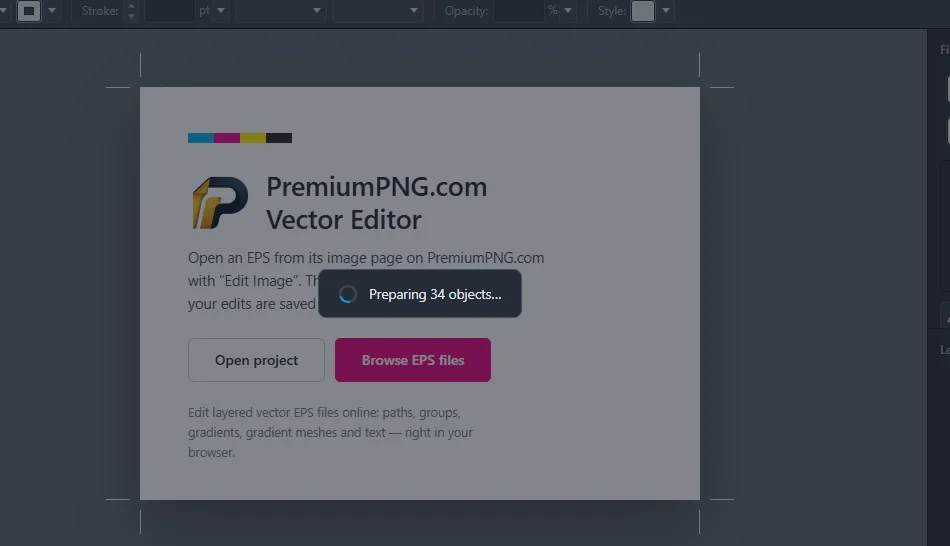
エディターは EPS の画像ではなく実際の EPS ファイルを読み込むので、パス、グループ、グラデーション、グラデーションメッシュ、テキストオブジェクトはすべて編集可能なままです。小さなウィンドウに準備中のオブジェクト数が表示されます。数千のオブジェクトを含む大きなイラストは数秒かかることがあります。
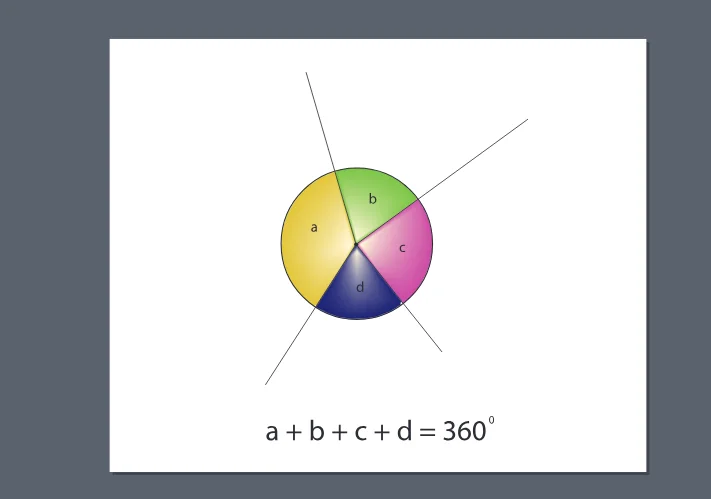
準備ができると、アートワークが Adobe Illustrator とまったく同じ見た目でアートボードに表示されます。最近開いたファイルはスタート画面に一覧表示されるので、ワンクリックで戻れます。
3オブジェクトを選択・削除・並べ替える
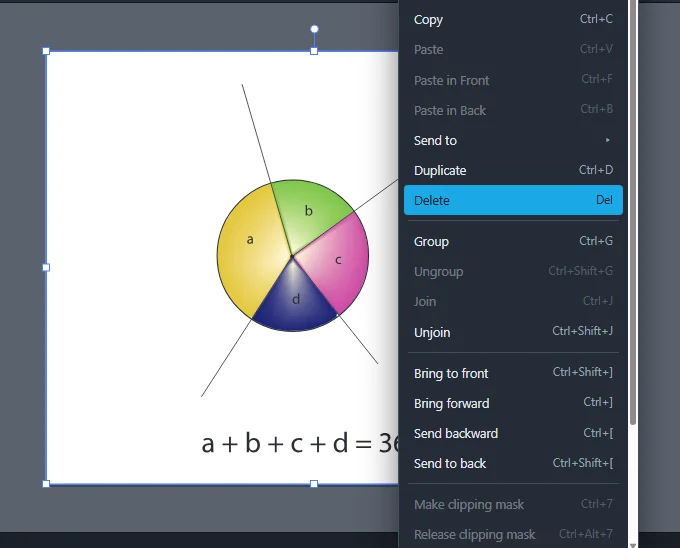
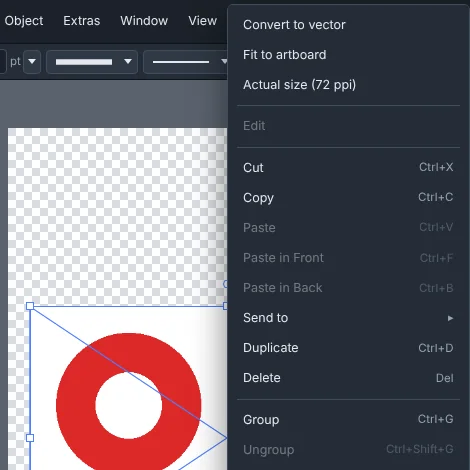
選択ツール(V)でオブジェクトをクリックして選択し、ドラッグで移動、角のハンドルをドラッグでサイズ変更します。オブジェクトを右クリックすると、できる操作がすべて表示されます。コピー、複製、削除、グループ化とグループ解除、連結、重ね順の変更などです。
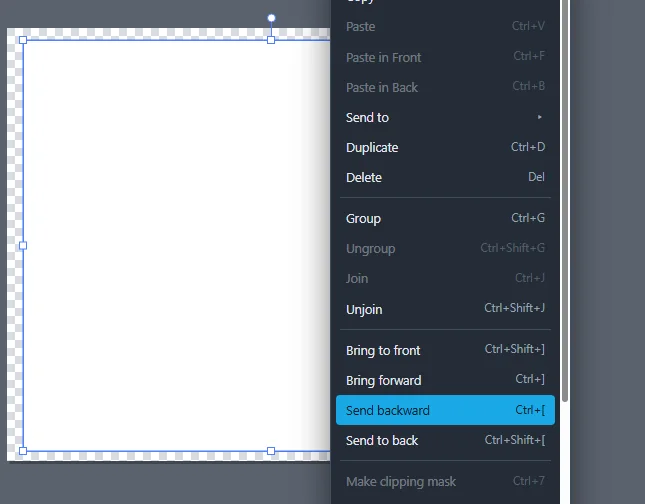
最初によく行う編集は、白い背景を削除してベクターを透明にすることです。背景を右クリックして削除を選びます。オブジェクトを別のオブジェクトの後ろや前に移動するには、背面へ(Ctrl+[)または前面へ(Ctrl+])を使います。
グループ内の 1 つのオブジェクトだけを選択するには、グループをダブルクリックするか、ダイレクト選択ツール(A)で個々のアンカーポイントを動かします。
4グラデーションメッシュの色を変える
リアルなベクターの多くはグラデーションメッシュを使っています。ほとんどのオンラインエディターでは開けない、なめらかな色の移り変わりです。PremiumPNG ベクターエディターでは、編集可能なまま扱えます。
メッシュツール(U)を選んでメッシュをクリックすると、メッシュポイントが表示されます。ポイントをクリックし、右側のカラーパネルで新しい色を選ぶと、その色がシェイプの残りの部分になめらかに溶け込みます。メッシュの内側をクリックして新しいメッシュポイントを追加することもできます。
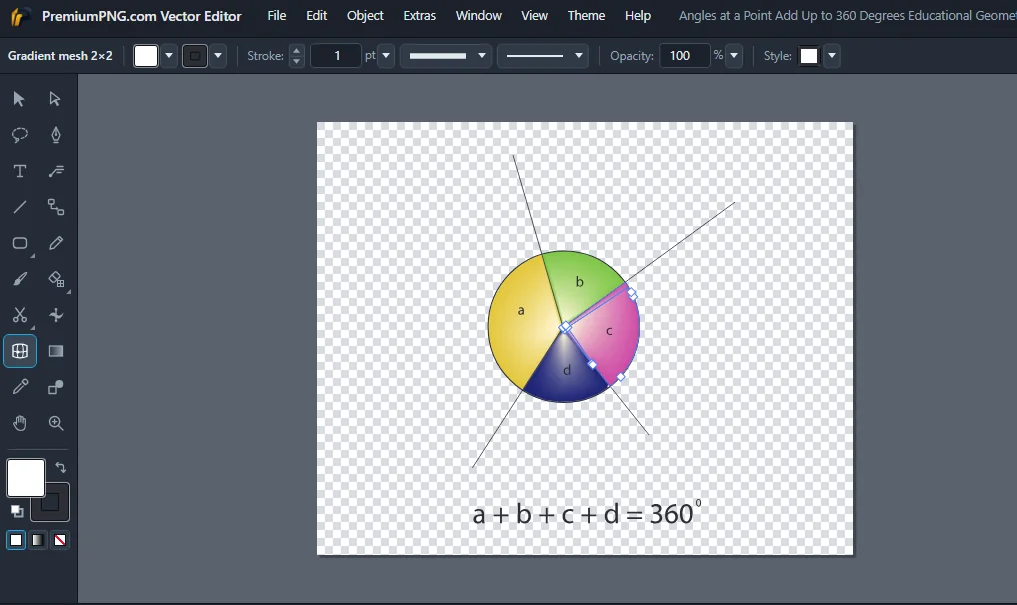
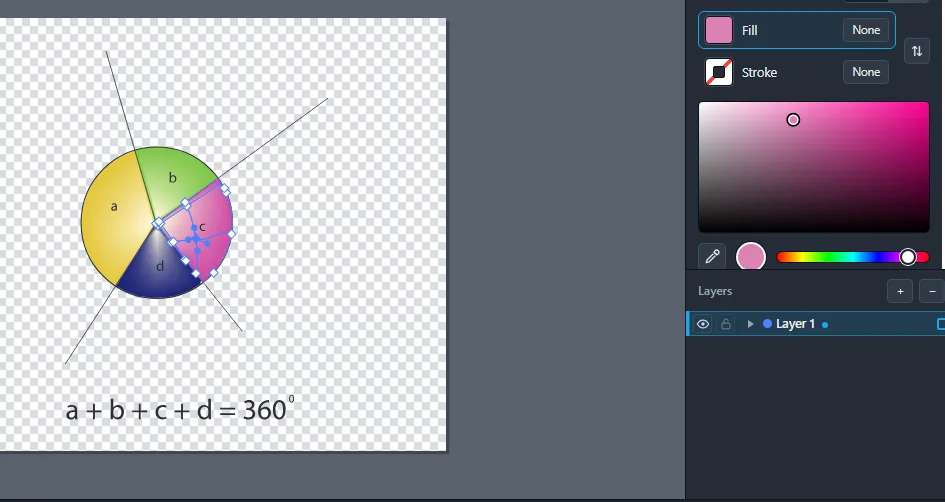
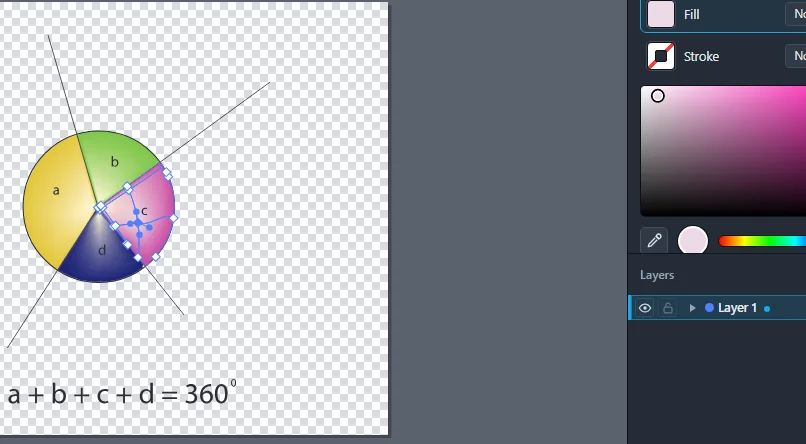
5グラデーションを追加する
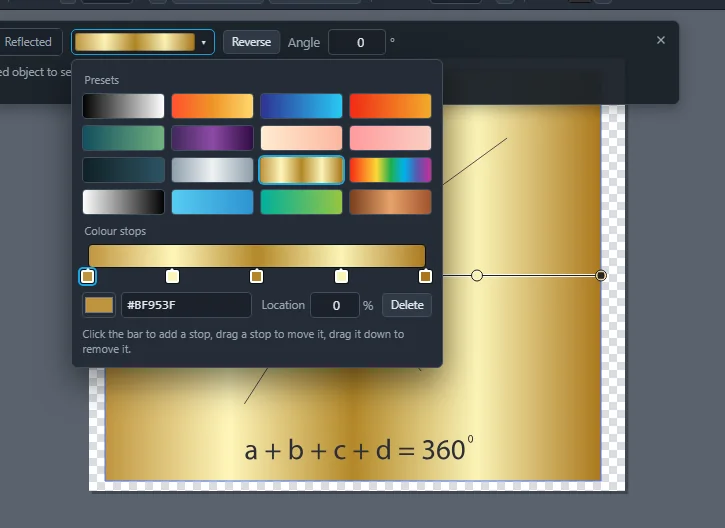
シェイプを選択し、グラデーションツール(G)を選びます。上部にバーが表示されるので、線形、円形、反射から選び、シェイプの上をドラッグしてグラデーションの開始位置と終了位置を決めます。Shift を押しながらで 45° 刻みになり、正確な角度を入力することもできます。
グラデーションのプレビューをクリックすると、既製のグラデーションが開きます。ゴールド、シルバー、メタル、レインボー、空、夕焼けなどです。カラー分岐点では、バーをクリックして色を追加し、分岐点をドラッグして移動、色や位置を変更、下にドラッグして削除できます。反転でグラデーションの向きが逆になります。
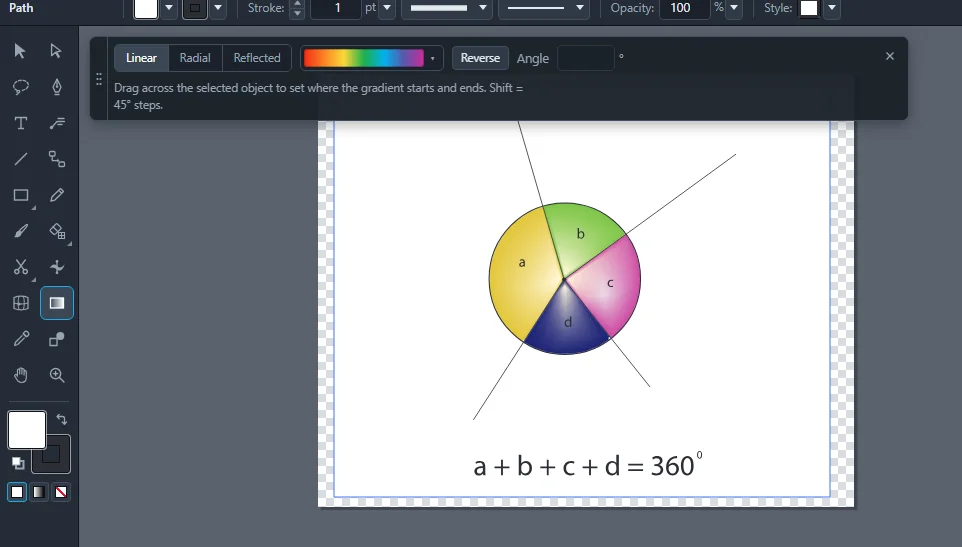
6EPS を保存する
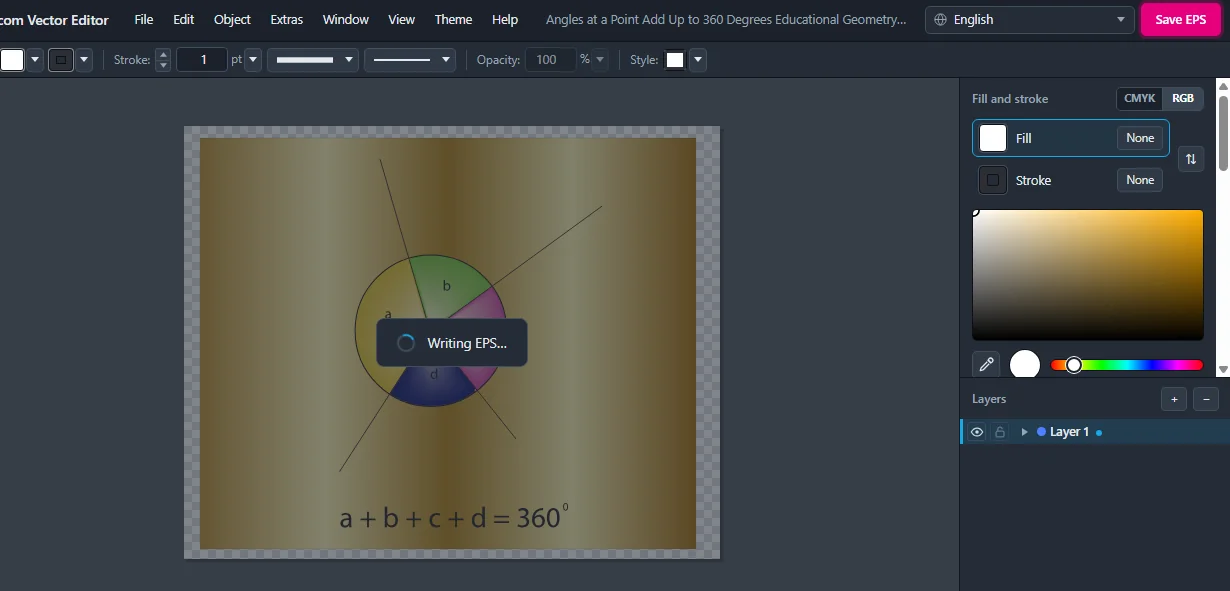
右上のEPS を保存をクリックします。エディターが変更内容を含む Illustrator 互換の新しい EPS ファイルを書き出します。レイヤー、パス、グラデーション、メッシュは編集可能なままなので、Adobe Illustrator、CorelDRAW、Affinity Designer、Inkscape で作業を続けられます。
まだ終わっていない場合は、ファイル › プロジェクトとして保存を使います。プロジェクトファイル(.vproject)はすべてをそのままの状態で保存し、後でファイル › プロジェクトを開くから再び開けます。
7PNG、JPEG、SVG、PDF などに書き出す
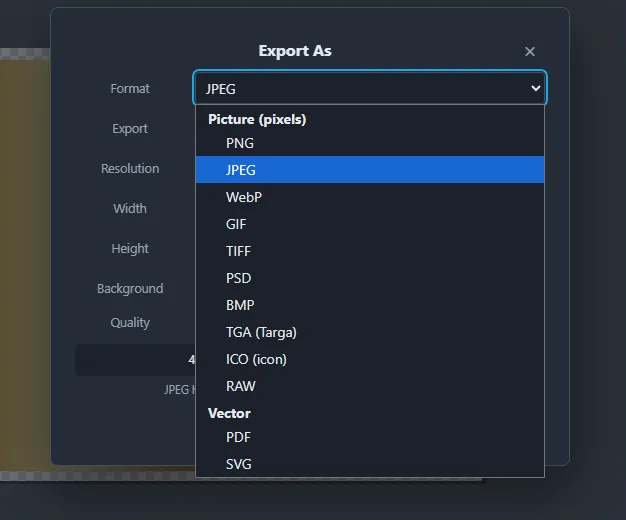
ウェブサイト、文書、SNS 用の画像が必要ですか?ファイル › 形式を指定して書き出しを選びます。アートボードまたは選択範囲を書き出し、サイズと解像度を選び、背景を透明のままにできます。
- 画像:PNG、JPEG、WebP、AVIF、GIF、TIFF、PSD、BMP、TGA、ICO(アイコン)、RAW
- ベクター:PDF、SVG
8圧縮ファイルとして保存(ZIP、7Z、TAR.GZ…)
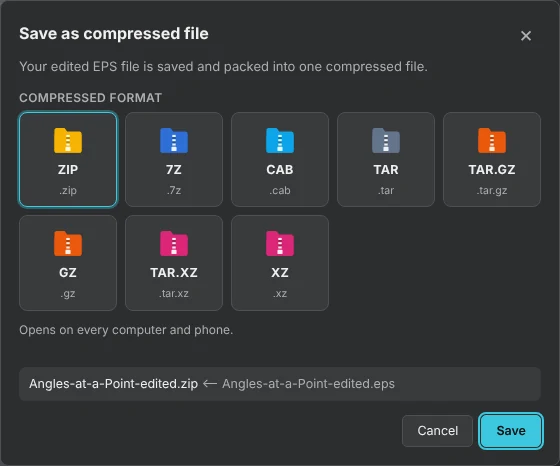
EPS をメールで送りたい、またはサイズを小さくしたいときは、ファイル › 圧縮ファイルとして保存を選び、形式を選んで保存をクリックします。エディターが EPS を保存し、1つの圧縮ファイルにまとめてダウンロードします。
- ZIP - どのパソコンやスマホでも開けます
- 7Z - 7-Zip、WinRAR、Windows 11 で開けます
- CAB、TAR、TAR.GZ、GZ - Windows、Linux、Mac 向け
ファイル名は画像の名前になります(例:Angles-at-a-Point-edited.zip)。前回選んだ形式はエディターが覚えています。
9おまけ:画像をベクターに変換する
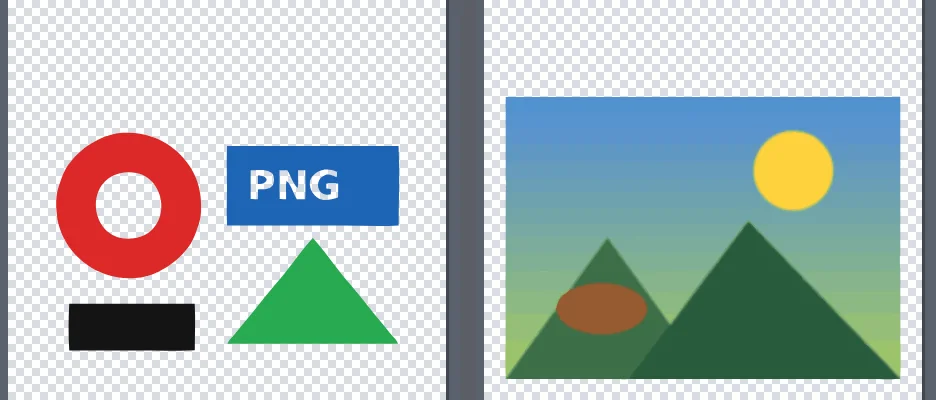
自分の画像(PNG、JPG、WebP、GIF、BMP)をアートワークに配置することもできます。ファイル › 画像を配置を使うか、ファイルをアートボードにドラッグするか、Ctrl+V で貼り付けます。
次に画像を右クリック › ベクターに変換を選びます。約 1 秒で、それぞれの色が本物のアンカーポイントを持つ独立したベクターシェイプになり、編集、色の変更、EPS への保存ができます。さらに細かく設定したい場合(色数、詳細、角、白黒またはグレー)は、ウィンドウ › 画像トレースを使います。
プライバシー保護のため、配置した画像の隠れた情報はすべて削除されます。カメラや GPS のデータ、作成者やソフトウェアのタグ、そして AI 画像生成ツールがファイルに書き込む情報(プロンプト、ワークフロー、「AI 生成」タグ、Content Credentials)です。
ツールとキーボードショートカット
ツールはほかのプロ向けベクターソフトと同じように動作し、キーボードショートカットも同じです。エディターでツールにマウスを重ねると、名前とショートカットが表示されます。
| キー | ツール | 用途 |
|---|---|---|
| V | 選択 | オブジェクトの選択、移動、拡大・縮小 |
| A | ダイレクト選択 | 個々のアンカーポイントとハンドルを動かす |
| Q | なげなわ | 周りを囲んでアンカーポイントを選択する |
| P | ペン | 曲線のあるパスを描く |
| N | 鉛筆 | フリーハンドで線を描く |
| B | ブラシ | ストロークを描く(ペンの筆圧にも対応) |
| T | テキスト | テキストの追加と編集 |
| M / L | 長方形 / 楕円 | 図形を描く(Shift+M:角丸長方形、多角形、スター) |
| \ | 直線 | 直線を描く |
| U | メッシュ | グラデーションメッシュを編集する |
| G | グラデーション | グラデーションの追加と変更 |
| W | ブレンド | 2 つのオブジェクトの間をブレンドする |
| I | スポイト | 色やスタイルをコピーする |
| Shift+E | 消しゴム | オブジェクトの一部を消す(グラデーションメッシュにも対応) |
| C / K | はさみ / ナイフ | パスや図形を切る |
| H / Z | 手のひら / ズーム | 表示の移動とズーム |
ほかにも便利: Ctrl+Z 取り消し, Ctrl+D 複製, Ctrl+G グループ化, Ctrl+7 クリッピングマスク, Ctrl+Shift+F9 パスファインダー.
