Comment modifier des fichiers EPS en ligne avec l'Éditeur vectoriel PremiumPNG
Ouvrez n'importe quel vecteur EPS de PremiumPNG.com directement dans votre navigateur, changez les couleurs, les dégradés et les filets de dégradé, supprimez le fond, transformez des images en vecteurs et enregistrez un nouvel EPS, sans Adobe Illustrator.
Ce que l'Éditeur vectoriel PremiumPNG sait faire
L'Éditeur vectoriel est un éditeur EPS complet qui fonctionne dans votre navigateur. Il ouvre les fichiers vectoriels de PremiumPNG.com avec tous leurs calques et objets, pour adapter une illustration à votre projet (une fiche d'exercices, une présentation, une affiche ou un site web) et la télécharger à nouveau en EPS modifiable.
- Calques, groupes, tracés et tracés transparents
- Dégradés et filets de dégradé modifiables
- Texte, légendes et lignes de repère
- Pathfinder, masques d'écrêtage, dégradés de formes
- Convertir des images en vecteurs
- Enregistrer en EPS, exporter en PNG, JPEG, SVG, PDF
- 12 langues, thèmes clairs et sombres
- Le fichier original n'est jamais modifié
1Ouvrez un fichier EPS avec « Modifier l'image »
Trouvez le vecteur à modifier sur PremiumPNG.com : utilisez la recherche, une catégorie ou parcourez tous les vecteurs EPS. Ouvrez la page de l'image et cliquez sur le bouton jaune Modifier l'image sous l'aperçu.
L'éditeur s'ouvre dans une nouvelle page, dans la même langue que la page d'où vous venez. Le fichier original sur PremiumPNG.com n'est jamais modifié : vos modifications sont enregistrées dans un nouveau fichier EPS.

2Patientez pendant le chargement de l'EPS
L'éditeur lit le vrai fichier EPS, et non une image de celui-ci : chaque tracé, groupe, dégradé, filet de dégradé et objet texte reste modifiable. Une petite fenêtre indique combien d'objets sont en préparation. Les grandes illustrations comptant des milliers d'objets peuvent prendre quelques secondes.
Une fois prête, l'illustration apparaît sur le plan de travail, exactement comme dans Adobe Illustrator. Les fichiers ouverts récemment sont listés sur l'écran d'accueil pour y revenir en un clic.


3Sélectionnez, supprimez et organisez les objets
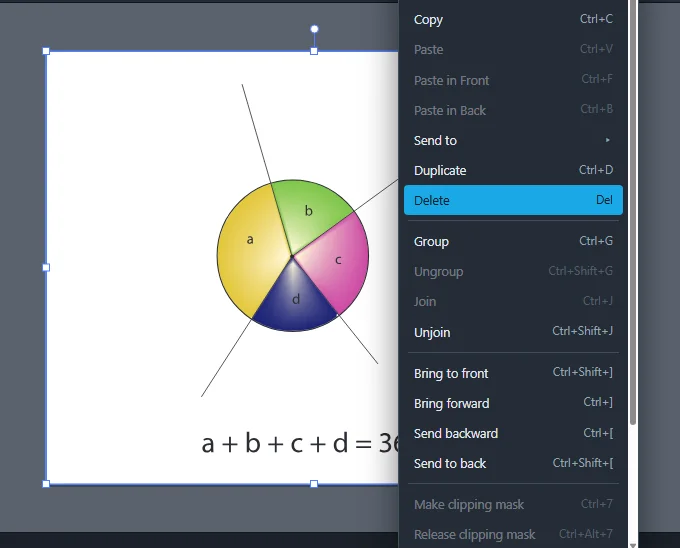
Cliquez sur un objet avec l'outil Sélection (V) pour le sélectionner, puis faites-le glisser pour le déplacer, ou faites glisser une poignée d'angle pour le redimensionner. Faites un clic droit sur un objet pour voir tout ce que vous pouvez en faire : copier, dupliquer, supprimer, grouper et dissocier, joindre et changer l'ordre d'empilement.
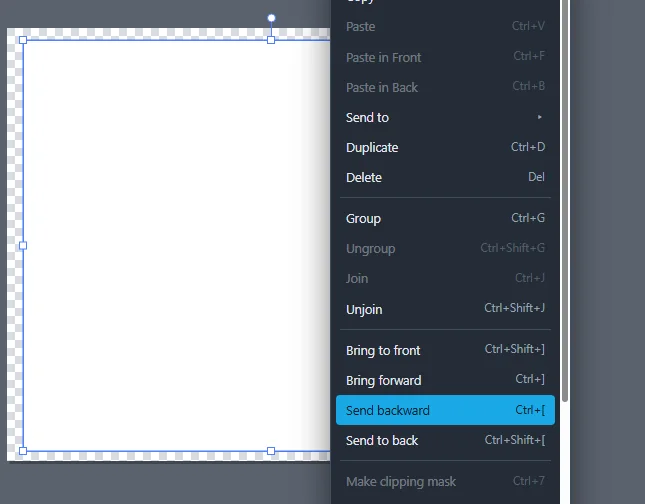
Une première modification courante consiste à supprimer le fond blanc pour rendre le vecteur transparent : faites un clic droit sur le fond et choisissez Supprimer. Pour placer un objet derrière ou devant un autre, utilisez Arrière (Ctrl+[) ou En avant (Ctrl+]).
Pour sélectionner un seul objet dans un groupe, double-cliquez sur le groupe, ou utilisez l'outil Sélection directe (A) pour déplacer des points d'ancrage individuels.
4Recolorez les filets de dégradé
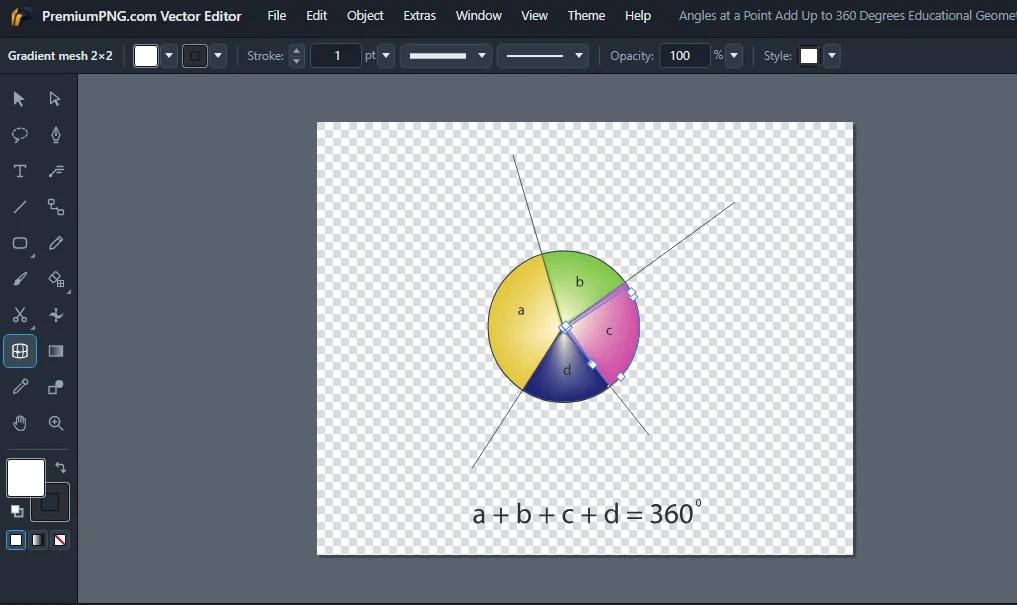
De nombreux vecteurs réalistes utilisent des filets de dégradé : des fondus de couleurs doux que la plupart des éditeurs en ligne ne savent pas ouvrir. Dans l'Éditeur vectoriel PremiumPNG, ils restent modifiables.
Choisissez l'outil Filet (U) et cliquez sur le filet. Ses points apparaissent. Cliquez sur un point et choisissez une nouvelle couleur dans le panneau de couleurs à droite : la couleur se fond en douceur dans le reste de la forme. Vous pouvez aussi cliquer à l'intérieur du filet pour ajouter de nouveaux points.


5Ajoutez un dégradé
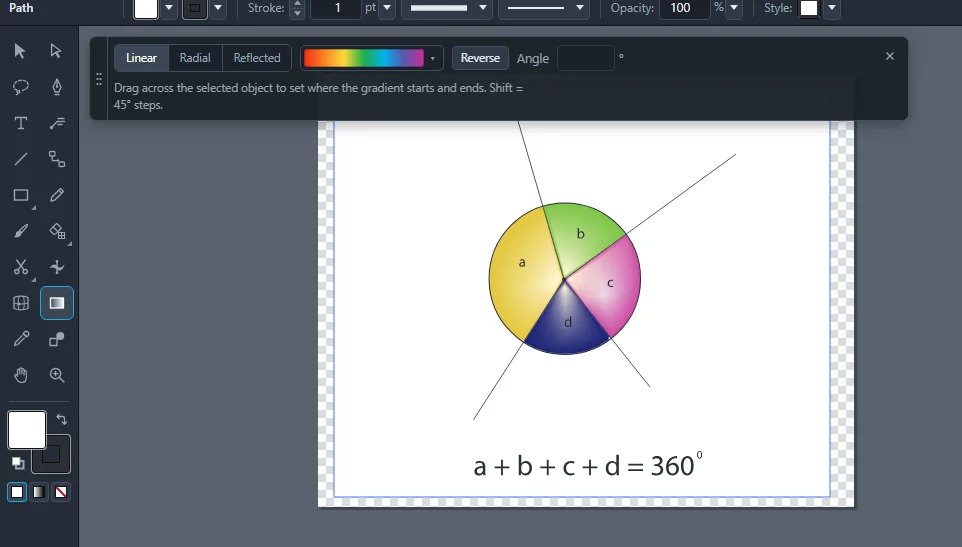
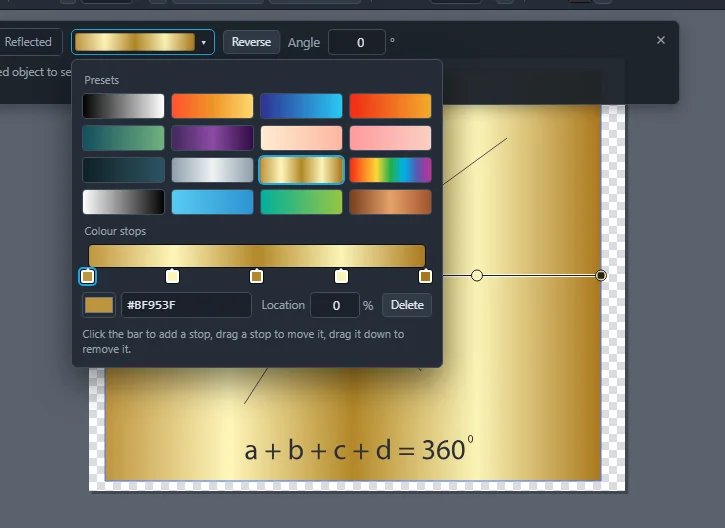
Sélectionnez une forme et choisissez l'outil Dégradé (G). Une barre apparaît en haut : choisissez Linéaire, Radial ou Réfléchi, puis faites glisser sur la forme pour indiquer où le dégradé commence et se termine. Maintenez Maj pour des pas de 45°, ou saisissez un Angle exact.
Cliquez sur l'aperçu du dégradé pour ouvrir les dégradés prêts à l'emploi : or, argent, métal, arc-en-ciel, ciel, coucher de soleil et plus. Sous Arrêts de couleur, cliquez sur la barre pour ajouter une couleur, faites glisser un arrêt pour le déplacer, changez sa couleur ou sa position, ou faites-le glisser vers le bas pour le supprimer. Inverser retourne le dégradé.
6Enregistrez votre EPS
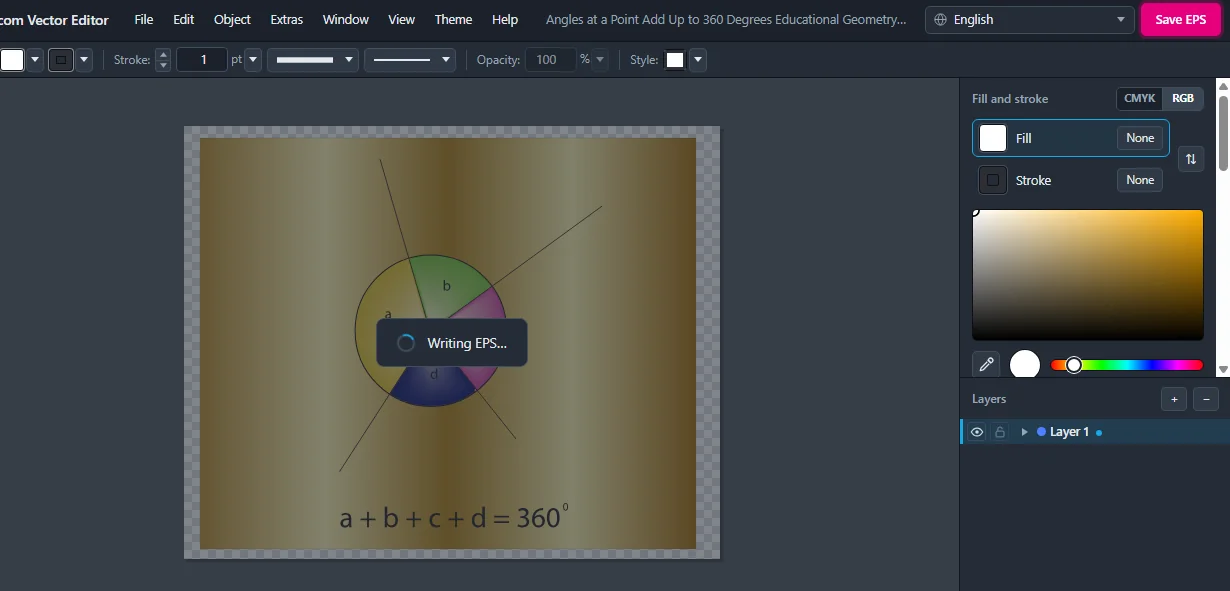
Cliquez sur Enregistrer l’EPS en haut à droite. L'éditeur écrit un nouveau fichier EPS compatible Illustrator avec vos modifications : calques, tracés, dégradés et filets restent modifiables, vous pouvez donc continuer à travailler dans Adobe Illustrator, CorelDRAW, Affinity Designer ou Inkscape.
Pas encore terminé ? Utilisez Fichier › Enregistrer comme projet. Un fichier projet (.vproject) garde tout exactement comme vous l'avez laissé, et Fichier › Ouvrir un projet le rouvre plus tard.
7Exportez en PNG, JPEG, SVG, PDF et plus
Besoin d'une image pour un site web, un document ou les réseaux sociaux ? Choisissez Fichier › Exporter sous. Vous pouvez exporter le plan de travail ou la sélection, choisir la taille et la résolution, et garder un fond transparent.
- Images : PNG, JPEG, WebP, GIF, TIFF, PSD, BMP, TGA, ICO (icône) et RAW
- Vectoriel : PDF et SVG

8Bonus : transformez une image en vecteur
Vous pouvez aussi placer votre propre image (PNG, JPG, WebP, GIF ou BMP) dans l'illustration : utilisez Fichier › Importer une image, faites glisser le fichier sur le plan de travail, ou collez-le avec Ctrl+V.
Ensuite, faites un clic droit sur l'image › Convertir en vecteur. En une seconde environ, chaque couleur devient sa propre forme vectorielle avec de vrais points d'ancrage, que vous pouvez modifier, recolorer et enregistrer dans l'EPS. Pour plus de contrôle (nombre de couleurs, détail, angles, noir et blanc ou niveaux de gris), utilisez Fenêtre › Vectorisation dynamique.
Pour protéger votre vie privée, toutes les informations cachées d'une image importée sont supprimées : données de l'appareil photo et GPS, balises d'auteur et de logiciel, ainsi que les informations que les générateurs d'images IA écrivent dans leurs fichiers (prompts, workflows, balises « généré par IA » et Content Credentials).


Outils et raccourcis clavier
Les outils fonctionnent comme dans les autres logiciels vectoriels professionnels, avec les mêmes raccourcis clavier. Survolez un outil dans l'éditeur pour voir son nom et son raccourci.
| Touche | Outil | Sert à |
|---|---|---|
| V | Sélection | sélectionner, déplacer et redimensionner des objets |
| A | Sélection directe | déplacer des points d'ancrage et des poignées un par un |
| Q | Lasso | sélectionner des points d'ancrage en dessinant autour |
| P | Plume | dessiner des tracés avec des courbes |
| N | Crayon | dessiner à main levée |
| B | Pinceau | peindre des traits, aussi avec la pression du stylet |
| T | Texte | ajouter et modifier du texte |
| M / L | Rectangle / Ellipse | dessiner des formes (Maj+M : rectangle arrondi, polygone, étoile) |
| \ | Trait | tracer des lignes droites |
| U | Filet | modifier les filets de dégradé |
| G | Dégradé | ajouter et modifier des dégradés |
| W | Dégradé de formes | créer une transition entre deux objets |
| I | Pipette | copier une couleur ou un style |
| Shift+E | Gomme | effacer des parties d'objets, filets de dégradé compris |
| C / K | Ciseaux / Cutter | couper des tracés et des formes |
| H / Z | Main / Zoom | se déplacer et zoomer |
Également utile : Ctrl+Z annuler, Ctrl+D dupliquer, Ctrl+G grouper, Ctrl+7 masque d'écrêtage, Ctrl+Shift+F9 Pathfinder.
Questions et réponses
L'Éditeur vectoriel PremiumPNG est-il gratuit ?
Ai-je besoin d'Adobe Illustrator ?
Le fichier original est-il modifié quand je le modifie ?
Puis-je modifier les filets de dégradé et le texte ?
Dans quels formats puis-je enregistrer ?
Puis-je convertir un PNG ou un JPG en vecteur ?
Dans quelles langues l'éditeur est-il disponible ?
Existe-t-il aussi un éditeur pour les images PNG ?
Prêt à modifier votre premier vecteur ?
Choisissez un EPS, cliquez sur Modifier l'image et personnalisez-le.
Parcourir les vecteurs EPS Voir les forfaits