Как редактировать файлы EPS онлайн в Векторном редакторе PremiumPNG
Откройте любой вектор EPS с PremiumPNG.com прямо в браузере, меняйте цвета, градиенты и градиентные сетки, удаляйте фон, превращайте картинки в векторы и сохраняйте новый EPS — без Adobe Illustrator.
Что умеет Векторный редактор PremiumPNG
Векторный редактор — полноценный редактор EPS, который работает в браузере. Он открывает векторные файлы PremiumPNG.com со всеми слоями и объектами, чтобы вы могли адаптировать иллюстрацию под свой проект — учебный лист, презентацию, плакат или сайт — и снова скачать её как редактируемый EPS.
- Слои, группы, контуры и составные контуры
- Градиенты и редактируемые градиентные сетки
- Текст, подписи и выноски
- Обработка контуров, обтравочные маски, переходы
- Преобразование картинок в векторы
- Сохранение в EPS, экспорт в PNG, JPEG, SVG, PDF
- 12 языков, светлые и тёмные темы
- Оригинальный файл никогда не меняется
1Откройте файл EPS кнопкой «Редактировать»
Найдите на PremiumPNG.com вектор, который хотите изменить: через поиск, категорию или просмотрите все векторы EPS. Откройте страницу изображения и нажмите жёлтую кнопку Редактировать под превью.
Редактор откроется на новой странице на том же языке, что и страница, с которой вы пришли. Оригинальный файл на PremiumPNG.com никогда не меняется: ваши правки сохраняются в новый файл EPS.

2Подождите, пока загрузится EPS
Редактор читает настоящий файл EPS, а не его картинку, поэтому каждый контур, группа, градиент, градиентная сетка и текстовый объект остаются редактируемыми. Небольшое окно показывает, сколько объектов готовится. Большие иллюстрации с тысячами объектов могут загружаться несколько секунд.
Когда всё готово, рисунок появляется на монтажной области точно так же, как в Adobe Illustrator. Недавно открытые файлы перечислены на стартовом экране, чтобы вернуться к ним одним щелчком.


3Выделяйте, удаляйте и упорядочивайте объекты
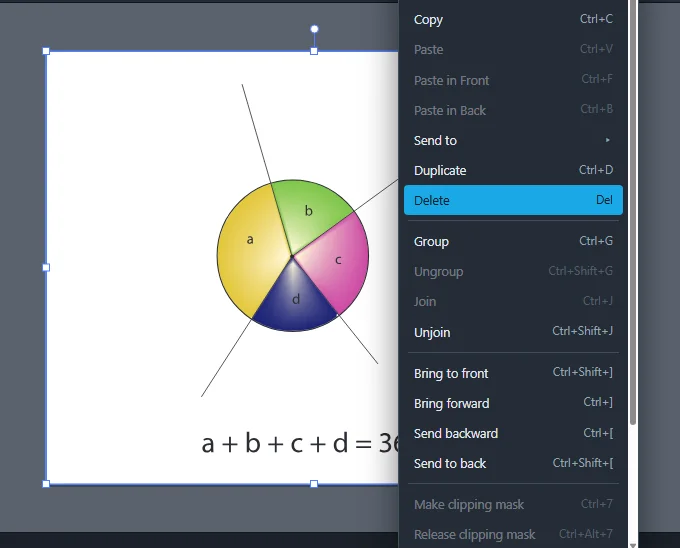
Щёлкните объект инструментом Выделение (V), чтобы выделить его, затем перетащите, чтобы переместить, или потяните угловой маркер, чтобы изменить размер. Щёлкните объект правой кнопкой, чтобы увидеть всё, что с ним можно сделать: копировать, дублировать, удалить, сгруппировать и разгруппировать, соединить и изменить порядок наложения.
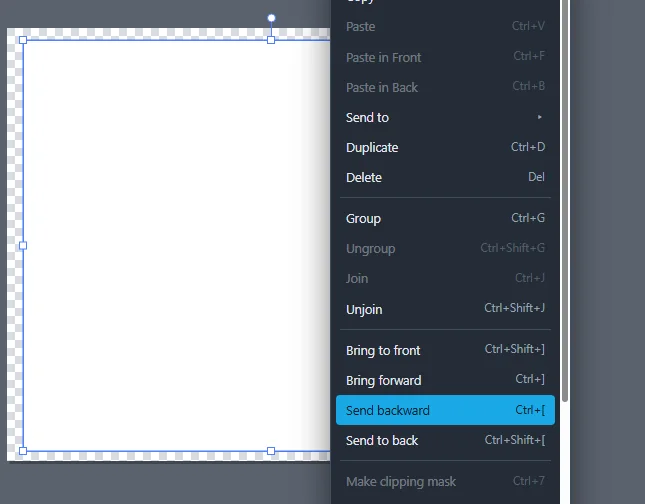
Частая первая правка — удалить белый фон, чтобы вектор стал прозрачным: щёлкните фон правой кнопкой и выберите Удалить. Чтобы поместить объект позади или впереди другого, используйте На задний план (Ctrl+[) или На передний план (Ctrl+]).
Чтобы выделить один объект внутри группы, дважды щёлкните группу или используйте инструмент Частичное выделение (A), чтобы двигать отдельные опорные точки.
4Перекрашивайте градиентные сетки
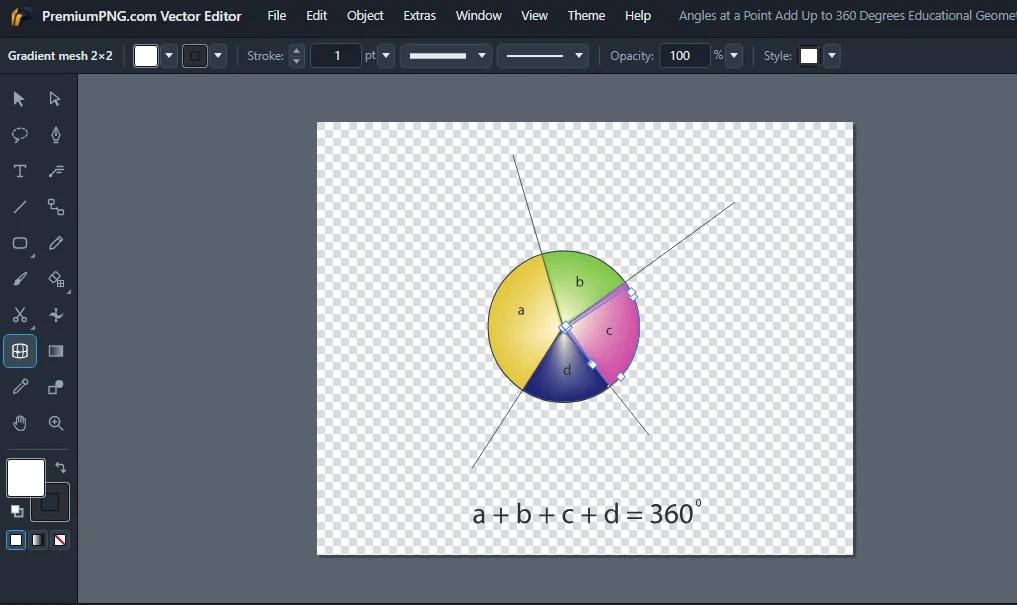
Многие реалистичные векторы используют градиентные сетки — мягкие цветовые переходы, которые большинство онлайн-редакторов не умеет открывать. В Векторном редакторе PremiumPNG они остаются редактируемыми.
Выберите инструмент Сетка (U) и щёлкните сетку. Появятся её узлы. Щёлкните узел и выберите новый цвет на панели цвета справа: цвет плавно перетечёт в остальную часть фигуры. Можно также щёлкнуть внутри сетки, чтобы добавить новые узлы.


5Добавьте градиент
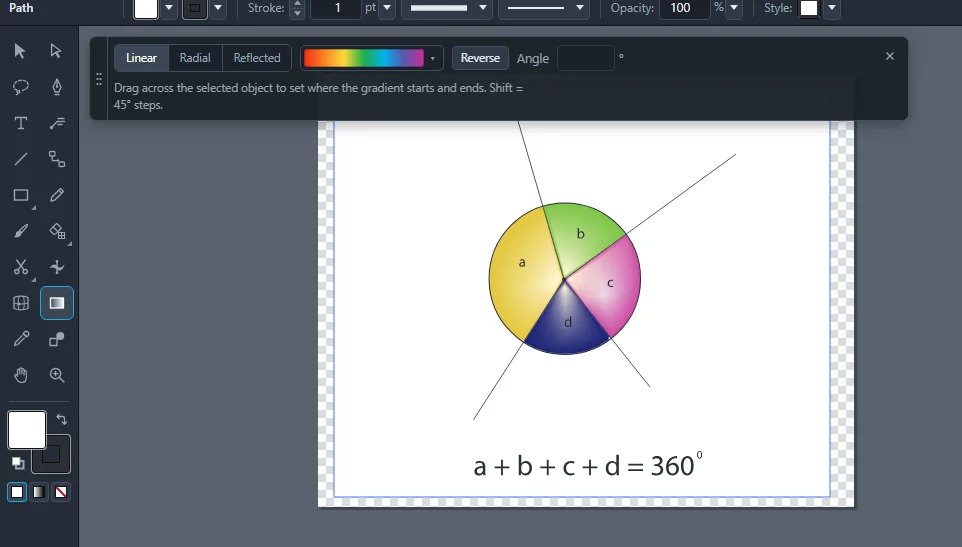
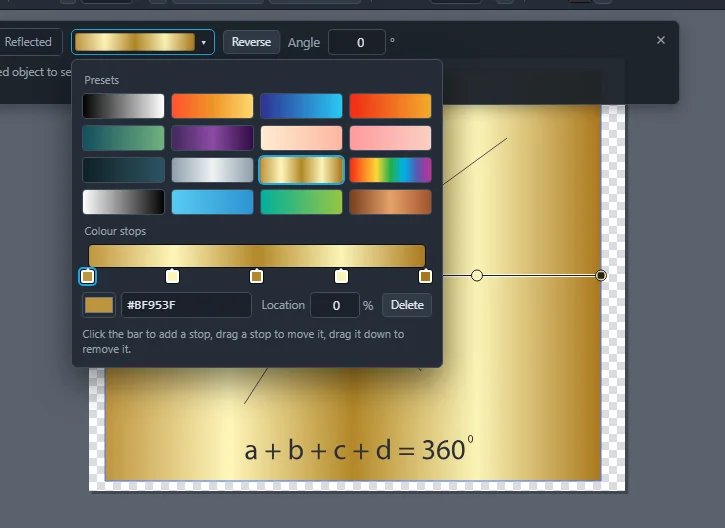
Выделите фигуру и выберите инструмент Градиент (G). Вверху появится панель: выберите Линейный, Радиальный или Зеркальный, затем проведите по фигуре, чтобы задать начало и конец градиента. Удерживайте Shift для шагов по 45° или введите точный Угол.
Щёлкните превью градиента, чтобы открыть готовые градиенты: золото, серебро, металл, радуга, небо, закат и другие. В разделе Цветовые точки щёлкните по полосе, чтобы добавить цвет, перетащите точку, чтобы сдвинуть её, измените её цвет или положение или стяните её вниз, чтобы удалить. Инвертировать переворачивает градиент.
6Сохраните EPS
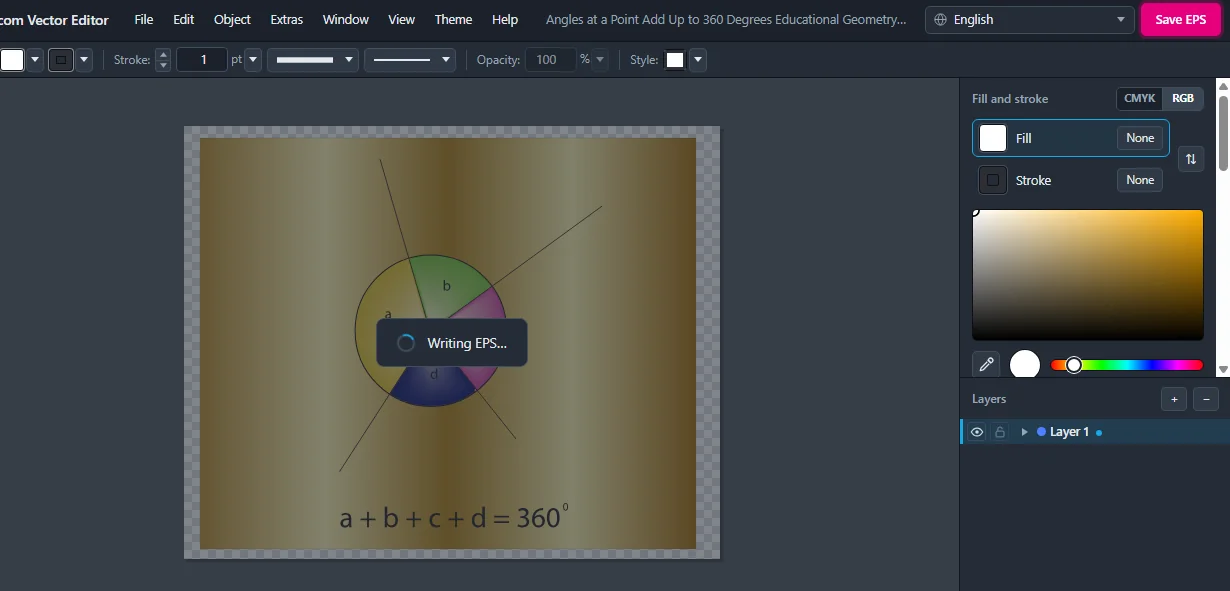
Нажмите Сохранить EPS справа вверху. Редактор запишет новый файл EPS, совместимый с Illustrator, с вашими правками: слои, контуры, градиенты и сетки остаются редактируемыми, так что можно продолжить работу в Adobe Illustrator, CorelDRAW, Affinity Designer или Inkscape.
Ещё не закончили? Используйте Файл › Сохранить как проект. Файл проекта (.vproject) сохраняет всё именно так, как вы оставили, а Файл › Открыть проект откроет его позже.
7Экспорт в PNG, JPEG, SVG, PDF и другие форматы
Нужна картинка для сайта, документа или соцсетей? Выберите Файл › Экспортировать как. Можно экспортировать монтажную область или выделение, выбрать размер и разрешение и сохранить прозрачный фон.
- Изображения: PNG, JPEG, WebP, GIF, TIFF, PSD, BMP, TGA, ICO (значок) и RAW
- Вектор: PDF и SVG

8Бонус: превратите картинку в вектор
Вы также можете поместить в рисунок собственное изображение (PNG, JPG, WebP, GIF или BMP): используйте Файл › Поместить изображение, перетащите файл на монтажную область или вставьте его через Ctrl+V.
Затем щёлкните изображение правой кнопкой › Преобразовать в вектор. Примерно за секунду каждый цвет станет отдельной векторной фигурой с настоящими опорными точками, которую можно редактировать, перекрашивать и сохранять в EPS. Для более тонкой настройки (число цветов, детализация, углы, чёрно-белый режим или оттенки серого) используйте Окно › Трассировка изображения.
Ради вашей конфиденциальности из помещённого изображения удаляется вся скрытая информация: данные камеры и GPS, сведения об авторе и программе, а также информация, которую ИИ-генераторы изображений записывают в файлы (промпты, рабочие процессы, метки «создано ИИ» и Content Credentials).


Инструменты и сочетания клавиш
Инструменты работают как в других профессиональных векторных программах, с теми же сочетаниями клавиш. Наведите указатель на инструмент в редакторе, чтобы увидеть его название и сочетание клавиш.
| Клавиша | Инструмент | Для чего |
|---|---|---|
| V | Выделение | выделять, перемещать и масштабировать объекты |
| A | Частичное выделение | двигать отдельные опорные точки и маркеры |
| Q | Лассо | выделять опорные точки, обводя их |
| P | Перо | рисовать контуры с кривыми |
| N | Карандаш | рисовать линии от руки |
| B | Кисть | рисовать мазки, в том числе с нажимом пера |
| T | Текст | добавлять и редактировать текст |
| M / L | Прямоугольник / Эллипс | рисовать фигуры (Shift+M: скруглённый прямоугольник, многоугольник, звезда) |
| \ | Линия | рисовать прямые линии |
| U | Сетка | редактировать градиентные сетки |
| G | Градиент | добавлять и менять градиенты |
| W | Переход | создавать переход между двумя объектами |
| I | Пипетка | копировать цвет или стиль |
| Shift+E | Ластик | стирать части объектов, в том числе градиентных сеток |
| C / K | Ножницы / Нож | разрезать контуры и фигуры |
| H / Z | Рука / Масштаб | перемещаться и масштабировать |
Также полезно: Ctrl+Z отменить, Ctrl+D дублировать, Ctrl+G сгруппировать, Ctrl+7 обтравочная маска, Ctrl+Shift+F9 Обработка контуров.
Вопросы и ответы
Векторный редактор PremiumPNG бесплатный?
Нужен ли Adobe Illustrator?
Меняется ли оригинальный файл при редактировании?
Можно ли редактировать градиентные сетки и текст?
В каких форматах можно сохранить?
Можно ли преобразовать PNG или JPG в вектор?
На каких языках доступен редактор?
Есть ли редактор и для PNG-изображений?
Готовы отредактировать свой первый вектор?
Выберите EPS, нажмите «Редактировать» и сделайте его своим.
Смотреть векторы EPS Посмотреть тарифы