كيفية تحرير صور PNG عبر الإنترنت باستخدام محرر الصور في PremiumPNG
افتح أي صورة PNG شفافة من PremiumPNG.com مباشرة في متصفحك، واقطع الأجزاء وأعد تلوينها، وأضف خلفيات ونصوصًا وتأثيرات، واحفظ PNG جديدًا - مع الشفافية، وبدون الحاجة إلى Photoshop.
ما الذي يستطيع محرر الصور في PremiumPNG فعله
محرر الصور محرر صور قائم على الطبقات يعمل في متصفح الويب. يفتح صور PNG بالحجم الكامل على PremiumPNG.com، ويحافظ على شفافيتها، ويمنحك الأدوات لتحويل الصورة إلى تصميمك الخاص - لوسائل التواصل الاجتماعي، أو قائمة طعام، أو نشرة، أو موقع إلكتروني، أو عرض تقديمي.
- الطبقات وأوضاع المزج وأقنعة القص
- تحديدات اللاسو والعصا السحرية والتحديد المستطيل
- تدرّج اللون / التشبّع، والمستويات، وتوازن الألوان
- نصوص بخطوط وحدود خارجية وظلال وأنماط
- أكثر من 80 تأثيرًا مع معاينة حية
- البحث عن الصور: أضف صور PremiumPNG كطبقات
- حفظ PNG، وتصدير JPEG وWebP وPSD وPDF
- الحفظ كـ ZIP و7Z وTAR.GZ وغيرها
- تبقى الشفافية - ولا يتغير الأصل أبدًا
1افتح صورة PNG عبر "تحرير الصورة"
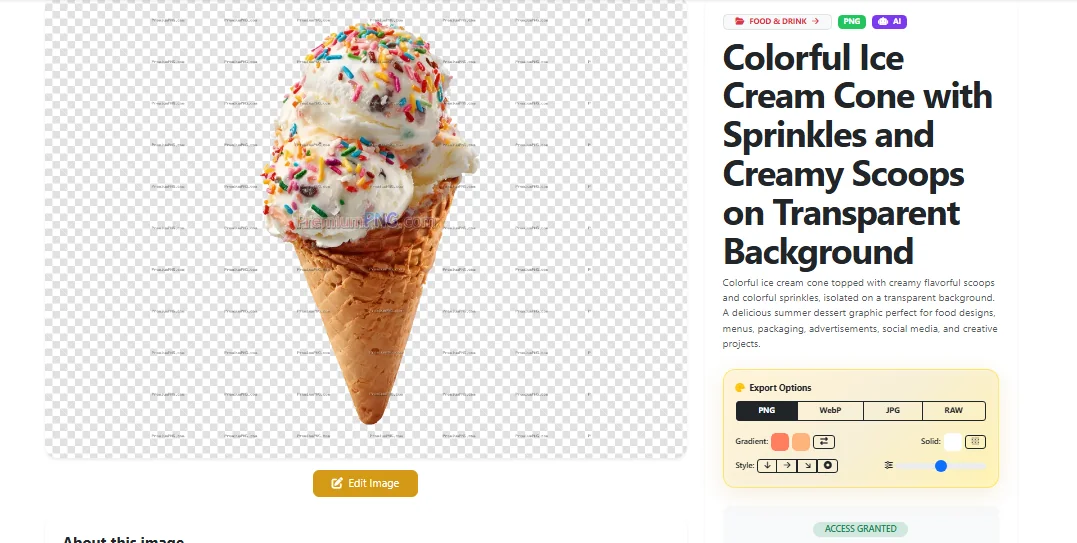
ابحث عن صورة PNG شفافة على PremiumPNG.com - استخدم البحث، أو فئة، أو تصفّح كل صور PNG. افتح صفحة الصورة وانقر على زر تحرير الصورة الأصفر أسفل المعاينة.
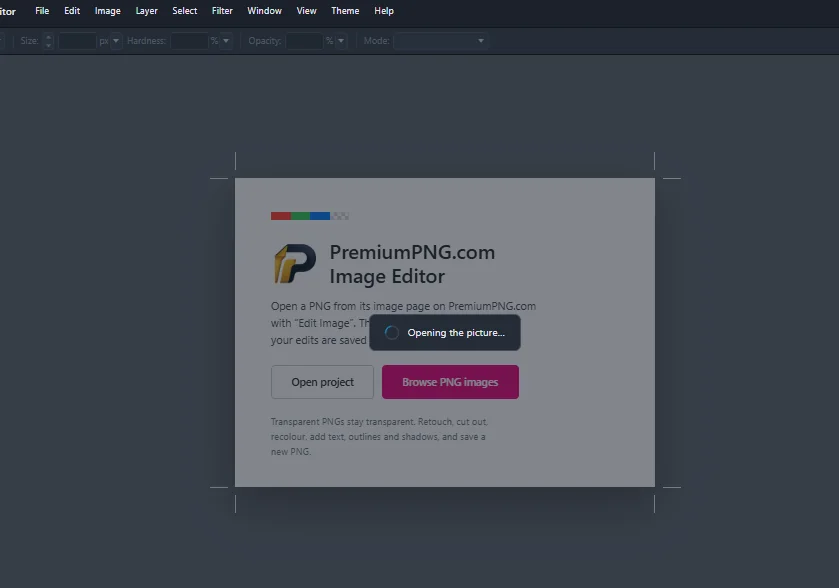
يفتح محرر الصور الأصل بالحجم الكامل، بدون علامة مائية، وبنفس لغة الصفحة التي جئت منها. تُفتح الصور الكبيرة (هنا 4096 × 4096 بكسل) في بضع ثوانٍ. لا يتغير الأصل على PremiumPNG.com أبدًا: تحفظ عملك كـPNG جديد.
2حدّد جزءًا من الصورة
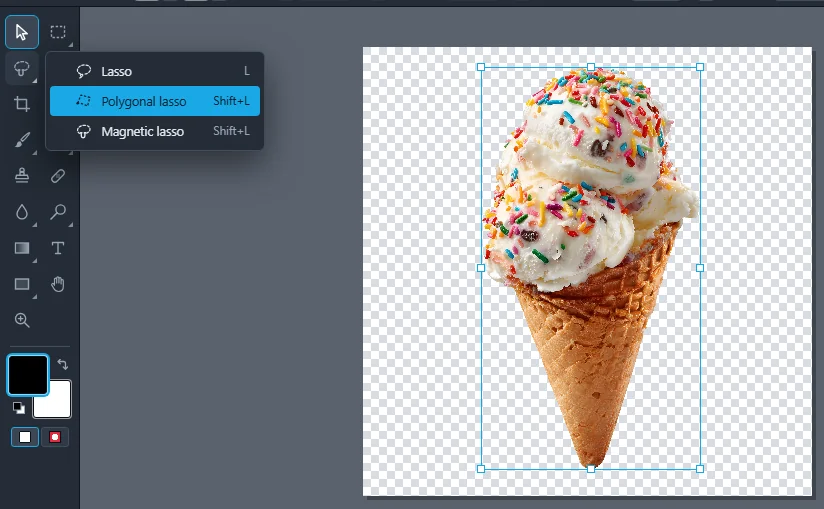
لتغيير جزء واحد فقط من الصورة، حدّده أولًا. يضم زر اللاسو ثلاث أدوات - اضغط مطولًا بالفأرة عليه، أو انقر عليه بزر الفأرة الأيمن، للاختيار:
- اللاسو (L) - ارسم بحرية حول الجزء.
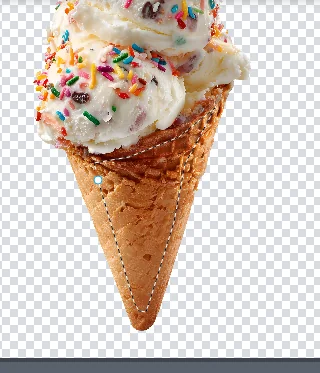
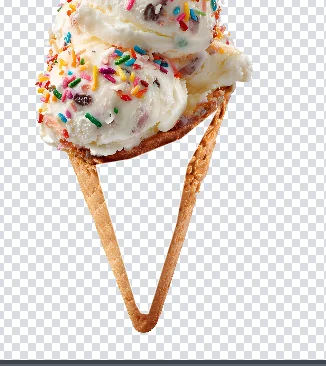
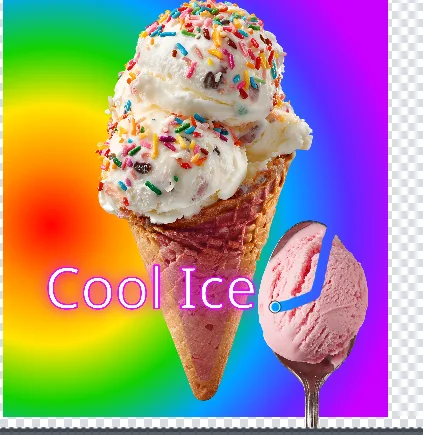
- اللاسو المضلّع (Shift+L) - انقر من زاوية إلى زاوية للحواف المستقيمة، مثل المخروط أدناه. انقر على النقطة الأولى مرة أخرى (أو انقر نقرًا مزدوجًا) لإغلاق التحديد.
- اللاسو المغناطيسي (Shift+L) - تلتصق الحافة بحدود الكائن أثناء التحريك.
العصا السحرية (W) تحدد منطقة بنفس اللون بنقرة واحدة، والتحديد المستطيل (M) يحدد مربعًا. تتيح قائمة تحديد تنعيم حواف التحديد، أو توسيعه، أو تقليصه، أو تمهيده، أو عكسه.
3انقل التحديد إلى طبقة مستقلة
اضغط Ctrl+X لقص الجزء المحدد وCtrl+V للصقه: يصبح طبقة جديدة ("Pasted 1") في المكان نفسه. الآن يمكن إعادة تلوينه أو تحريكه أو تغيير حجمه وحده، دون المساس ببقية الصورة.
تفضّل الاحتفاظ بالأصل؟ استخدم Ctrl+C (نسخ) بدلًا من Ctrl+X، أو نسخ مدمج (Ctrl+Shift+C) لنسخ ما تراه من كل الطبقات.
4غيّر الألوان بأدوات الضبط
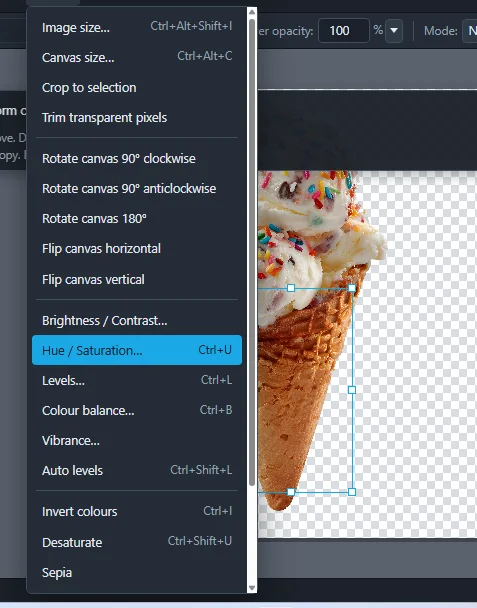
تضم قائمة صورة كل أدوات الألوان: السطوع / التباين، وتدرّج اللون / التشبّع (Ctrl+U)، والمستويات (Ctrl+L)، وتوازن الألوان (Ctrl+B)، والحيوية، والمستويات التلقائية، والعكس، وإزالة التشبّع، والبني الداكن وغيرها. تعرض كل نافذة معاينة حية أثناء تحريك أشرطة التمرير.
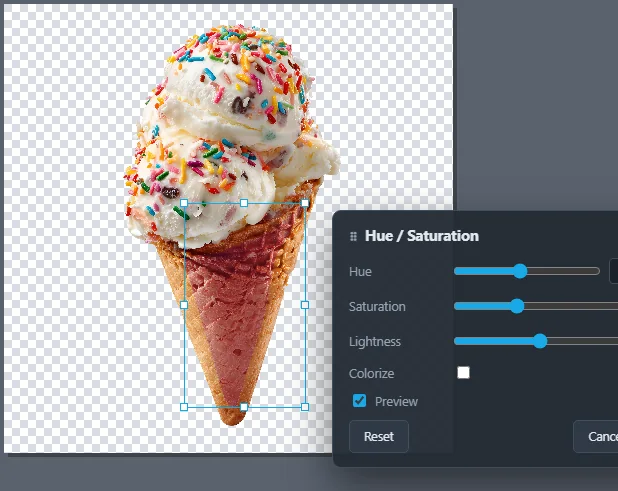
هنا تحصل طبقة المخروط على لون جديد عبر تدرّج اللون / التشبّع: حرّك تدرّج اللون لتغيير اللون، والتشبّع لألوان أقوى أو أهدأ، والإضاءة لجعلها أفتح أو أغمق. ضع علامة على تلوين لإعطاء الطبقة كلها لونًا واحدًا.
5أضف خلفية بتدرّج
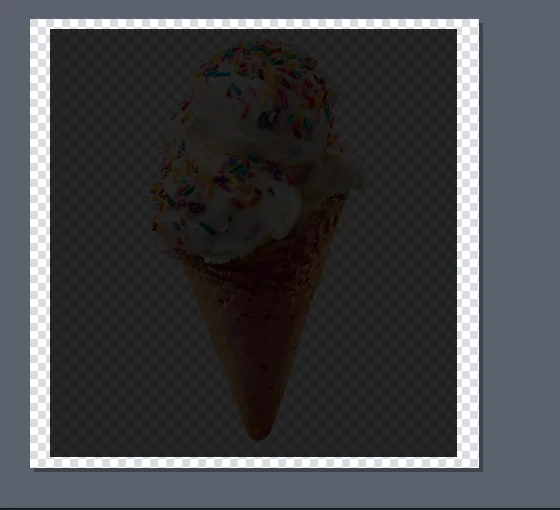
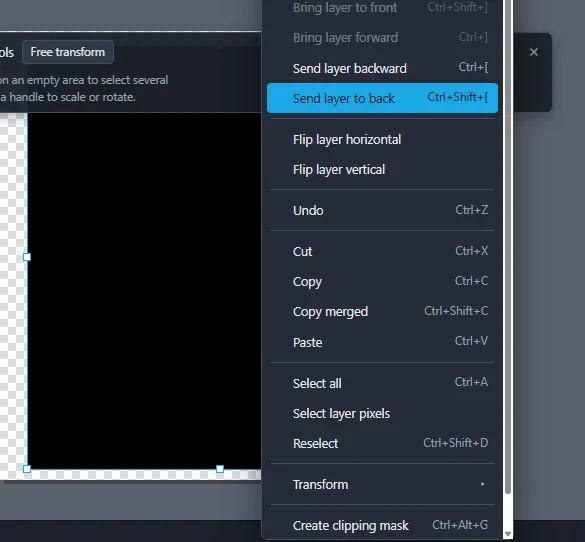
يمكن لصورة PNG الشفافة أن تحصل على أي خلفية. ارسم مربعًا بـأداة المستطيل (U) فوق الصورة كلها - يصبح طبقة جديدة. انقر بزر الفأرة الأيمن عليه واختر إرسال الطبقة إلى الخلف (Ctrl+Shift+[)، ليصبح خلف الآيس كريم.
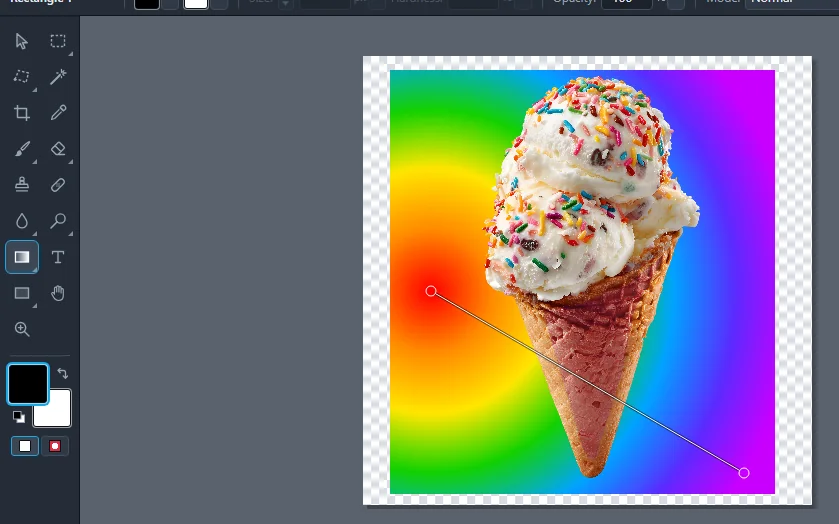
ثم اختر أداة التدرّج (Shift+G) واسحب عبر المستطيل. اختر خطيًا أو شعاعيًا وإعدادًا جاهزًا - قوس القزح أدناه تدرّج شعاعي يبدأ عند النقطة الحمراء. اللون الثابت يعمل أيضًا: استخدم دلو الطلاء (G).
6أضف نصًا وأنماط نص
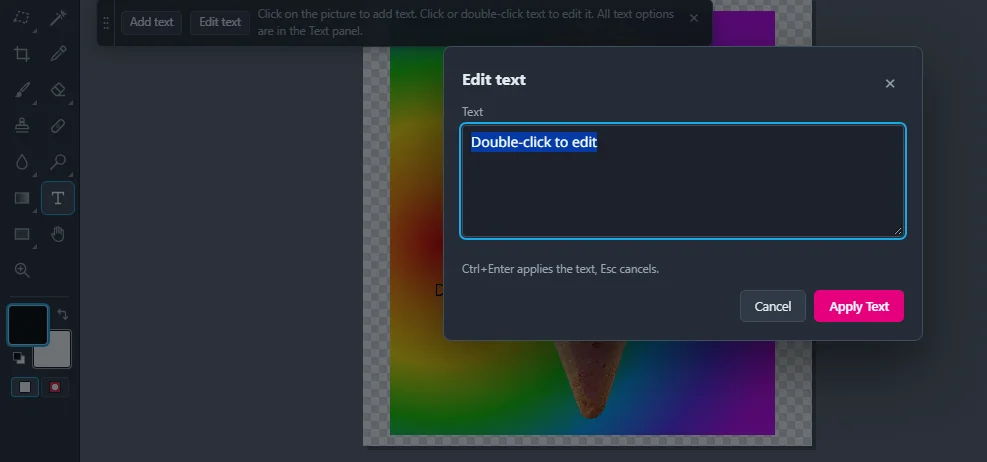
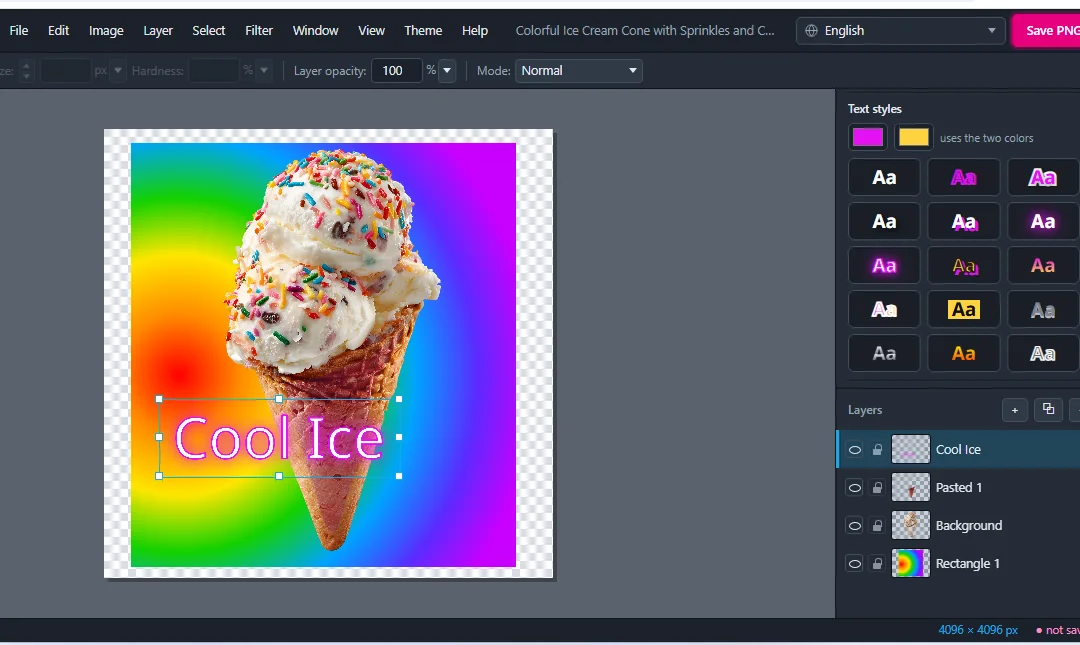
اختر أداة النص (T) وانقر على الصورة. اكتب نصك في نافذة تعديل النص وانقر على تطبيق النص (أو اضغط Ctrl+Enter). كل نص طبقة مستقلة: انقر عليه نقرًا مزدوجًا لاحقًا لتغيير الكلمات.
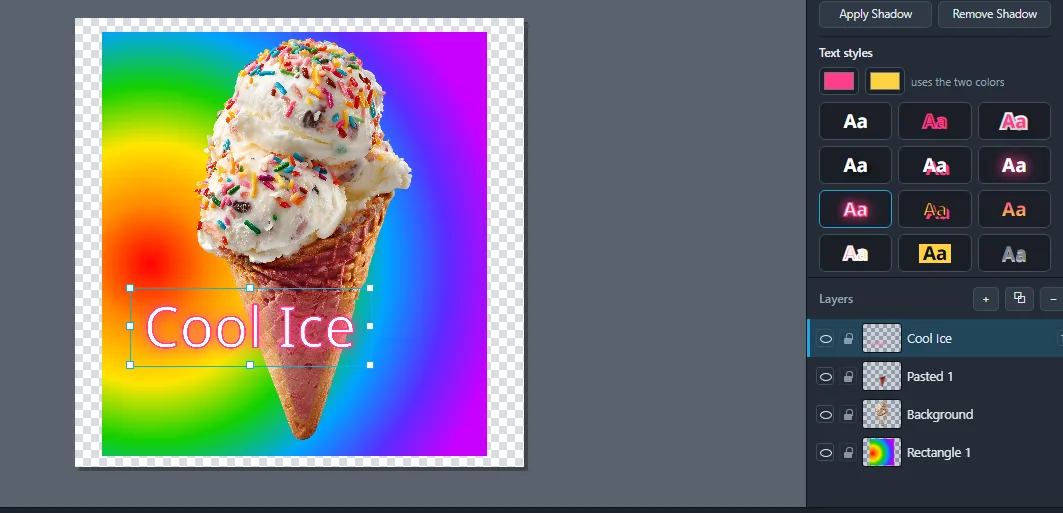
تحتوي لوحة النص على اليمين على الخطوط (وكذلك ملفات .ttf و.otf الخاصة بك)، والحجم، والمحاذاة، وتباعد الأحرف، والتعبئة، والتدرّج، والحد الخارجي، والظل. الطريقة الأسرع: انقر على أحد أنماط النص - توهج، ونيون، وثلاثي الأبعاد، وحد خارجي، وملصق وغيرها. تستخدم اللونين الموجودين فوقها، فتعطيك نقرة واحدة مظهرًا متناسقًا.
7مكتبة التأثيرات والبحث عن الصور
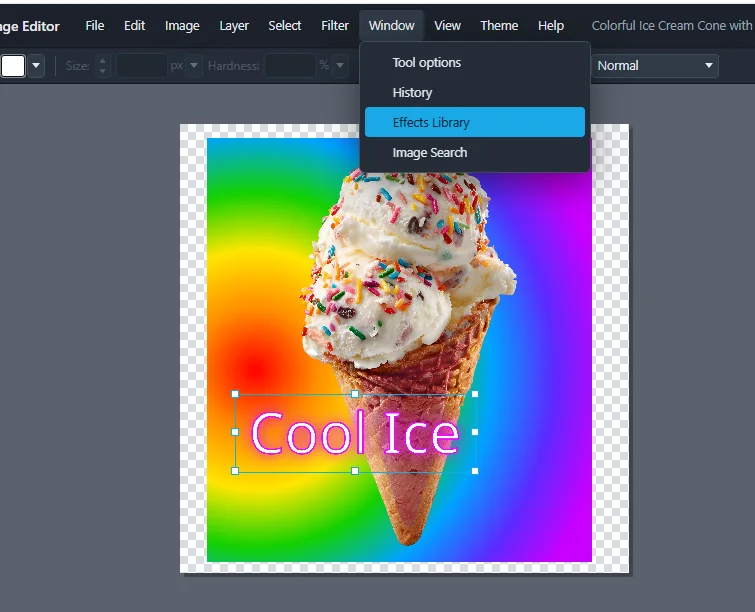
تفتح قائمة نافذة أداتين مساعدتين كبيرتين:
- مكتبة التأثيرات - أكثر من 80 تأثيرًا في مجموعات (التشويه والالتواء، والتمويه والتركيز، والفني، والضوء والعدسة، والألوان…)، لكل منها معاينة حية: تمويه، وتوهج، ورسم تخطيطي، وتعتيم الحواف، ودوامة، ومرآة، وانعكاس وغيرها الكثير.
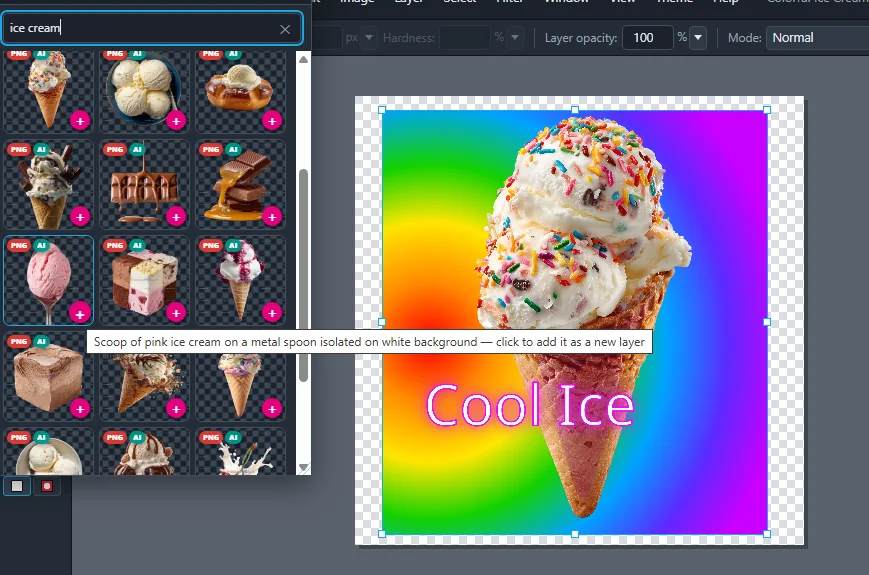
- البحث عن الصور - ابحث في مجموعة PremiumPNG.com دون مغادرة المحرر. انقر على نتيجة فتُضاف إلى صورتك كـطبقة جديدة - هنا كرة آيس كريم وردية.
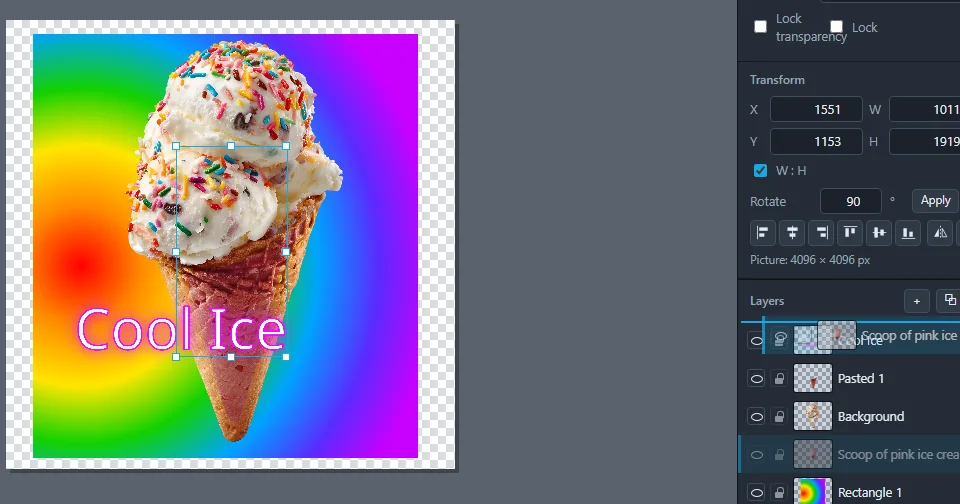
في لوحة الطبقات يمكنك سحب طبقة لأعلى أو لأسفل لتغيير الترتيب، أو إخفاؤها بأيقونة العين، أو قفلها. تحدد لوحة التحويل الموضع والحجم والدوران بدقة وتحاذي الطبقة.

8امسح ما لا تحتاجه
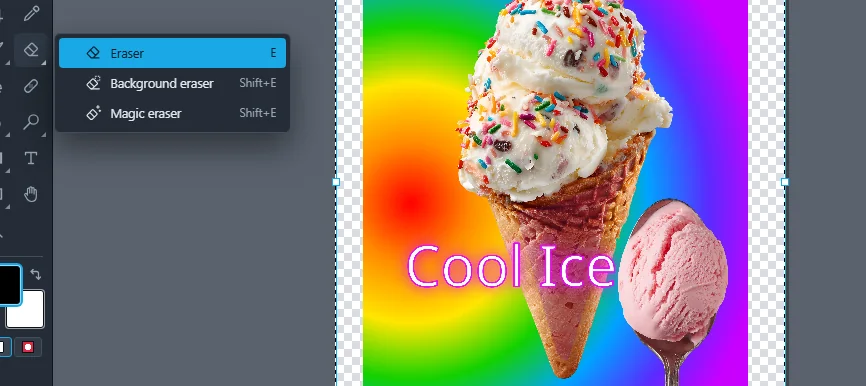
يضم زر الممحاة ثلاث ممحاوات:
- الممحاة (E) - امسح بفرشاة ناعمة أو صلبة. اضبط الحجم والصلابة في الأعلى، أو استخدم المفتاحين [ و ].
- ممحاة الخلفية - تمسح لون الخلفية حول الكائن وتحافظ على الحواف.
- الممحاة السحرية - تمسح منطقة بنفس اللون بنقرة واحدة.
تصبح الأجزاء الممسوحة شفافة، وCtrl+Z يعيدها. تعمل أدوات الفرشاة، وختم النسخ، والمعالجة الموضعية، والتمويه، والتلطيخ، والتفتيح والتغميق بالطريقة نفسها.
9احفظ كـ PNG أو صدّر إلى JPEG وWebP وPDF وغيرها
انقر على حفظ PNG في أعلى اليمين: تحصل على PNG جديد بتغييراتك، وتبقى الأجزاء الشفافة شفافة.
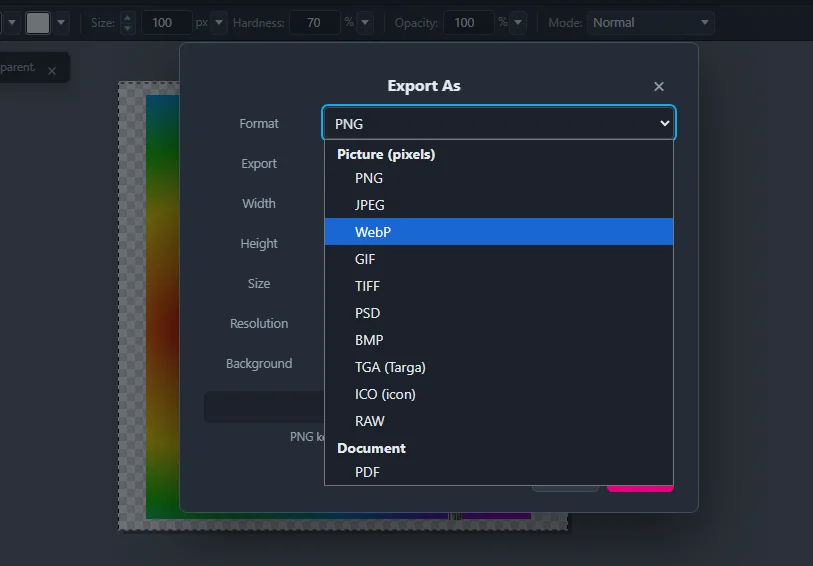
للصيغ الأخرى اختر ملف › تصدير باسم. يمكنك ضبط العرض والارتفاع والدقة واختيار الخلفية:
- الصور: PNG وJPEG وWebP وAVIF وGIF وTIFF وPSD وBMP وTGA وICO (أيقونة) وRAW
- المستندات: PDF
لم تنتهِ بعد؟ ملف › حفظ كمشروع يحتفظ بكل الطبقات والنصوص والأنماط، وملف › فتح مشروع يفتحه مرة أخرى لاحقًا.
10احفظ كملف مضغوط (ZIP وTAR.GZ و7Z…)
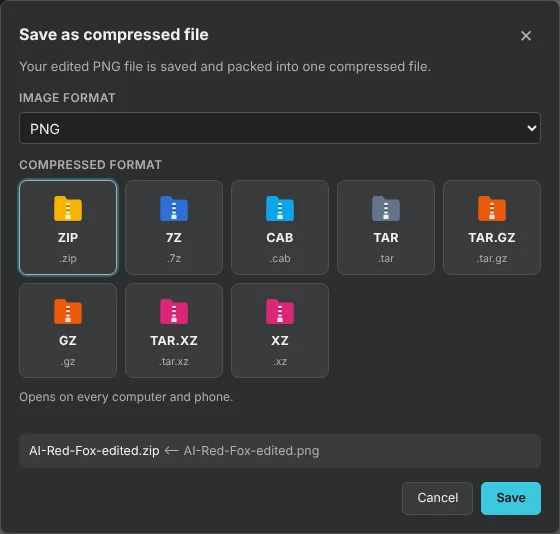
تريد إرسال صورتك بالبريد الإلكتروني أو تصغير حجمها؟ اختر ملف › حفظ كملف مضغوط. اختر صيغة الصورة (PNG أو JPEG أو WebP) وصيغة ضغط، ثم انقر على حفظ: يحفظ المحرر صورتك وينزّلها معبّأة في ملف مضغوط واحد.
- ZIP - يُفتح على كل حاسوب وهاتف
- 7Z - يُفتح بـ 7-Zip وWinRAR وWindows 11
- CAB وTAR وTAR.GZ وGZ - لأنظمة Windows وLinux وMac
يأخذ الملف اسم الصورة، مثل AI-Red-Fox-edited.zip، ويتذكّر المحرر الصيغة التي اخترتها آخر مرة.
الأدوات واختصارات لوحة المفاتيح
تعمل الأدوات كما في برامج تحرير الصور الاحترافية الأخرى، وباختصارات لوحة المفاتيح نفسها. مرّر الفأرة فوق أداة في المحرر لترى اسمها واختصارها. المثلث الصغير على زر الأداة يعني أنه يضم أدوات أخرى: اضغط مطولًا بالفأرة عليه للاختيار.
| المفتاح | الأداة | تُستخدم من أجل |
|---|---|---|
| V | تحديد / تحريك | تحديد الطبقات وتحريكها وتغيير حجمها وتدويرها |
| M / Shift+M | تحديد مستطيل / بيضاوي | تحديد مربع أو شكل بيضاوي |
| L / Shift+L | لاسو / مضلّع / مغناطيسي | تحديد حر، أو بخطوط مستقيمة، أو على طول الحواف |
| W | العصا السحرية | تحديد منطقة بنفس اللون |
| C | اقتصاص | قص الصورة إلى حجم جديد |
| I | القطّارة | التقاط لون من الصورة |
| B / N | فرشاة / قلم رصاص | رسم خطوط ناعمة أو صلبة |
| E | الممحاة | المسح إلى الشفافية (وكذلك ممحاة الخلفية والممحاة السحرية) |
| S | ختم النسخ | نسخ جزء من الصورة إلى جزء آخر |
| J | المعالجة الموضعية | إزالة البقع والعيوب الصغيرة |
| R / Shift+R | تمويه / تلطيخ | تنعيم أجزاء من الصورة أو تلطيخها |
| O / Shift+O | تفتيح / تغميق | تفتيح الأجزاء أو تغميقها |
| G | دلو الطلاء | تعبئة منطقة بلون |
| Shift+G | التدرّج | التعبئة بتدرّج خطي أو شعاعي |
| T | النص | إضافة طبقات النص وتعديلها |
| U / Shift+U | مستطيل / قطع ناقص | رسم الأشكال كطبقات جديدة |
| \ | خط | رسم خطوط مستقيمة (Shift = خطوات بزاوية 45°) |
| H / Z | اليد / التكبير | التنقل والتكبير |
مفيد أيضًا: Ctrl+Z تراجع, Ctrl+X / Ctrl+C / Ctrl+V قص، نسخ، لصق, Ctrl+A تحديد الكل, Ctrl+U تدرّج اللون / التشبّع, [ ] حجم الفرشاة.
الأسئلة والأجوبة
هل يمكنني تحرير صور PNG عبر الإنترنت مجانًا؟
هل تبقى الخلفية الشفافة شفافة؟
هل أحتاج إلى Photoshop؟
هل تتغير الصورة الأصلية؟
هل يمكنني إضافة صوري الخاصة أو صور أخرى من PremiumPNG؟
ما صيغ الملفات التي يمكنني حفظها؟
بأي لغات يتوفر المحرر؟
هل يمكنني تنزيل تعديلي كملف ZIP أو 7Z؟
هل يمكنني استخدام المحرر على جهاز لوحي أو تلفاز ذكي؟
هل يوجد أيضًا محرر لملفات EPS المتجهة؟
مستعد لتحرير أول صورة PNG لك؟
اختر صورة PNG شفافة، وانقر على تحرير الصورة، واجعلها خاصة بك.
تصفّح صور PNG عرض الخطط