كيفية إضافة خلفية بوكيه أو تمويه أو تدرّج إلى صورة PNG
امنح أي صورة PNG شفافة من PremiumPNG.com خلفية جديدة مباشرة في صفحة الصورة - لون ثابت، أو تدرّج، أو أضواء بوكيه ناعمة، أو تمويه مصنوع من الصورة - ونزّلها بصيغة PNG أو WebP أو JPG. بالإضافة إلى: تحويل PNG إلى متجه EPS.
ما الذي تستطيع خيارات التصدير فعله
تحوّل خيارات التصدير صورة PNG شفافة إلى صورة جاهزة للاستخدام دون أي محرر صور. اختر صيغة وخلفية، وشاهد المعاينة الحية، ونزّل الملف بالحجم الكامل.
- PNG أو WebP أو JPG أو RAW
- خلفيات بلون ثابت
- تدرّجات خطية وشعاعية مع إعدادات جاهزة
- أضواء بوكيه بـ 13 شكلًا
- خلفيات تمويه بـ 8 أنماط
- معاينة حية قبل التنزيل
- محوّل PNG إلى EPS وSVG وPDF
- لا يتغير الأصل أبدًا
1افتح خيارات التصدير في صفحة الصورة
افتح أي صورة PNG على PremiumPNG.com. بجانب المعاينة تجد خيارات التصدير. اختر أولًا صيغة الملف في الأعلى:
- PNG - يحافظ على الخلفية الشفافة (أفضل جودة).
- WebP - ملفات صغيرة للمواقع، مع الحفاظ على الشفافية.
- JPG - للصور الفوتوغرافية والطباعة؛ لا يدعم JPG الشفافية، لذا يحصل دائمًا على خلفية.
- RAW - بيانات بكسل خام بدون ترويسة ملف، لبرامج خاصة (تعرض الصفحة كيفية فتحه).
تحت الخلفية تختار ما يوضع خلف الصورة: بلا (شفافة)، أو ثابتة، أو متدرّجة، أو بوكيه، أو تمويه. تتغير المعاينة فورًا، فترى النتيجة قبل التنزيل.
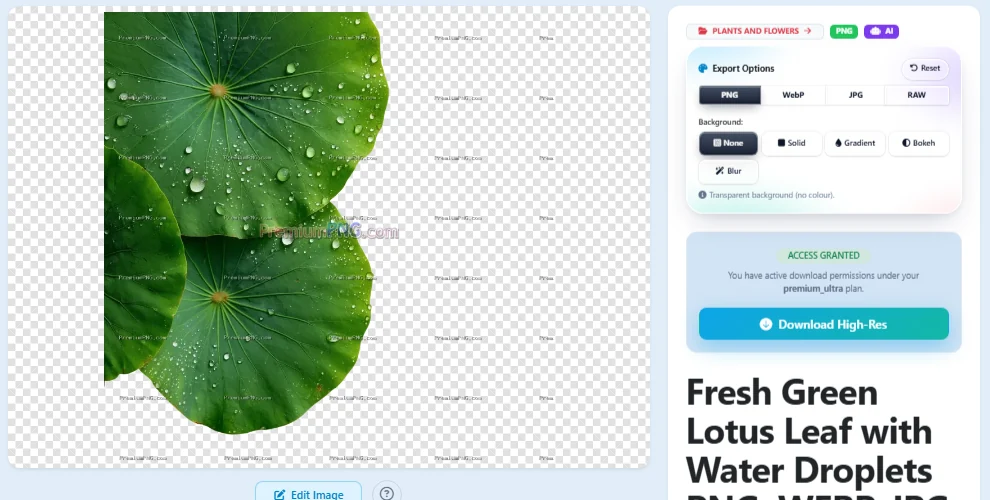
2خلفية بلون ثابت أو متدرّجة
ثابت يضع لونًا واحدًا خلف الصورة - انقر على مربع اللون لاختيار أي لون.
التدرّج يمزج لونين. اختر اللونين أو انقر على أحد الإعدادات الجاهزة، وبدّلهما بزر ⇄، واختر الاتجاه: من الأعلى إلى الأسفل، أو من اليسار إلى اليمين، أو قُطري، أو شعاعي (من المركز). التوازن يحرّك النقطة التي يلتقي فيها اللونان.
3خلفية البوكيه: أضواء ناعمة خلف صورة PNG
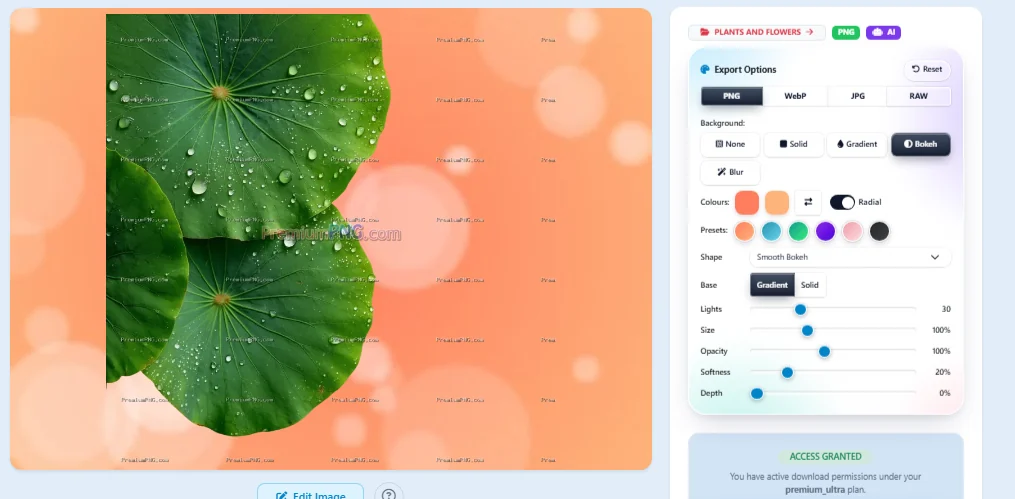
البوكيه يضيف الأضواء الناعمة خارج التركيز التي تعرفها من صور البورتريه. يستخدم اللونين الموجودين فوقه:
- مفتاح خطي / شعاعي - تسير الألوان قُطريًا، أو من المركز إلى الخارج (شعاعي) مثل بقعة ضوء.
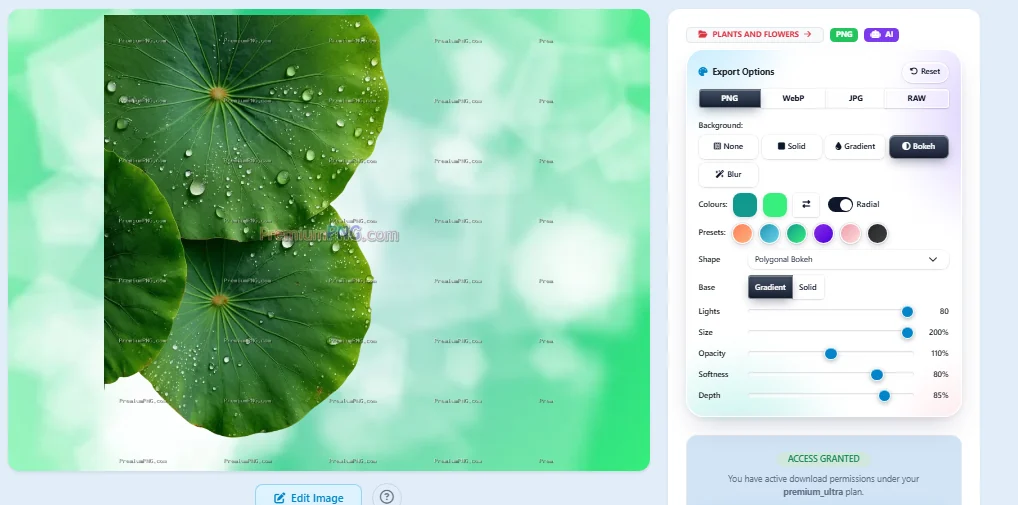
- الشكل - كريمي، وناعم، وحاد الحواف، وفقاعي، وحلقي، وحلقات البصل، ومضلّع، وسداسي، وثماني، وغبار ذهبي، وخطوط أنامورفيك، وتسرّب قوس قزح، وبيضاوي سينمائي.
- الأساس - تدرّج، أو ثابت للون واحد فقط.
- الأضواء (العدد)، والحجم، والعتامة، والنعومة، والعمق (عمق الميدان: الأضواء القريبة أوضح، والبعيدة أنعم).
الأضواء هي نفسها في كل مرة للصورة نفسها، لذا يبدو التنزيل تمامًا مثل المعاينة.
4نزّل الصورة بخلفيتها الجديدة
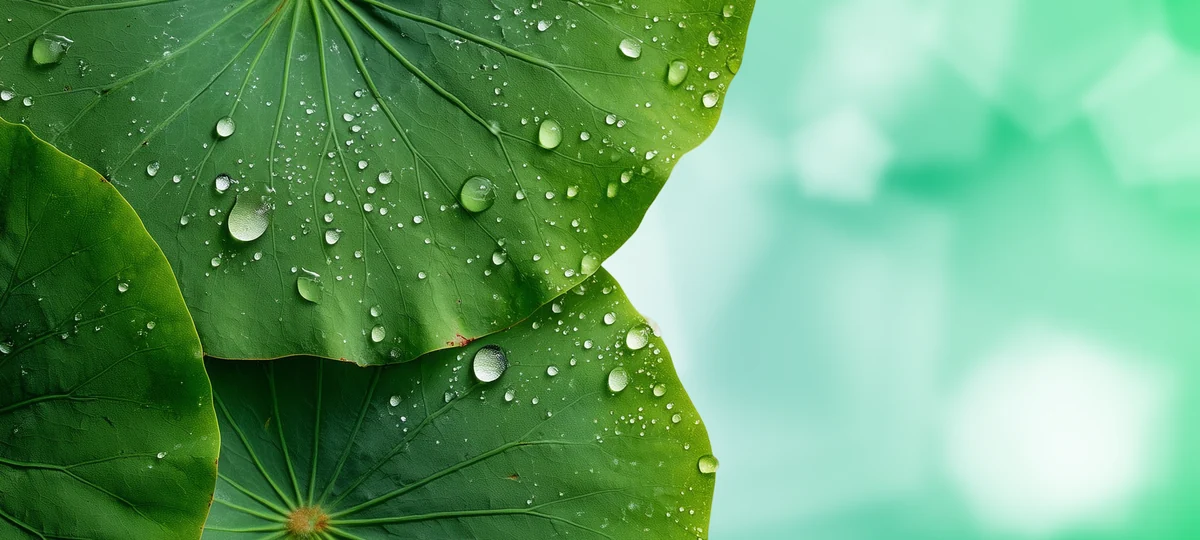
انقر على تنزيل بدقة عالية. تُصنع الخلفية بالحجم الكامل على خادمنا، وتُحفظ الصورة بالصيغة التي اخترتها. أدناه: صورة PNG لورقة اللوتس مصدّرة كـ JPG بخلفية بوكيه مضلّع خضراء - جاهزة لبانر، أو ترويسة موقع، أو منشور على وسائل التواصل الاجتماعي.
الملف المنزَّل بدون علامة مائية. إعادة تعيين يعيد كل إعداد إلى البداية.
5خلفية تمويه مصنوعة من الصورة نفسها
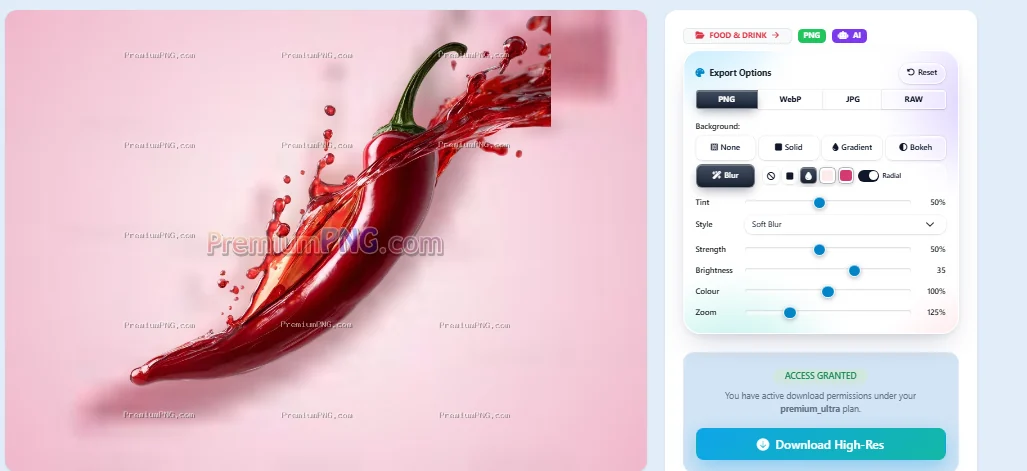
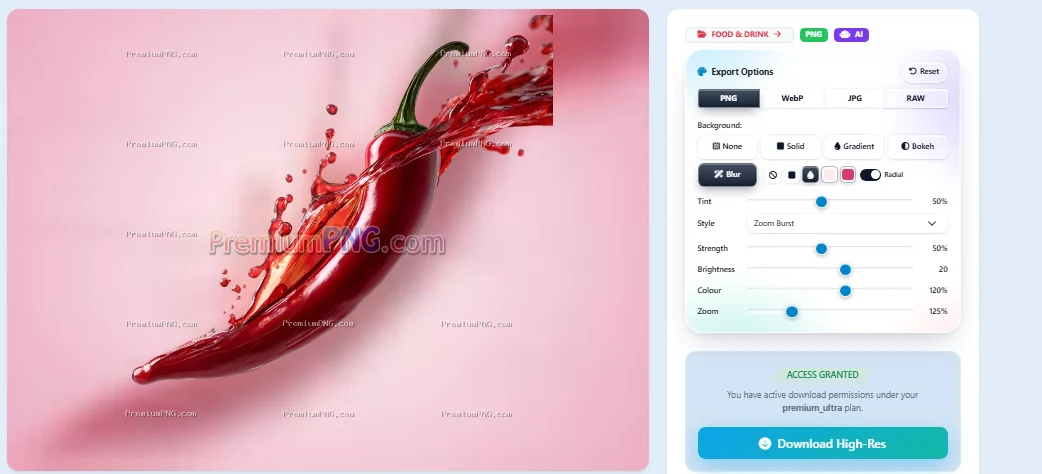
التمويه يصنع خلفية ناعمة من الصورة نفسها - تُموَّه ألوان الصورة وتنتشر خلفها، لذا تتناسق الخلفية دائمًا. اختر النمط:
- التمويه الناعم، والزجاج المصنفر، والسينمائي الداكن، وتمويه الحركة، والحركة العمودية، وانفجار التكبير، والتوهج الحالم، وضباب الباستيل.
ثم اضبط القوة، والسطوع، واللون (التشبّع)، والتكبير. الأزرار الصغيرة بجانب التمويه تضيف طبقة لونية (الصبغة): بلا، أو لون واحد، أو تدرّج - مع مفتاح خطي / شعاعي أيضًا.
6حوّل صورة PNG إلى متجه بمحوّل PNG إلى EPS
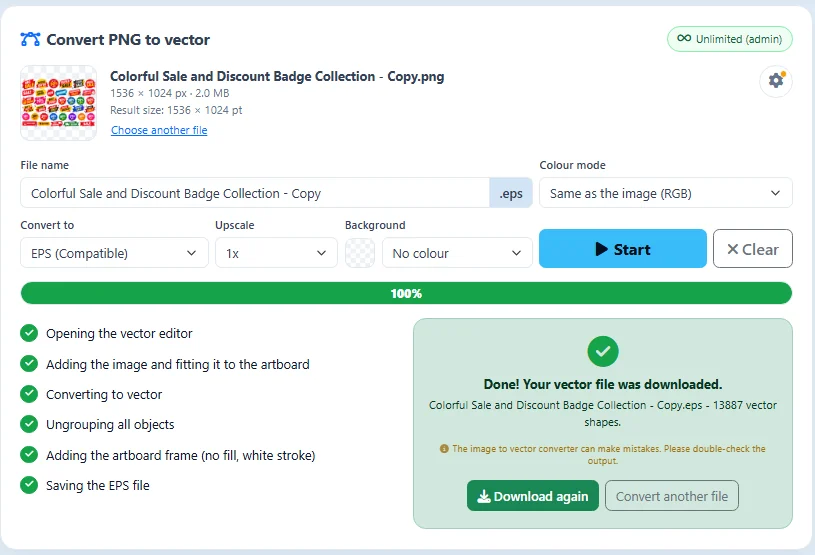
تحتاج إلى متجه بدلًا من ذلك؟ افتح محوّل PNG إلى EPS، وأفلت ملف PNG أو JPG، واختر EPS أو SVG أو PDF واضغط ابدأ. تُحوَّل الصورة إلى أشكال متجهة حقيقية على لوح رسم بحجم صورتك، ويُنزَّل الملف.
- التكبير 2x أو 4x أو 8x يجعل المتجه أكبر دون فقدان الجودة.
- ⚙ الإعدادات › نقاط الارتكاز: عادي هو الأفضل لمعظم الصور. اختر أكثر أو الحد الأقصى عندما تحتوي الصورة على أحرف صغيرة أو تفاصيل دقيقة.
يتم التحويل تلقائيًا وقد يخطئ، لذا افتح النتيجة دائمًا وتحقق منها قبل استخدامها. كل الإعدادات خطوة بخطوة: كيفية تحويل PNG إلى EPS.
كل الإعدادات في لمحة
يُظهر كل إعداد نتيجته في المعاينة فورًا. وإعادة تعيين يعيدها كلها.
| الإعداد | المكان | ماذا يفعل |
|---|---|---|
| PNG / WebP / JPG / RAW | الصيغة | نوع الملف الذي تنزّله |
| بلا | الخلفية | الحفاظ على الخلفية الشفافة |
| ثابت | الخلفية | لون واحد خلف الصورة |
| التدرّج | الخلفية | لونان: للأسفل، أو بالعرض، أو قُطري، أو شعاعي |
| بوكيه | الخلفية | أضواء ناعمة خارج التركيز بـ 13 شكلًا |
| تمويه | الخلفية | خلفية مموّهة مصنوعة من الصورة |
| خطي / شعاعي | بوكيه، صبغة التمويه | الألوان بالعرض، أو من المركز إلى الخارج |
| الأضواء · الحجم · العتامة | بوكيه | عدد الأضواء، وحجمها، وقوتها |
| النعومة · العمق | بوكيه | حواف ناعمة وعمق الميدان |
| النمط · القوة · التكبير | تمويه | نوع التمويه ومقداره |
| إعادة تعيين | خيارات التصدير | العودة إلى إعدادات البداية |
| نقاط الارتكاز | محوّل PNG إلى EPS | نقاط أكثر للأحرف الصغيرة والتفاصيل الدقيقة |
الأسئلة والأجوبة
من يمكنه استخدام خيارات التصدير؟
هل يتغير الملف الأصلي؟
لماذا لا يوجد خيار شفاف لـ JPG؟
هل يبدو التنزيل مثل المعاينة؟
ما الفرق بين البوكيه والتمويه؟
لماذا تبدو الأحرف الصغيرة في المتجه خشنة؟
هل محوّل PNG إلى EPS دقيق دائمًا؟
جرّبها في تنزيلك القادم
افتح أي صورة PNG، واختر خلفية، ونزّلها جاهزة للاستخدام.
تصفّح صور PNG عرض الخطط