كيفية تحرير ملفات EPS عبر الإنترنت باستخدام محرر المتجهات في PremiumPNG
افتح أي متجه EPS من PremiumPNG.com مباشرة في متصفحك، وغيّر الألوان والتدرّجات وشبكات التدرّج، وأزل الخلفية، وحوّل الصور إلى متجهات، واحفظ ملف EPS جديدًا - بدون الحاجة إلى Adobe Illustrator.
ما الذي يستطيع محرر المتجهات في PremiumPNG فعله
محرر المتجهات محرر EPS كامل يعمل في متصفح الويب. يفتح ملفات المتجهات على PremiumPNG.com بكل طبقاتها وكائناتها، لتكييف الرسم مع مشروعك - ورقة عمل مدرسية، أو عرض تقديمي، أو ملصق، أو موقع إلكتروني - وتنزيله مرة أخرى كملف EPS قابل للتعديل.
- الطبقات والمجموعات والمسارات والمسارات المركّبة
- التدرّجات وشبكات التدرّج القابلة للتعديل
- النصوص والتسميات وخطوط الإشارة
- Pathfinder وأقنعة القص والمزج
- تحويل الصور إلى متجهات
- حفظ EPS، وتصدير PNG وJPEG وSVG وPDF
- الحفظ كـ ZIP و7Z وTAR.GZ وغيرها
- 29 لغة، وسمات فاتحة وداكنة
- لا يتغير الملف الأصلي أبدًا
1افتح ملف EPS عبر "تحرير الصورة"
ابحث عن المتجه الذي تريد تغييره على PremiumPNG.com - استخدم البحث، أو فئة، أو تصفّح كل متجهات EPS. افتح صفحة الصورة وانقر على زر تحرير الصورة الأصفر أسفل المعاينة.
يُفتح المحرر في صفحة جديدة، بنفس لغة الصفحة التي جئت منها. لا يتغير الملف الأصلي على PremiumPNG.com أبدًا: تُحفظ تعديلاتك كـملف EPS جديد.

2انتظر لحظة حتى يتم تحميل ملف EPS
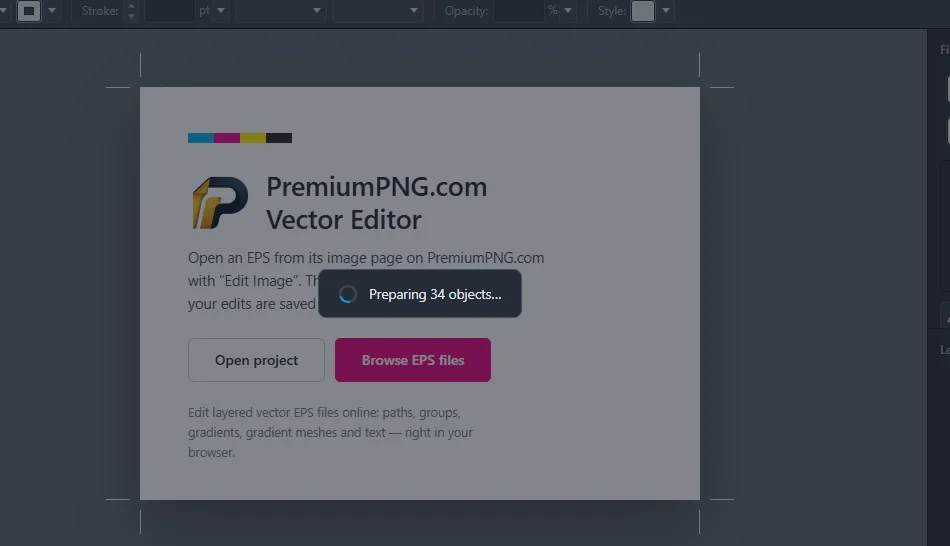
يقرأ المحرر ملف EPS الحقيقي - وليس صورة منه - لذا يبقى كل مسار ومجموعة وتدرّج وشبكة تدرّج وكائن نصي قابلًا للتعديل. تُظهر نافذة صغيرة عدد الكائنات التي يتم تجهيزها. قد تستغرق الرسوم الكبيرة التي تحتوي على آلاف الكائنات بضع ثوانٍ.
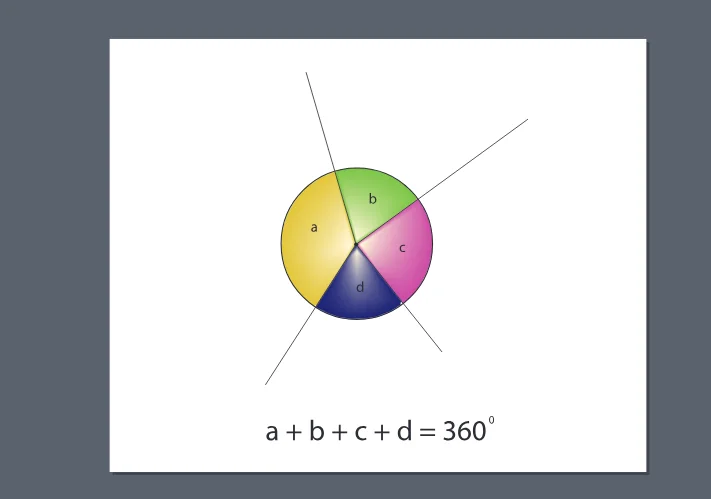
عندما يصبح جاهزًا، يظهر العمل الفني على لوح الرسم، تمامًا كما يبدو في Adobe Illustrator. تُعرض الملفات التي فتحتها مؤخرًا في شاشة البداية، لتعود إليها بنقرة واحدة.
3حدّد الكائنات واحذفها ورتّبها
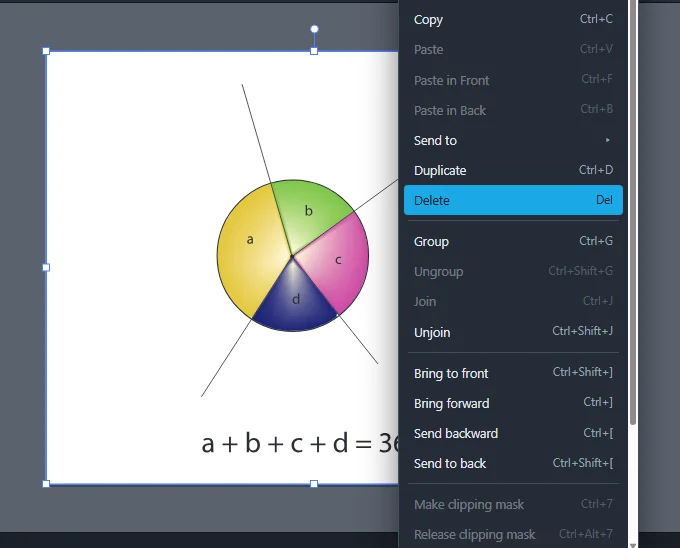
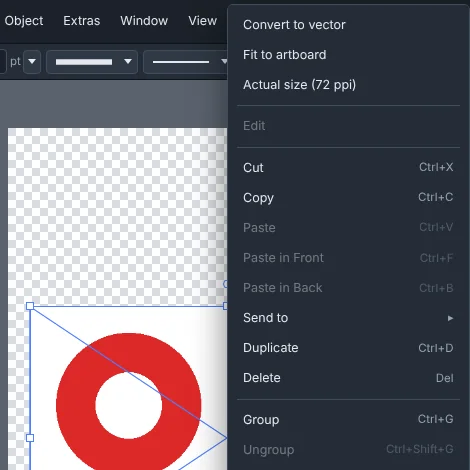
انقر على كائن بـأداة التحديد (V) لتحديده، ثم اسحبه لتحريكه أو اسحب مقبض الزاوية لتغيير حجمه. انقر بزر الفأرة الأيمن على كائن لترى كل ما يمكنك فعله به: النسخ، والتكرار، والحذف، والتجميع وفك التجميع، والدمج، وتغيير ترتيب التراكب.
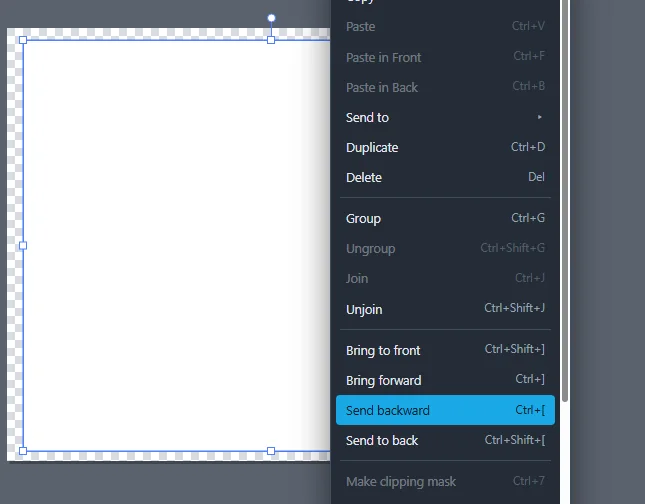
من أول التعديلات الشائعة إزالة الخلفية البيضاء ليصبح المتجه شفافًا: انقر بزر الفأرة الأيمن على الخلفية واختر حذف. لوضع كائن خلف كائن آخر أو أمامه، استخدم إرسال للخلف (Ctrl+[) أو إحضار للأمام (Ctrl+]).
لتحديد كائن واحد داخل مجموعة، انقر نقرًا مزدوجًا على المجموعة، أو استخدم أداة التحديد المباشر (A) لتحريك نقاط الارتكاز منفردة.
4أعد تلوين شبكات التدرّج
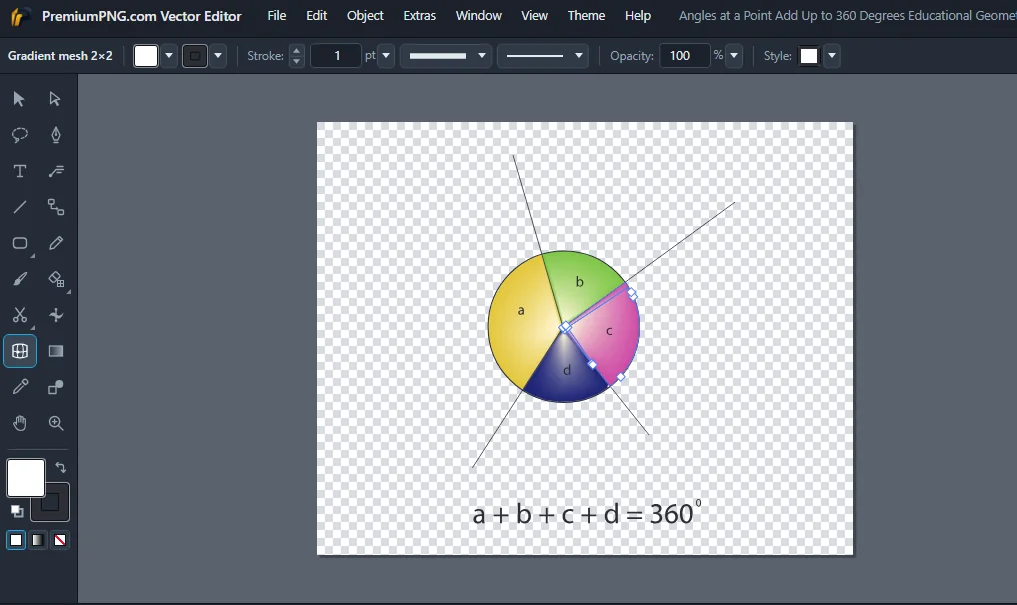
تستخدم كثير من المتجهات الواقعية شبكات التدرّج - مزج ناعم للألوان لا تستطيع معظم المحررات عبر الإنترنت فتحه. في محرر المتجهات في PremiumPNG تبقى قابلة للتعديل.
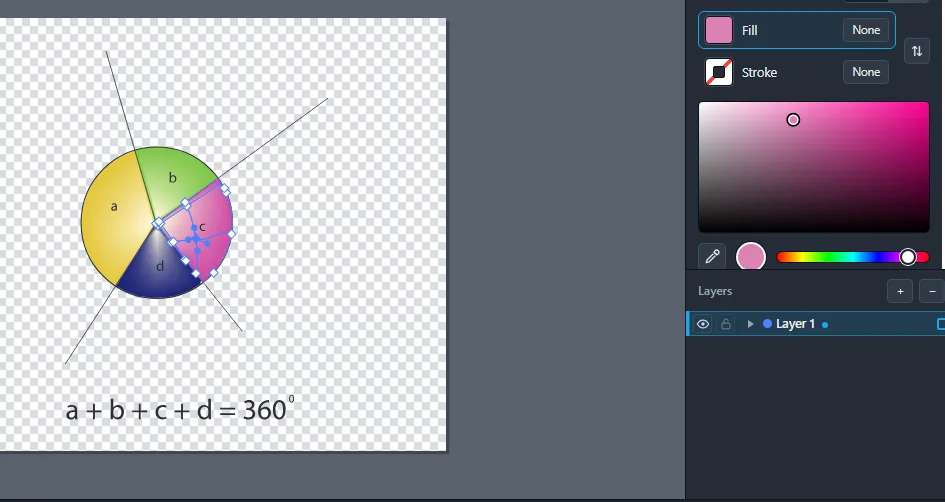
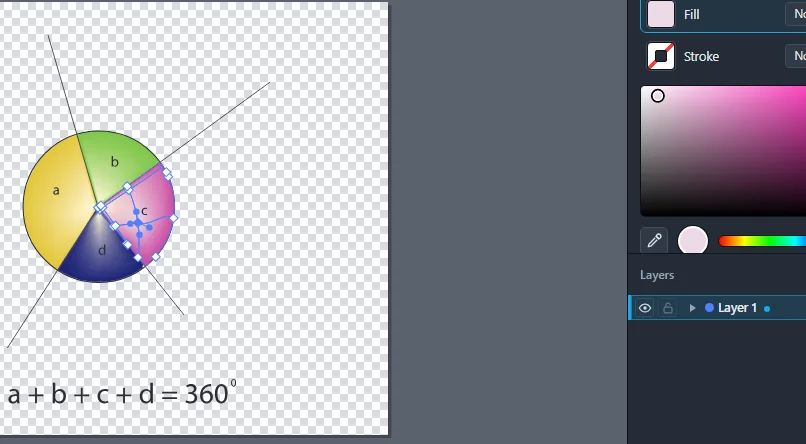
اختر أداة الشبكة (U) وانقر على الشبكة. تظهر نقاط الشبكة. انقر على نقطة واختر لونًا جديدًا من لوحة الألوان على اليمين: يمتزج اللون بسلاسة مع بقية الشكل. يمكنك أيضًا النقر داخل الشبكة لإضافة نقاط شبكة جديدة.
5أضف تدرّجًا
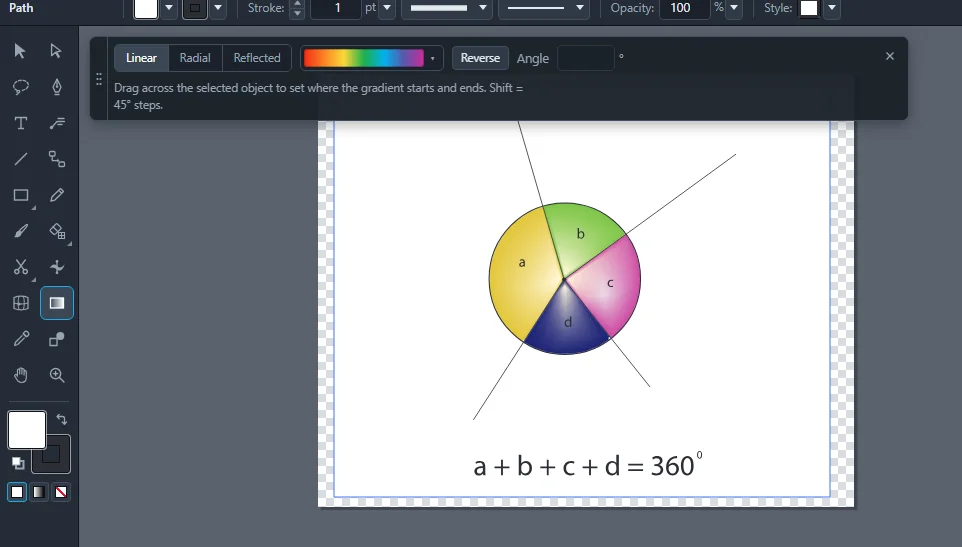
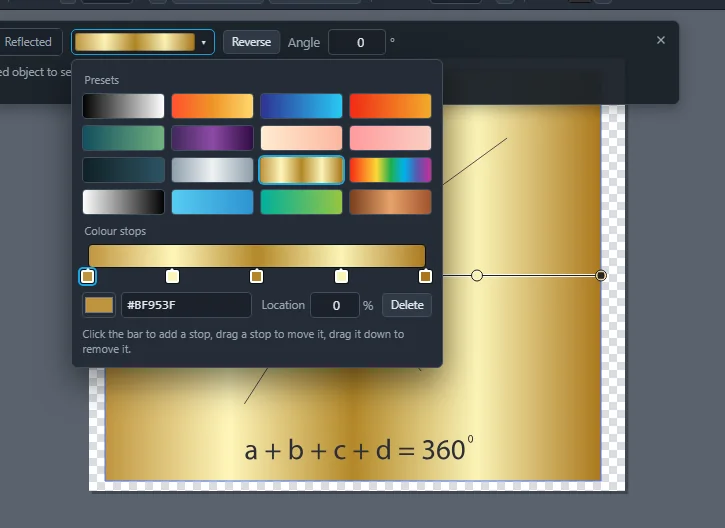
حدّد شكلًا واختر أداة التدرّج (G). يظهر شريط في الأعلى: اختر خطي أو شعاعي أو منعكس، ثم اسحب عبر الشكل لتحديد بداية التدرّج ونهايته. اضغط Shift لخطوات بزاوية 45°، أو اكتب زاوية دقيقة.
انقر على معاينة التدرّج لفتح الإعدادات الجاهزة - ذهبي، وفضي، ومعدني، وقوس قزح، وسماء، وغروب وغيرها. تحت نقاط الألوان يمكنك النقر على الشريط لإضافة لون، أو سحب نقطة لتحريكها، أو تغيير لونها أو موضعها، أو سحبها للأسفل لإزالتها. عكس يقلب التدرّج.
6احفظ ملف EPS
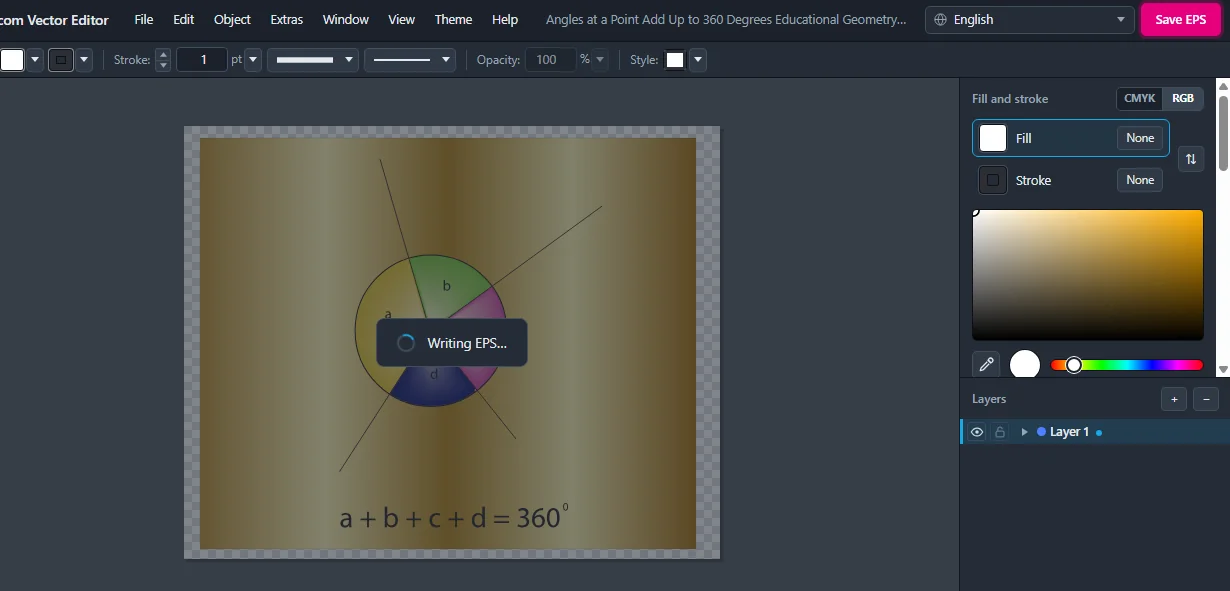
انقر على حفظ EPS في أعلى اليمين. يكتب المحرر ملف EPS جديدًا متوافقًا مع Illustrator يتضمن تغييراتك - تبقى الطبقات والمسارات والتدرّجات والشبكات قابلة للتعديل، لتتابع العمل عليه في Adobe Illustrator أو CorelDRAW أو Affinity Designer أو Inkscape.
لم تنتهِ بعد؟ استخدم ملف › حفظ كمشروع. يحتفظ ملف المشروع (.vproject) بكل شيء كما تركته تمامًا، وملف › فتح مشروع يفتحه مرة أخرى لاحقًا.
7التصدير إلى PNG وJPEG وSVG وPDF وغيرها
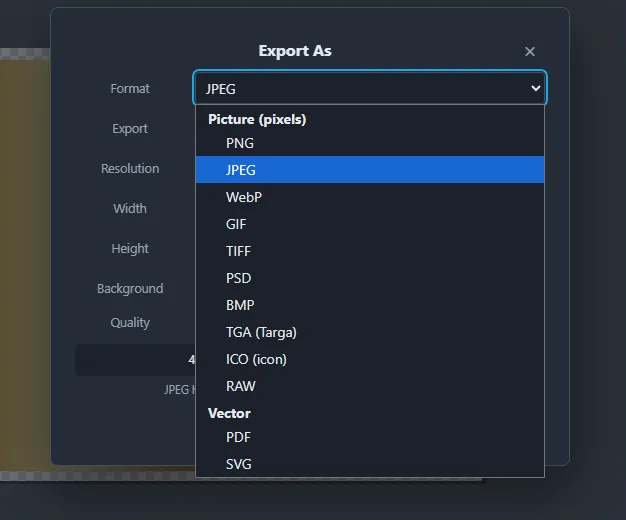
تحتاج إلى صورة لموقع إلكتروني أو مستند أو وسائل التواصل الاجتماعي؟ اختر ملف › تصدير باسم. يمكنك تصدير لوح الرسم أو التحديد، واختيار الحجم والدقة، والاحتفاظ بخلفية شفافة.
- الصور: PNG وJPEG وWebP وAVIF وGIF وTIFF وPSD وBMP وTGA وICO (أيقونة) وRAW
- المتجهات: PDF وSVG
8احفظ كملف مضغوط (ZIP وTAR.GZ و7Z…)
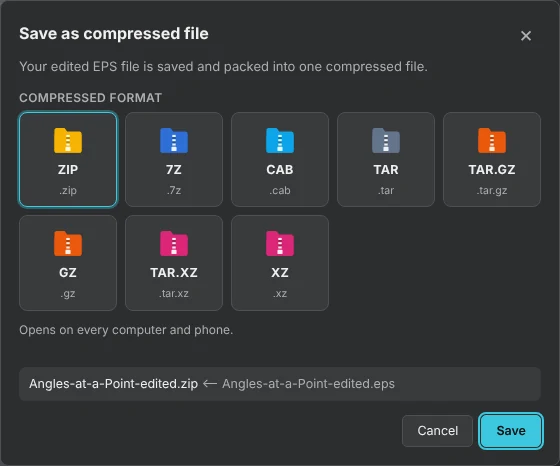
تريد إرسال ملف EPS بالبريد الإلكتروني أو تصغير حجمه؟ اختر ملف › حفظ كملف مضغوط، واختر صيغة وانقر على حفظ: يحفظ المحرر ملف EPS وينزّله معبّأً في ملف مضغوط واحد.
- ZIP - يُفتح على كل حاسوب وهاتف
- 7Z - يُفتح بـ 7-Zip وWinRAR وWindows 11
- CAB وTAR وTAR.GZ وGZ - لأنظمة Windows وLinux وMac
يأخذ الملف اسم الصورة، مثل Angles-at-a-Point-edited.zip، ويتذكّر المحرر الصيغة التي اخترتها آخر مرة.
9إضافة: حوّل صورة إلى متجه
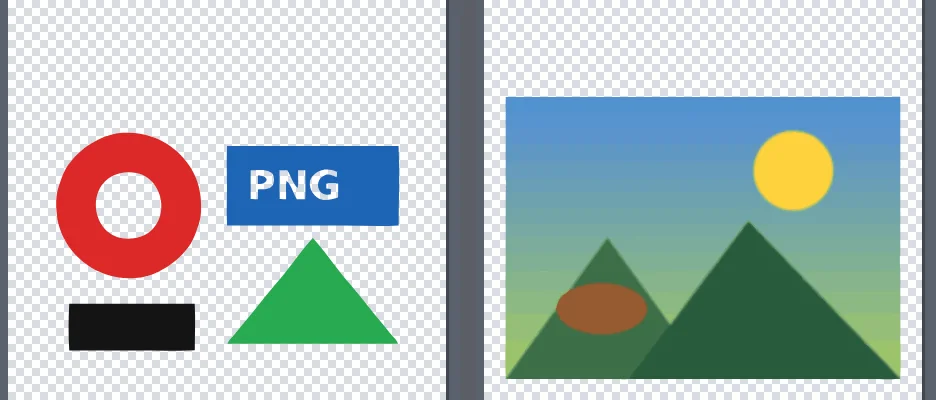
يمكنك أيضًا وضع صورتك الخاصة (PNG أو JPG أو WebP أو GIF أو BMP) في العمل الفني: استخدم ملف › وضع صورة، أو اسحب الملف إلى لوح الرسم، أو الصقه بـ Ctrl+V.
ثم انقر بزر الفأرة الأيمن على الصورة › تحويل إلى متجه. في نحو ثانية يصبح كل لون شكلًا متجهًا مستقلًا بنقاط ارتكاز حقيقية يمكنك تعديلها وإعادة تلوينها وحفظها في ملف EPS. لمزيد من التحكم - عدد الألوان، والتفاصيل، والزوايا، والأبيض والأسود أو الرمادي - استخدم نافذة › تتبّع الصورة.
لحماية خصوصيتك، تُزال كل المعلومات المخفية في الصورة الموضوعة: بيانات الكاميرا وGPS، ووسوم المؤلف والبرنامج، والمعلومات التي تكتبها مولّدات صور الذكاء الاصطناعي في ملفاتها (الأوامر، وسير العمل، ووسوم "مُنشأ بالذكاء الاصطناعي" وبيانات اعتماد المحتوى).
الأدوات واختصارات لوحة المفاتيح
تعمل الأدوات كما في برامج المتجهات الاحترافية الأخرى، وباختصارات لوحة المفاتيح نفسها. مرّر الفأرة فوق أداة في المحرر لترى اسمها واختصارها.
| المفتاح | الأداة | تُستخدم من أجل |
|---|---|---|
| V | التحديد | تحديد الكائنات وتحريكها وتغيير حجمها |
| A | التحديد المباشر | تحريك نقاط الارتكاز والمقابض منفردة |
| Q | اللاسو | تحديد نقاط الارتكاز بالرسم حولها |
| P | القلم | رسم مسارات بمنحنيات |
| N | قلم الرصاص | رسم خطوط حرة |
| B | الفرشاة | رسم ضربات، مع دعم ضغط القلم أيضًا |
| T | النص | إضافة النص وتعديله |
| M / L | مستطيل / قطع ناقص | رسم الأشكال (Shift+M: مستطيل مستدير الزوايا، مضلّع، نجمة) |
| \ | خط | رسم خطوط مستقيمة |
| U | الشبكة | تعديل شبكات التدرّج |
| G | التدرّج | إضافة التدرّجات وتغييرها |
| W | المزج | المزج بين كائنين |
| I | القطّارة | نسخ لون أو نمط |
| Shift+E | الممحاة | مسح أجزاء من الكائنات، وشبكات التدرّج أيضًا |
| C / K | المقص / السكين | قص المسارات والأشكال |
| H / Z | اليد / التكبير | التنقل والتكبير |
مفيد أيضًا: Ctrl+Z تراجع, Ctrl+D تكرار, Ctrl+G تجميع, Ctrl+7 قناع القص, Ctrl+Shift+F9 Pathfinder.
الأسئلة والأجوبة
هل محرر المتجهات في PremiumPNG مجاني؟
هل أحتاج إلى Adobe Illustrator؟
هل يتغير الملف الأصلي عند تعديله؟
هل يمكنني تعديل شبكات التدرّج والنصوص؟
ما صيغ الملفات التي يمكنني حفظها؟
هل يمكنني تحويل PNG أو JPG إلى متجه؟
بأي لغات يتوفر المحرر؟
هل يمكنني تنزيل تعديلي كملف ZIP أو 7Z؟
هل يمكنني استخدام المحرر على جهاز لوحي أو تلفاز ذكي؟
هل يوجد أيضًا محرر لصور PNG؟
مستعد لتحرير أول متجه لك؟
اختر ملف EPS، وانقر على تحرير الصورة، واجعله خاصًا بك.
تصفّح متجهات EPS عرض الخطط