كيفية تحويل PNG إلى EPS أو SVG أو PDF باستخدام محوّل PremiumPNG
حوّل صورة PNG أو JPG إلى متجه قابل للتعديل في ثوانٍ - أشكال متجهة حقيقية على لوح رسم بحجم صورتك، جاهزة لـ Illustrator وCorelDRAW وAffinity Designer وInkscape.
ما الذي يستطيع محوّل PNG إلى EPS فعله
يحوّل المحوّل صورتك إلى أشكال متجهة حقيقية (مسارات)، ويضعها على لوح رسم بنفس الحجم، ويحفظ ملف EPS أو SVG أو PDF بالاسم الذي تختاره.
- PNG وJPG وJPEG حتى 25 ميغابايت
- EPS وEPS 10 (Illustrator) وSVG وPDF
- التكبير 2x أو 4x أو 8x
- خلفية شفافة أو ملوّنة أو متدرّجة
- وضع ألوان RGB أو CMYK
- نقاط ارتكاز عادية أو أكثر أو الحد الأقصى
- أشكال غير مجمّعة وقابلة للتعديل
- يتم التحويل في متصفحك
1افتح المحوّل وأضف صورتك
افتح محوّل PNG إلى EPS (PNG إلى EPS في القائمة) وسجّل الدخول. اسحب صورتك وأفلتها في المربع الأزرق، أو انقر عليه لاختيار ملف:
- PNG - يحافظ على خلفيته الشفافة (الأفضل للشعارات والأيقونات والقصاصات الفنية).
- JPG / JPEG - بدون شفافية.
- حتى 25 ميغابايت.
تظهر تحويلاتك المتبقية في أعلى يمين المربع.

2تحقق من الصورة وسمِّ الملف
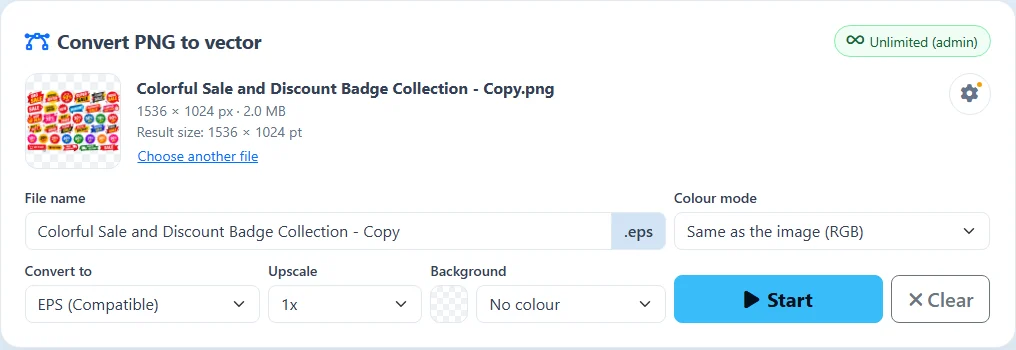
يعرض المحوّل صورة مصغّرة، والحجم بالبكسل، وحجم الملف، وحجم الناتج بالنقاط (1 بكسل = 1 نقطة). اختر ملفًا آخر يستبدل الصورة.
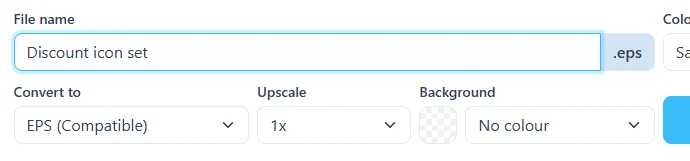
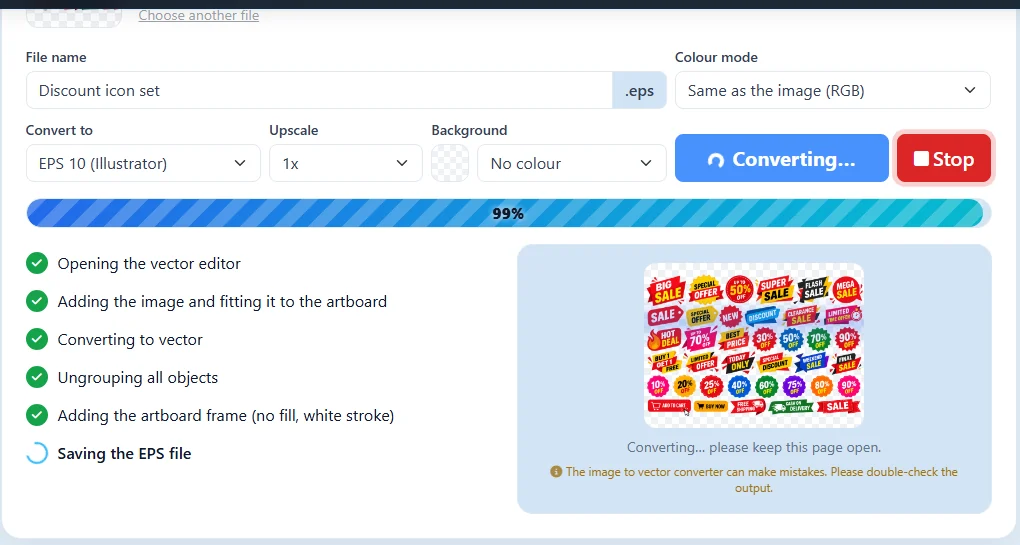
اسم الملف هو اسم ملف PNG. اكتب اسمًا جديدًا إذا أردت - هنا Discount icon set. يُضاف الامتداد (.eps أو .svg أو .pdf) تلقائيًا.
3اختر صيغة المتجه
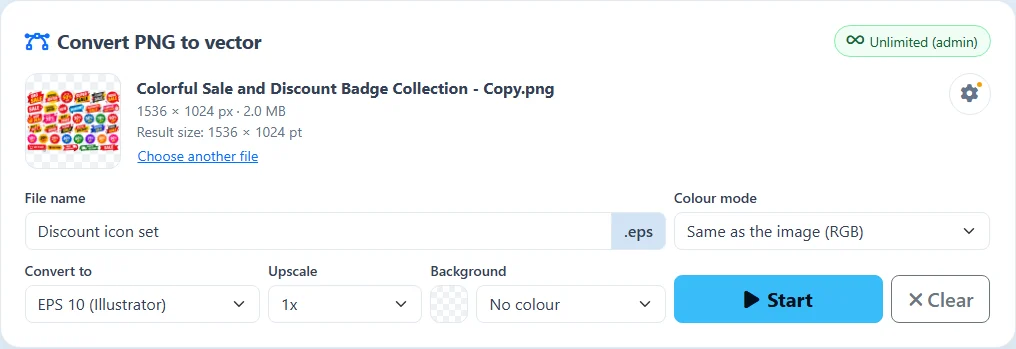
تحت تحويل إلى اختر نوع الملف:
- EPS (متوافق) - محدد تلقائيًا. ملف EPS قياسي يُفتح في كل البرامج.
- EPS 10 (Illustrator) - ملف EPS من Illustrator 10: يُفتح كل عنصر قابلًا للتعديل بشكل منفصل في Adobe Illustrator.
- SVG - متجه للمواقع الإلكترونية.
- PDF - ملف PDF متجه للطباعة.
4التكبير والخلفية ووضع الألوان
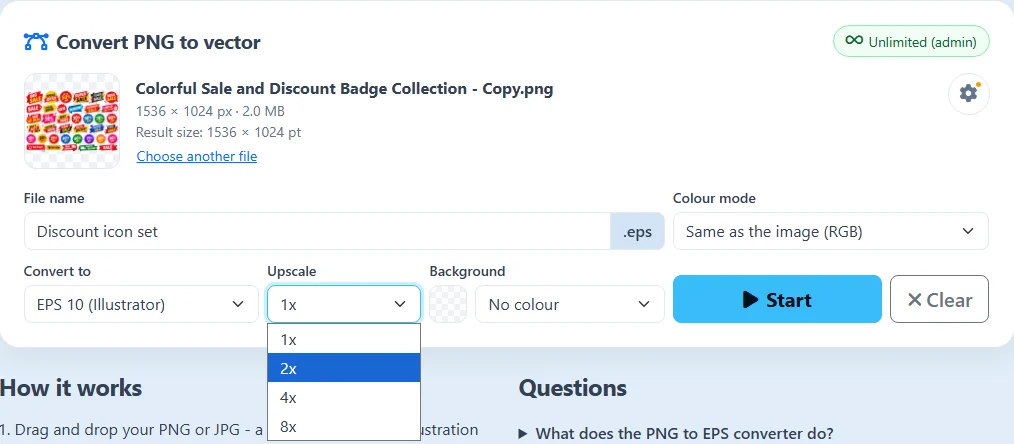
- التكبير 1x و2x و4x و8x - يجعل المتجه أكبر مع الحفاظ على نسبه (مثل Shift + تغيير الحجم). يبقى المتجه حادًا بكل الأحجام. يُظهر حجم الناتج الحجم الجديد.
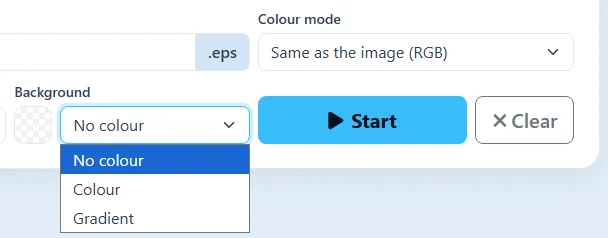
- الخلفية - بلا لون (شفافة)، أو لون واحد، أو تدرّج (خطي أو شعاعي) خلف العمل الفني.
- وضع الألوان - مثل الصورة، أو RGB للشاشات والمواقع، أو CMYK للطباعة.

5إعدادات التحويل ونقاط الارتكاز
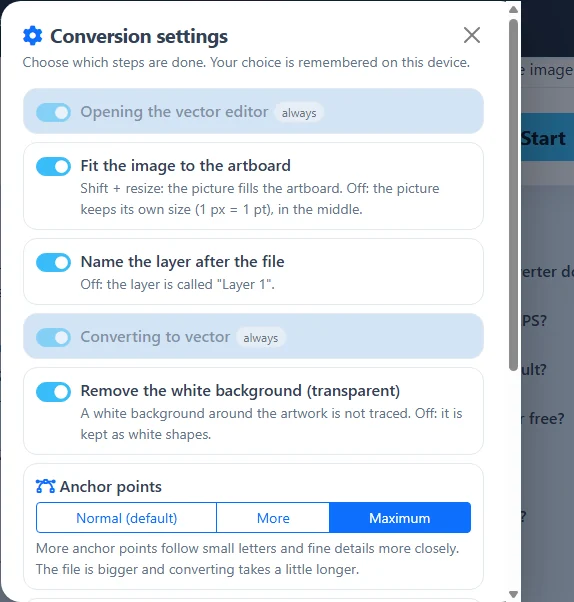
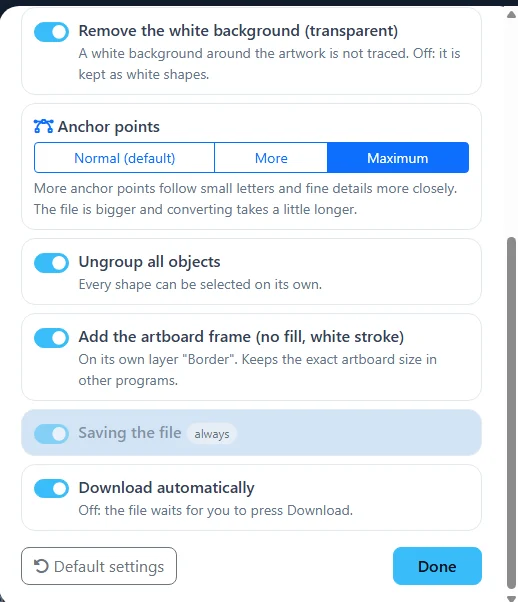
يفتح ⚙ الترس في أعلى اليمين إعدادات التحويل. شغّل الخطوات أو أوقفها: ملاءمة الصورة مع لوح الرسم، وتسمية الطبقة باسم الملف، وإزالة الخلفية البيضاء، وفك تجميع كل العناصر، وإضافة إطار لوح الرسم، والتنزيل التلقائي. يُحفظ اختيارك على هذا الجهاز؛ وتُظهر نقطة برتقالية على الترس أن شيئًا ما يختلف عن الإعداد الافتراضي.
نقاط الارتكاز تحدد مدى دقة تتبّع الأشكال للصورة:
- عادي (افتراضي) - الأفضل لمعظم الصور.
- أكثر / الحد الأقصى - لـالأحرف الصغيرة والتفاصيل الدقيقة. يصبح الملف أكبر ويستغرق التحويل وقتًا أطول قليلًا.
الإعدادات الافتراضية تعيد كل شيء.
6اضغط ابدأ وتابع التقدّم
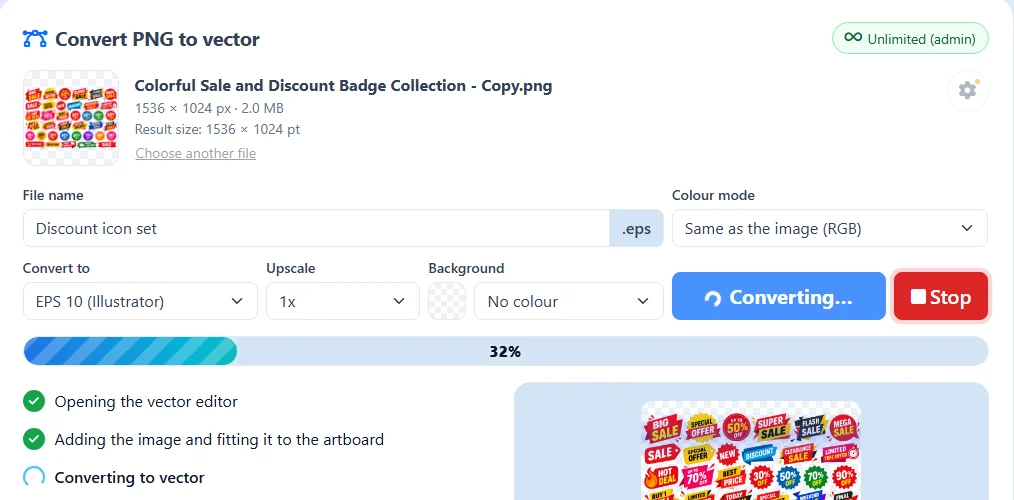
اضغط ابدأ. يعرض شريط التقدّم والقائمة كل خطوة: فتح محرر المتجهات، وإضافة الصورة إلى لوح الرسم، والتحويل إلى متجه، وفك التجميع، وإضافة إطار لوح الرسم، وحفظ الملف. أبقِ الصفحة مفتوحة أثناء العمل - قد تستغرق الصورة الكبيرة بعض الوقت.
إيقاف يلغي التحويل في أي وقت.
7نزّل متجهك وتحقق منه
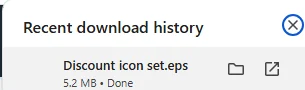
عند الانتهاء، يُنزَّل الملف تلقائيًا بالاسم الذي أعطيته - هنا Discount icon set.eps. التنزيل مرة أخرى ينزّله مجددًا، وتحويل ملف آخر يبدأ من جديد.
يعمل المحوّل تلقائيًا وقد يخطئ. افتح النتيجة دائمًا في Adobe Illustrator أو CorelDRAW أو Affinity Designer أو Inkscape أو محرر المتجهات لدينا عبر الإنترنت وتحقق منها قبل استخدامها.

كل الإعدادات في لمحة
كل إعداد موجود في مربع المحوّل أو خلف ⚙ الترس.
| الإعداد | المكان | ماذا يفعل |
|---|---|---|
| PNG · JPG · JPEG | الملف | حتى 25 ميغابايت؛ ويحافظ PNG على شفافيته |
| اسم الملف | المربع | اسم الملف المنزَّل |
| EPS (Compatible) | تحويل إلى | ملف EPS قياسي لكل البرامج |
| EPS 10 (Illustrator) | تحويل إلى | كل عنصر قابل للتعديل بشكل منفصل في Illustrator |
| SVG · PDF | تحويل إلى | متجه للمواقع الإلكترونية أو الطباعة |
| 1x · 2x · 4x · 8x | التكبير | متجه أكبر مع الحفاظ على النسب |
| بلا لون · لون · تدرّج | الخلفية | شفافة، أو لون واحد، أو تدرّج خلف العمل الفني |
| RGB · CMYK | وضع الألوان | للشاشات أو للطباعة |
| عادي · أكثر · الحد الأقصى | ⚙ نقاط الارتكاز | مدى دقة تتبّع الأشكال للصورة |
| ابدأ · إيقاف | المربع | بدء التحويل أو إلغاؤه |
