So gibst du einem PNG einen Bokeh-, Unschärfe- oder Verlaufshintergrund
Gib jedem transparenten PNG von PremiumPNG.com direkt auf der Bildseite einen neuen Hintergrund - Farbe, Verlauf, weiche Bokeh-Lichter oder eine Unschärfe aus dem Bild selbst - und lade es als PNG, WebP oder JPG herunter. Außerdem: ein PNG in einen EPS-Vektor umwandeln.
Was die Export-Optionen können
Die Export-Optionen machen aus einem transparenten PNG ein fertiges Bild - ganz ohne Bildbearbeitung. Wähle Format und Hintergrund, sieh dir die Live-Vorschau an und lade die Datei in voller Größe herunter.
- PNG, WebP, JPG oder RAW
- Einfarbige Hintergründe
- Lineare und radiale Verläufe mit Vorlagen
- Bokeh-Lichter in 13 Formen
- Unschärfe-Hintergründe in 8 Stilen
- Live-Vorschau vor dem Download
- Konverter von PNG zu EPS, SVG und PDF
- Das Original ändert sich nie
1Export-Optionen auf der Bildseite öffnen
Öffne ein beliebiges PNG auf PremiumPNG.com. Neben der Vorschau findest du die Export-Optionen. Wähle zuerst oben das Dateiformat:
- PNG - behält den transparenten Hintergrund (beste Qualität).
- WebP - kleine Dateien für Websites, mit Transparenz.
- JPG - für Fotos und Druck; JPG kennt keine Transparenz und bekommt daher immer einen Hintergrund.
- RAW - reine Pixeldaten ohne Dateikopf, für spezielle Software (die Seite zeigt, wie man sie öffnet).
Unter Hintergrund wählst du, was hinter dem Bild liegt: Keiner (transparent), Einfarbig, Verlauf, Bokeh oder Unschärfe. Die Vorschau ändert sich sofort, so siehst du das Ergebnis vor dem Download.
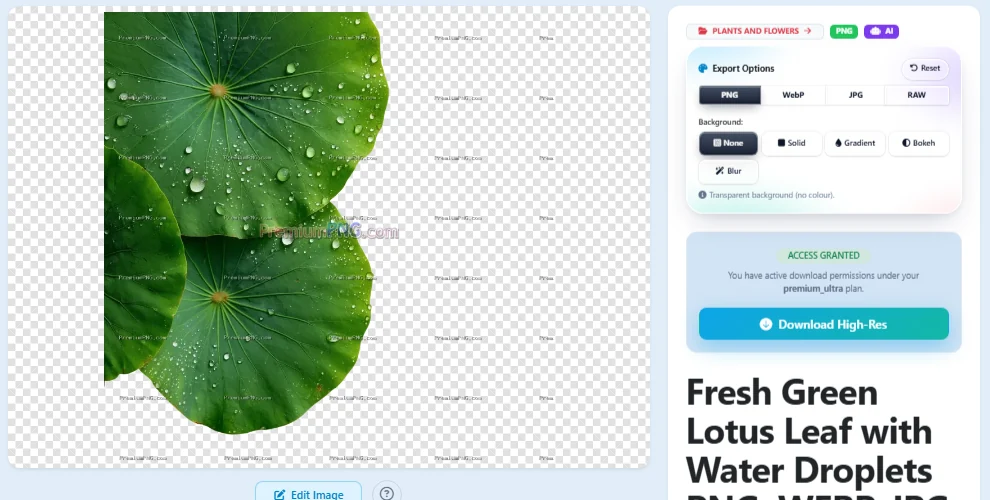
2Einfarbiger Hintergrund oder Verlauf
Einfarbig legt eine Farbe hinter das Bild - klicke auf das Farbfeld, um eine beliebige Farbe zu wählen.
Verlauf mischt zwei Farben. Wähle die zwei Farben oder klicke auf eine der Vorlagen, tausche sie mit der Schaltfläche ⇄ und wähle die Richtung: von oben nach unten, von links nach rechts, diagonal oder radial (von der Mitte aus). Balance verschiebt die Stelle, an der sich die beiden Farben treffen.
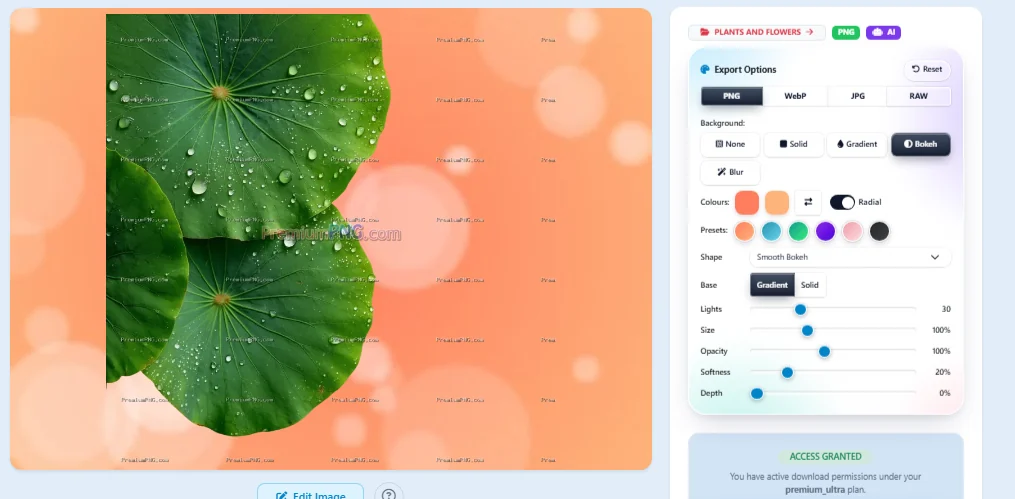
3Bokeh-Hintergrund: weiche Lichter hinter deinem PNG
Bokeh fügt die weichen, unscharfen Lichter hinzu, die du von Porträtfotos kennst. Es nutzt die beiden Farben darüber:
- Schalter Linear / Radial - die Farben verlaufen diagonal oder von der Mitte nach außen (radial) wie ein Spotlight.
- Form - cremig, weich, scharfkantig, Blase, Ring, Zwiebelring, polygonal, sechseckig, achteckig, Goldstaub, anamorphe Streifen, Regenbogen-Lichtleck und Kino-Oval.
- Basis - Verlauf, oder Einfarbig für nur eine Farbe.
- Lichter (wie viele), Größe, Deckkraft, Weichheit und Tiefe (Schärfentiefe: nahe Lichter schärfer, ferne weicher).
Die Lichter sind für dasselbe Bild immer gleich, deshalb sieht der Download genau wie die Vorschau aus.
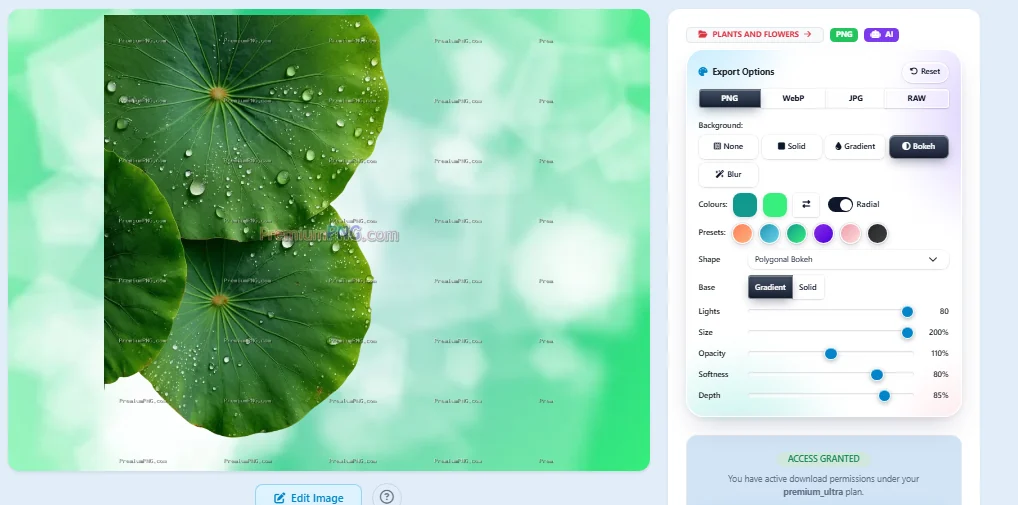
4Das Bild mit dem neuen Hintergrund herunterladen
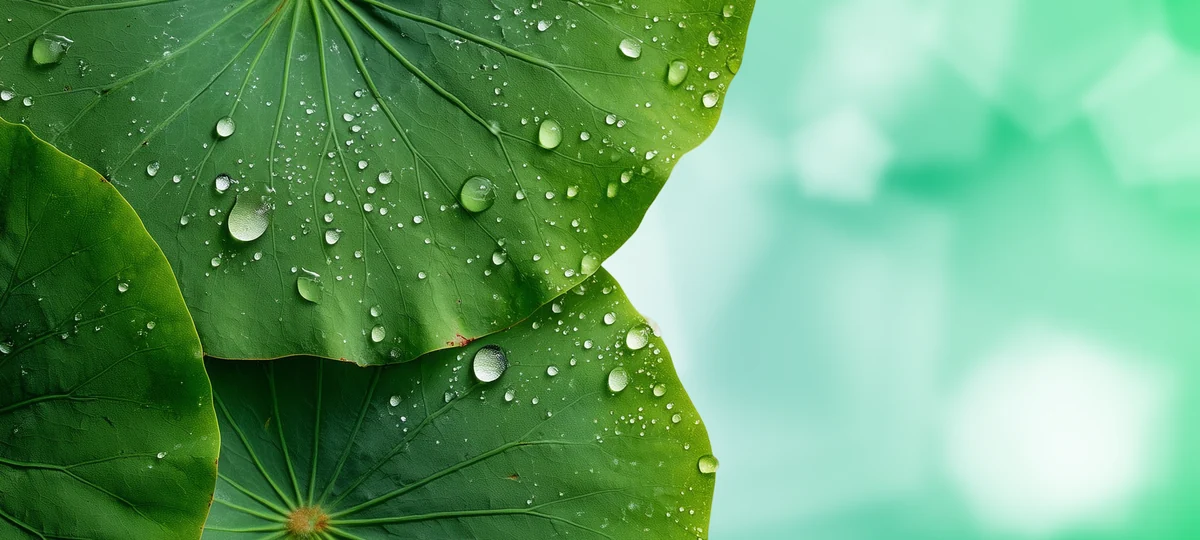
Klicke auf Download High-Res. Der Hintergrund wird auf unserem Server in voller Größe erstellt und das Bild im gewählten Format gespeichert. Unten: das Lotusblatt-PNG als JPG mit grünem polygonalem Bokeh-Hintergrund - bereit für ein Banner, einen Website-Header oder einen Social-Media-Beitrag.
Die heruntergeladene Datei hat kein Wasserzeichen. Zurücksetzen stellt alle Einstellungen wieder auf den Anfang.
5Unscharfer Hintergrund aus dem Bild selbst
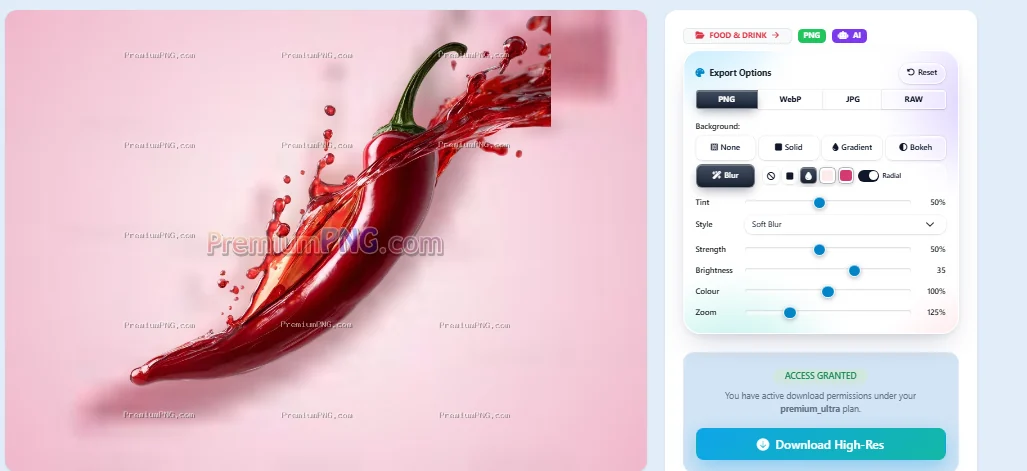
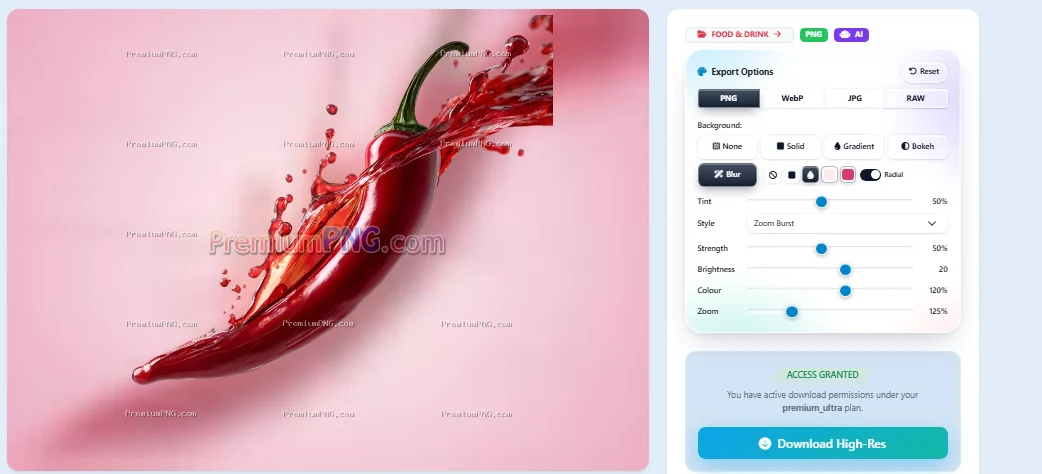
Unschärfe erzeugt einen weichen Hintergrund aus dem Bild selbst - seine Farben werden verwischt und dahinter verteilt, daher passt der Hintergrund immer. Wähle einen Stil:
- Weiche Unschärfe, Milchglas, Dunkles Kino, Bewegungsunschärfe, Vertikale Bewegung, Zoom-Effekt, Traumhaftes Leuchten und Pastell-Dunst.
Stelle dann Stärke, Helligkeit, Farbe (Sättigung) und Zoom ein. Die kleinen Schaltflächen neben Unschärfe fügen einen Farbschleier hinzu (Tönung): keiner, eine Farbe oder ein Verlauf - auch mit dem Schalter Linear / Radial.
6Ein PNG mit dem PNG-zu-EPS-Konverter in einen Vektor umwandeln
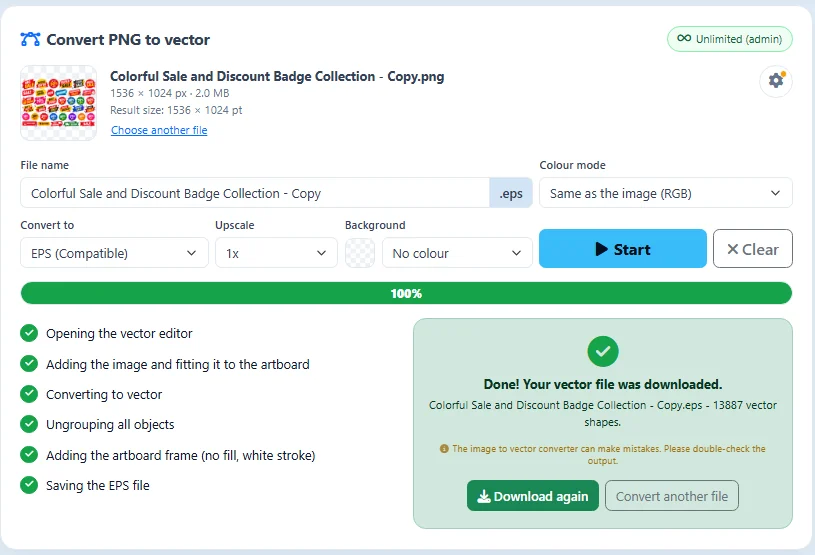
Du brauchst einen Vektor? Öffne den PNG-zu-EPS-Konverter, ziehe ein PNG oder JPG hinein, wähle EPS, SVG oder PDF und klicke auf Start. Das Bild wird in echte Vektorformen auf einer Zeichenfläche in Bildgröße umgewandelt und die Datei heruntergeladen.
- Vergrößern 2x, 4x oder 8x macht den Vektor größer ohne Qualitätsverlust.
- ⚙ Einstellungen › Ankerpunkte: Normal ist für die meisten Bilder am besten. Wähle Mehr oder Maximum, wenn das Bild kleine Buchstaben oder feine Details hat.
Die Umwandlung erfolgt automatisch und kann Fehler machen, öffne und prüfe das Ergebnis also immer vor der Verwendung. Alle Einstellungen Schritt für Schritt: So wandelst du ein PNG in EPS um.
Alle Einstellungen auf einen Blick
Jede Einstellung zeigt ihr Ergebnis sofort in der Vorschau. Zurücksetzen stellt alle wieder her.
| Einstellung | Wo | Was sie bewirkt |
|---|---|---|
| PNG / WebP / JPG / RAW | Format | der Dateityp, den du herunterlädst |
| Keiner | Hintergrund | den transparenten Hintergrund behalten |
| Einfarbig | Hintergrund | eine Farbe hinter dem Bild |
| Verlauf | Hintergrund | zwei Farben: vertikal, horizontal, diagonal oder radial |
| Bokeh | Hintergrund | weiche unscharfe Lichter in 13 Formen |
| Unschärfe | Hintergrund | ein unscharfer Hintergrund aus dem Bild |
| Linear / Radial | Bokeh, Unschärfe-Tönung | Farben quer oder von der Mitte nach außen |
| Lichter · Größe · Deckkraft | Bokeh | wie viele Lichter, wie groß und wie stark |
| Weichheit · Tiefe | Bokeh | weiche Kanten und Schärfentiefe |
| Stil · Stärke · Zoom | Unschärfe | Art und Stärke der Unschärfe |
| Zurücksetzen | Export-Optionen | zurück zu den Starteinstellungen |
| Ankerpunkte | PNG-zu-EPS-Konverter | mehr Punkte für kleine Buchstaben und feine Details |
Fragen und Antworten
Wer kann die Export-Optionen nutzen?
Wird die Originaldatei verändert?
Warum gibt es bei JPG keine transparente Option?
Sieht der Download wie die Vorschau aus?
Was ist der Unterschied zwischen Bokeh und Unschärfe?
Warum hat mein Vektor unsaubere kleine Buchstaben?
Liegt der PNG-zu-EPS-Konverter immer richtig?
Probiere es beim nächsten Download aus
Öffne ein PNG, wähle einen Hintergrund und lade es fertig herunter.
PNG-Bilder durchsuchen Tarife ansehen