Cómo añadir un fondo bokeh, desenfocado o degradado a un PNG
Dale a cualquier PNG transparente de PremiumPNG.com un fondo nuevo directamente en la página de la imagen (color sólido, degradado, luces bokeh suaves o un desenfoque hecho con la imagen) y descárgalo como PNG, WebP o JPG. Además: convierte un PNG en un vector EPS.
Qué pueden hacer las Opciones de exportación
Las Opciones de exportación convierten un PNG transparente en una imagen lista para usar sin ningún editor de fotos. Elige un formato y un fondo, mira la vista previa en directo y descarga el archivo a tamaño completo.
- PNG, WebP, JPG o RAW
- Fondos de color sólido
- Degradados lineales y radiales con ajustes predefinidos
- Luces bokeh en 13 formas
- Fondos desenfocados en 8 estilos
- Vista previa en directo antes de descargar
- Conversor de PNG a EPS, SVG y PDF
- El original nunca cambia
1Abre las Opciones de exportación en la página de la imagen
Abre cualquier PNG en PremiumPNG.com. Junto a la vista previa encontrarás las Opciones de exportación. Primero elige el formato del archivo arriba:
- PNG - mantiene el fondo transparente (la mejor calidad).
- WebP - archivos pequeños para webs, con transparencia.
- JPG - para fotos e impresión; JPG no tiene transparencia, así que siempre lleva un fondo.
- RAW - datos de píxeles sin cabecera de archivo, para software especial (la página explica cómo abrirlo).
En Fondo eliges qué va detrás de la imagen: Ninguno (transparente), Sólido, Degradado, Bokeh o Desenfoque. La vista previa cambia al instante, así ves el resultado antes de descargar.
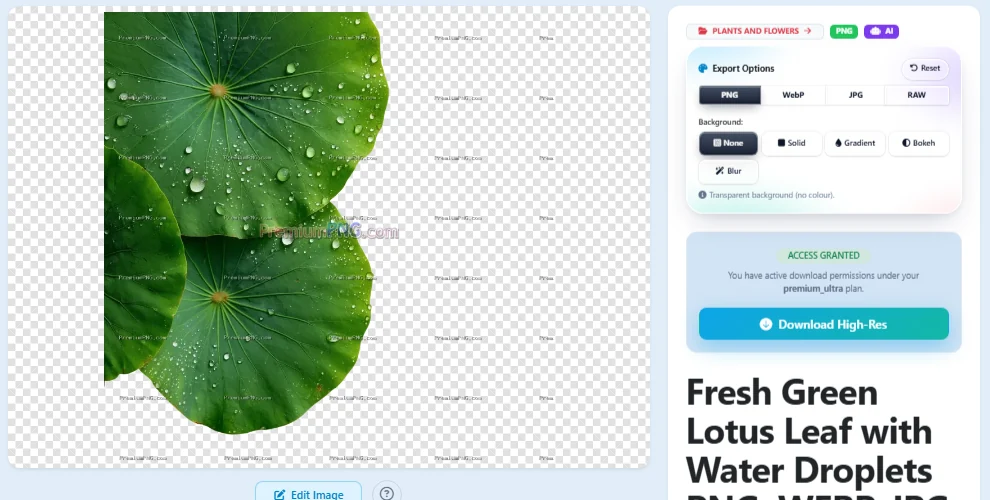
2Fondo de color sólido o degradado
Sólido pone un color detrás de la imagen: haz clic en el cuadro de color para elegir cualquier color.
Degradado mezcla dos colores. Elige los dos Colores o haz clic en uno de los Ajustes predefinidos, intercámbialos con el botón ⇄ y elige la dirección: de arriba abajo, de izquierda a derecha, diagonal o radial (desde el centro). Equilibrio mueve el punto donde se unen los dos colores.
3Fondo bokeh: luces suaves detrás de tu PNG
Bokeh añade las luces suaves y desenfocadas que conoces de las fotos de retrato. Usa los dos colores de arriba:
- Interruptor Lineal / Radial: los colores van en diagonal o desde el centro hacia fuera (radial), como un foco.
- Forma: cremosa, suave, de borde nítido, burbuja, anillo, anillos de cebolla, poligonal, hexagonal, octogonal, polvo dorado, destellos anamórficos, fuga arcoíris y óvalo cinematográfico.
- Base: degradado, o sólido para un solo color.
- Luces (cuántas), Tamaño, Opacidad, Suavidad y Profundidad (profundidad de campo: luces cercanas más nítidas, lejanas más suaves).
Las luces son siempre las mismas para la misma imagen, así que la descarga se ve exactamente como la vista previa.
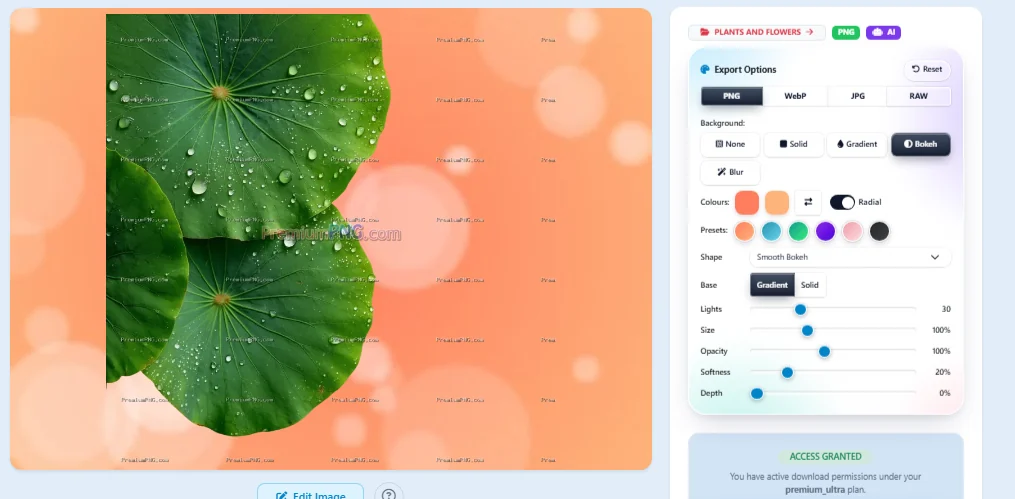
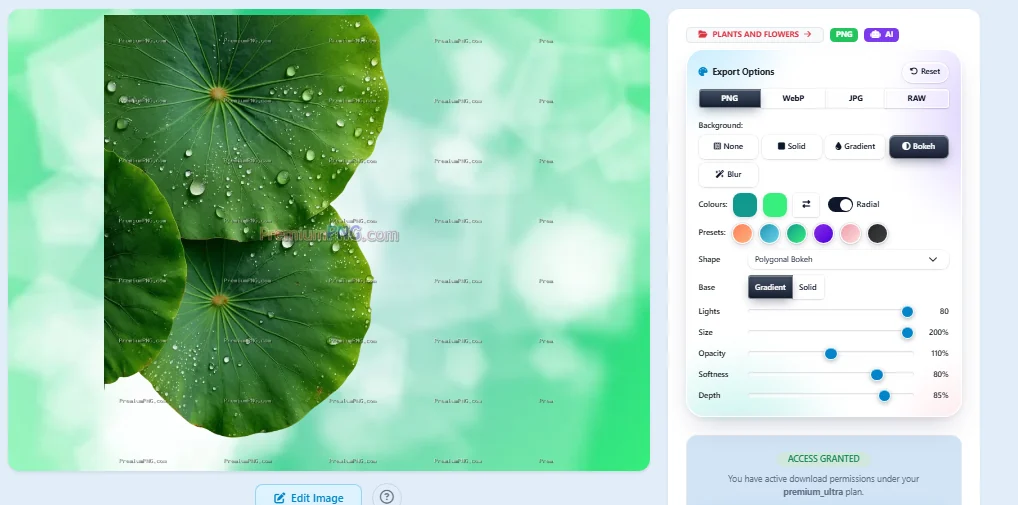
4Descarga la imagen con su nuevo fondo
Haz clic en Download High-Res. El fondo se crea a tamaño completo en nuestro servidor y la imagen se guarda en el formato que elegiste. Abajo: la hoja de loto PNG exportada como JPG con un fondo bokeh poligonal verde, lista para un banner, la cabecera de una web o una publicación en redes sociales.
El archivo descargado no tiene marca de agua. Restablecer devuelve todos los ajustes al inicio.
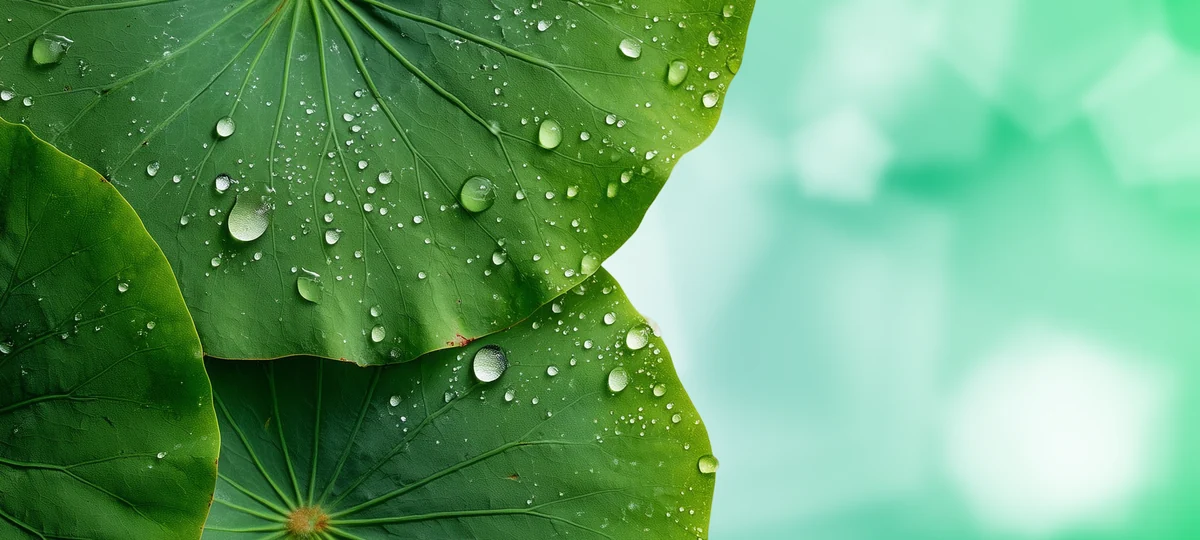
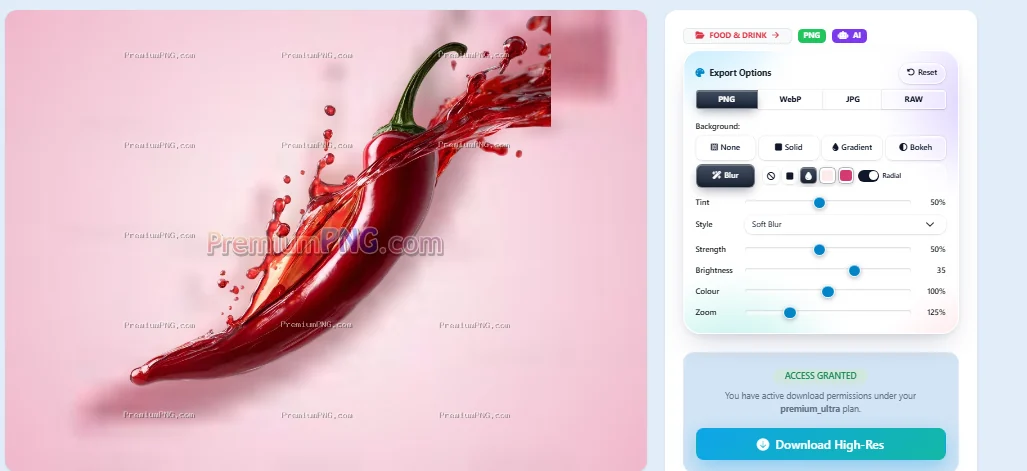
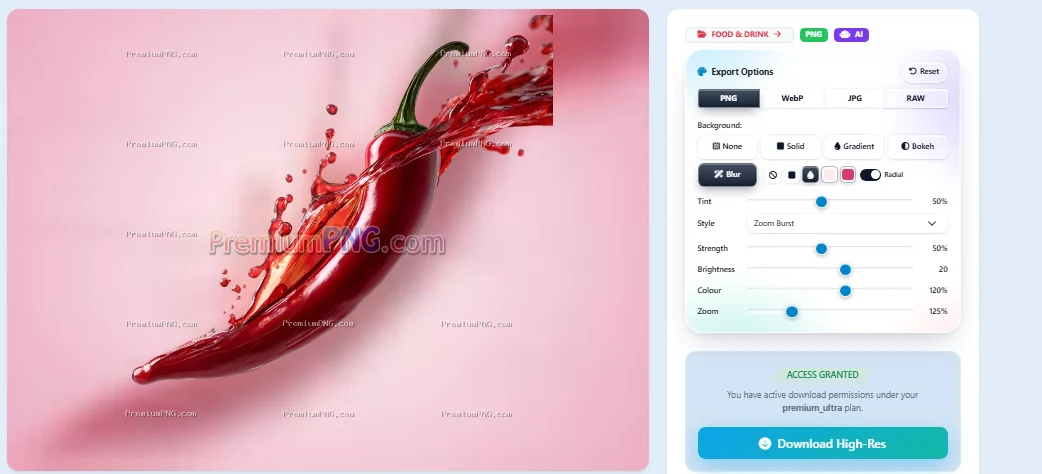
5Fondo desenfocado creado a partir de la propia imagen
Desenfoque crea un fondo suave a partir de la propia imagen: sus colores se desenfocan y se extienden detrás, así el fondo siempre combina. Elige un Estilo:
- Desenfoque suave, Cristal esmerilado, Cine oscuro, Desenfoque de movimiento, Movimiento vertical, Explosión de zoom, Brillo soñador y Neblina pastel.
Después ajusta Intensidad, Brillo, Color (saturación) y Zoom. Los botones pequeños junto a Desenfoque añaden un velo de color (Tinte): ninguno, un color o un degradado, también con el interruptor Lineal / Radial.
6Convierte un PNG en vector con el conversor de PNG a EPS
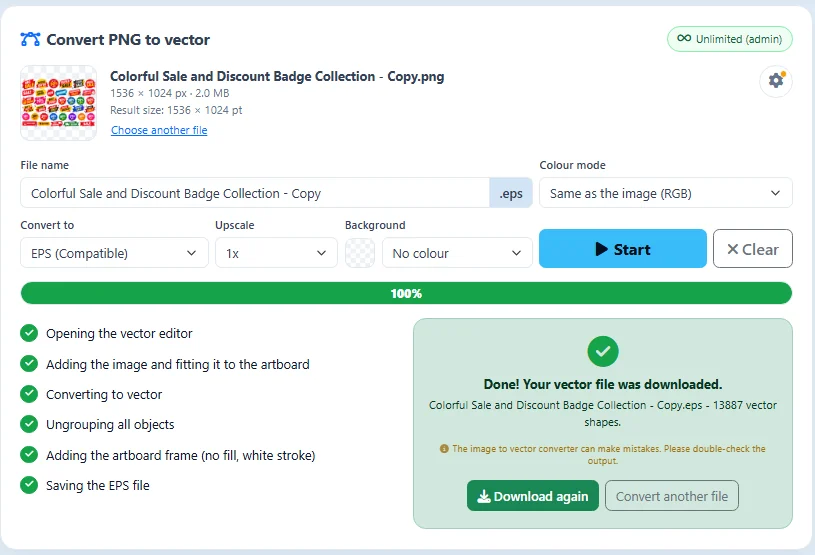
¿Necesitas un vector? Abre el conversor de PNG a EPS, suelta un PNG o JPG, elige EPS, SVG o PDF y pulsa Start. La imagen se vectoriza en formas vectoriales reales sobre una mesa de trabajo del tamaño de tu imagen, y el archivo se descarga.
- Ampliar 2x, 4x u 8x hace el vector más grande sin perder calidad.
- ⚙ Ajustes › Puntos de anclaje: Normal es lo mejor para la mayoría de imágenes. Elige Más o Máximo cuando la imagen tenga letras pequeñas o detalles finos.
La vectorización es automática y puede cometer errores, así que abre y revisa siempre el resultado antes de usarlo. Todos los ajustes paso a paso: Cómo convertir un PNG a EPS.
Todos los ajustes de un vistazo
Cada ajuste muestra su resultado al instante en la vista previa. Restablecer los devuelve todos al inicio.
| Ajuste | Dónde | Qué hace |
|---|---|---|
| PNG / WebP / JPG / RAW | Formato | el tipo de archivo que descargas |
| Ninguno | Fondo | mantener el fondo transparente |
| Sólido | Fondo | un color detrás de la imagen |
| Degradado | Fondo | dos colores: vertical, horizontal, diagonal o radial |
| Bokeh | Fondo | luces suaves desenfocadas en 13 formas |
| Desenfoque | Fondo | un fondo desenfocado hecho con la imagen |
| Lineal / Radial | Bokeh, tinte del desenfoque | colores en diagonal o desde el centro hacia fuera |
| Luces · Tamaño · Opacidad | Bokeh | cuántas luces, qué tamaño y qué intensidad |
| Suavidad · Profundidad | Bokeh | bordes suaves y profundidad de campo |
| Estilo · Intensidad · Zoom | Desenfoque | tipo y cantidad de desenfoque |
| Restablecer | Opciones de exportación | volver a los ajustes iniciales |
| Puntos de anclaje | Conversor de PNG a EPS | más puntos para letras pequeñas y detalles finos |
Preguntas y respuestas
¿Quién puede usar las Opciones de exportación?
¿Se modifica el archivo original?
¿Por qué JPG no tiene opción transparente?
¿La descarga se ve igual que la vista previa?
¿Qué diferencia hay entre Bokeh y Desenfoque?
¿Por qué mi vector tiene letras pequeñas irregulares?
¿El conversor de PNG a EPS siempre acierta?
Pruébalo en tu próxima descarga
Abre cualquier PNG, elige un fondo y descárgalo listo para usar.
Explorar imágenes PNG Ver los planes