Comment ajouter un fond bokeh, flou ou dégradé à un PNG
Donnez à n’importe quel PNG transparent de PremiumPNG.com un nouveau fond directement sur la page de l’image - couleur unie, dégradé, lumières bokeh douces ou flou créé à partir de l’image - et téléchargez-le en PNG, WebP ou JPG. En plus : transformez un PNG en vecteur EPS.
Ce que font les Options d’export
Les Options d’export transforment un PNG transparent en image prête à l’emploi, sans logiciel de retouche. Choisissez un format et un fond, regardez l’aperçu en direct et téléchargez le fichier en pleine taille.
- PNG, WebP, JPG ou RAW
- Fonds de couleur unie
- Dégradés linéaires et radiaux avec préréglages
- Lumières bokeh en 13 formes
- Fonds flous en 8 styles
- Aperçu en direct avant le téléchargement
- Convertisseur PNG en EPS, SVG et PDF
- L’original ne change jamais
1Ouvrir les Options d’export sur la page de l’image
Ouvrez n’importe quel PNG sur PremiumPNG.com. À côté de l’aperçu se trouvent les Options d’export. Choisissez d’abord le format du fichier en haut :
- PNG - garde le fond transparent (meilleure qualité).
- WebP - petits fichiers pour le web, transparence conservée.
- JPG - pour les photos et l’impression ; le JPG n’a pas de transparence, il reçoit donc toujours un fond.
- RAW - données de pixels brutes sans en-tête, pour des logiciels spécialisés (la page explique comment l’ouvrir).
Sous Fond, vous choisissez ce qui va derrière l’image : Aucun (transparent), Uni, Dégradé, Bokeh ou Flou. L’aperçu change aussitôt : vous voyez le résultat avant de télécharger.
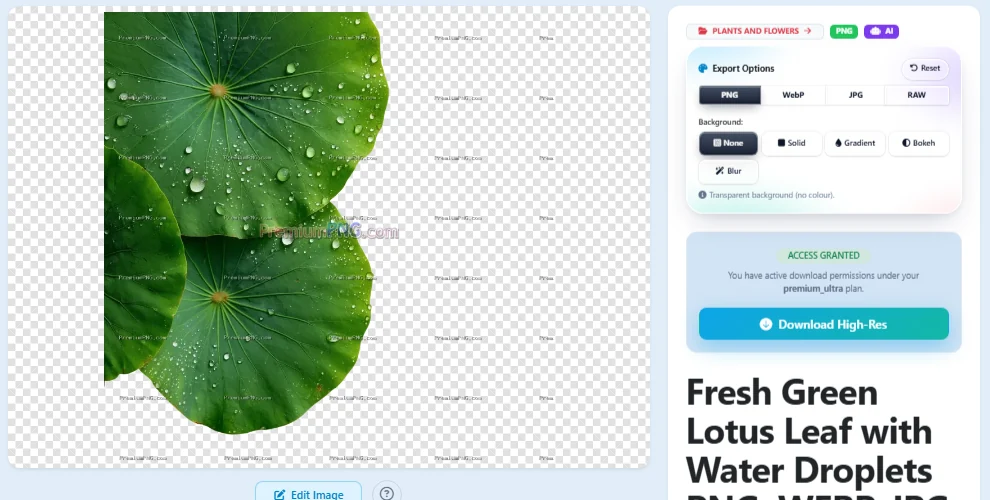
2Fond uni ou dégradé
Uni place une couleur derrière l’image - cliquez sur le carré de couleur pour choisir n’importe quelle couleur.
Dégradé mélange deux couleurs. Choisissez les deux Couleurs ou cliquez sur un des Préréglages, inversez-les avec le bouton ⇄ et choisissez la direction : de haut en bas, de gauche à droite, en diagonale ou radial (depuis le centre). Équilibre déplace le point où les deux couleurs se rejoignent.
3Fond bokeh : des lumières douces derrière votre PNG
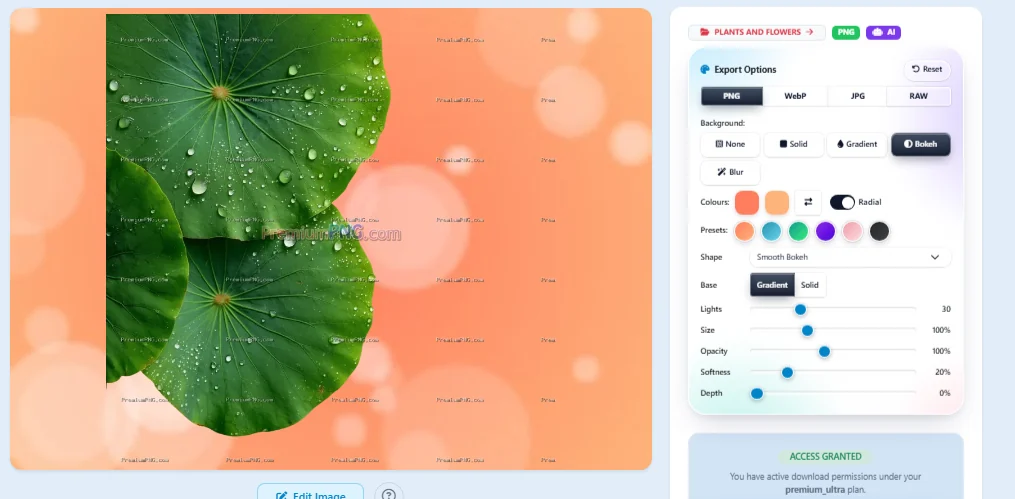
Bokeh ajoute les lumières douces et floues que l’on voit sur les portraits photo. Il utilise les deux couleurs du dessus :
- Interrupteur Linéaire / Radial - les couleurs vont en diagonale ou du centre vers l’extérieur (radial), comme un projecteur.
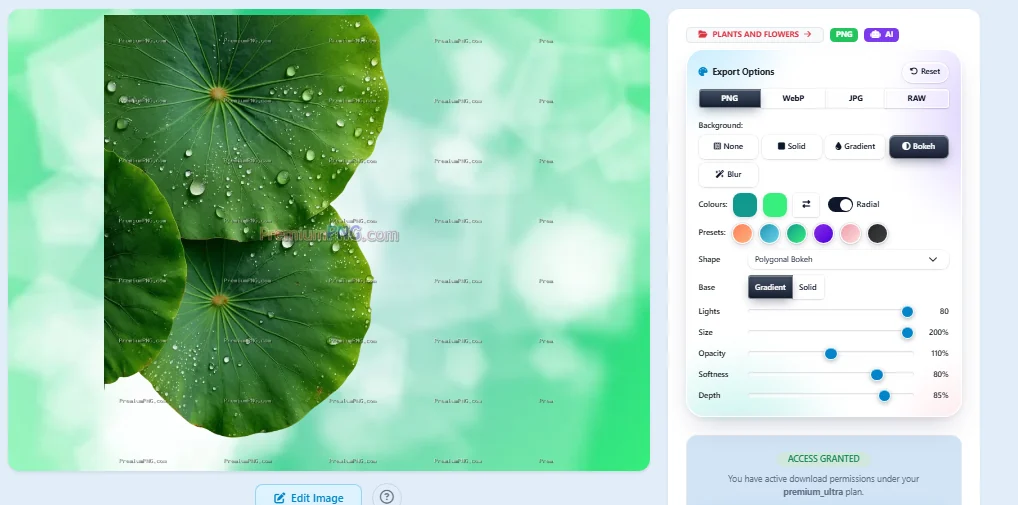
- Forme - crémeux, doux, bords nets, bulle, anneau, anneaux d’oignon, polygonal, hexagonal, octogonal, poussière d’or, traînées anamorphiques, fuite arc-en-ciel et ovale cinéma.
- Base - dégradé, ou uni pour une seule couleur.
- Lumières (combien), Taille, Opacité, Douceur et Profondeur (profondeur de champ : lumières proches plus nettes, lointaines plus douces).
Les lumières sont toujours les mêmes pour une même image : le téléchargement ressemble exactement à l’aperçu.
4Télécharger l’image avec son nouveau fond
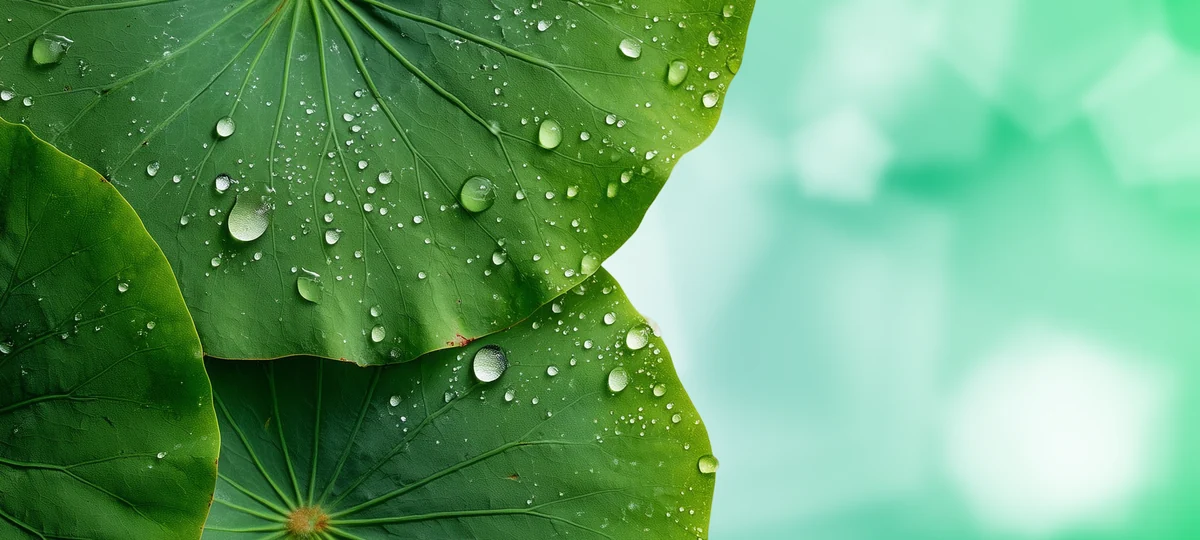
Cliquez sur Download High-Res. Le fond est créé en pleine taille sur notre serveur et l’image est enregistrée dans le format choisi. Ci-dessous : la feuille de lotus PNG exportée en JPG avec un fond bokeh polygonal vert - prête pour une bannière, un en-tête de site ou une publication sur les réseaux sociaux.
Le fichier téléchargé n’a pas de filigrane. Réinitialiser remet tous les réglages au départ.
5Un fond flou créé à partir de l’image elle-même
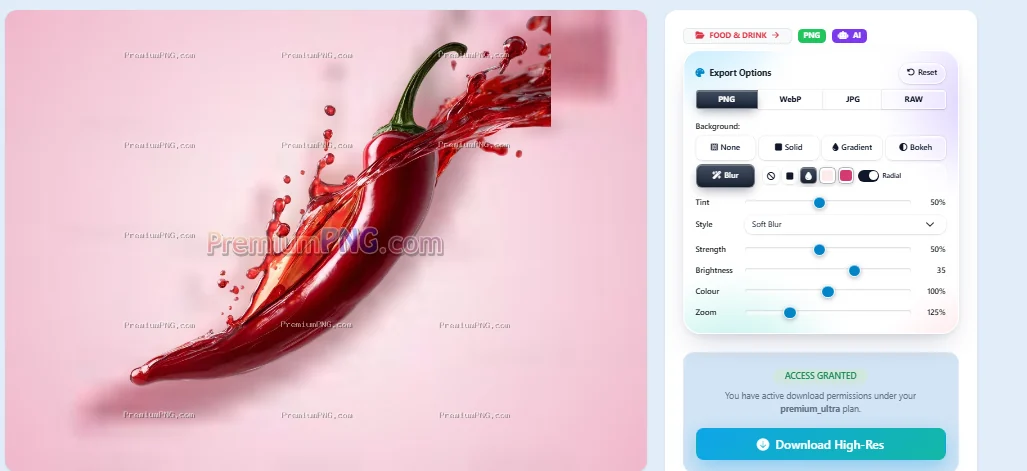
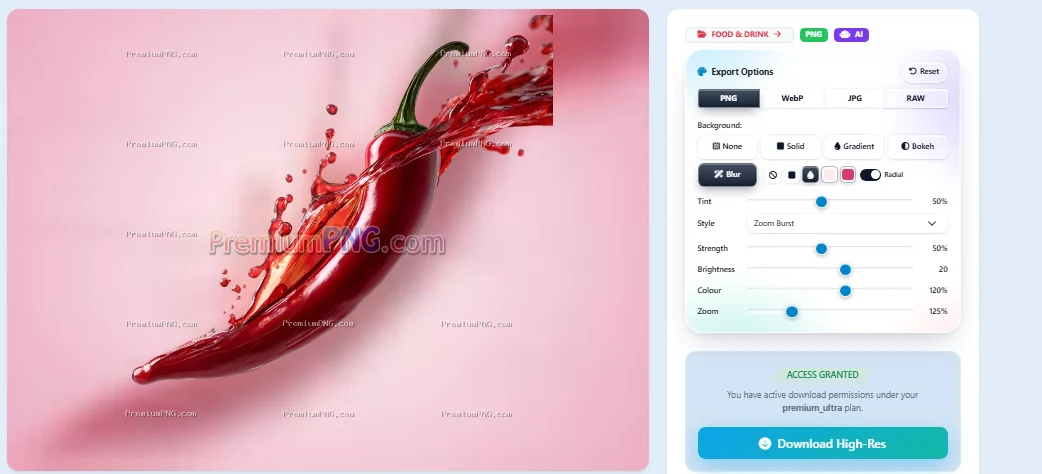
Flou crée un fond doux à partir de l’image elle-même - ses couleurs sont floutées et étalées derrière, le fond est donc toujours assorti. Choisissez un Style :
- Flou doux, Verre dépoli, Cinéma sombre, Flou de mouvement, Mouvement vertical, Effet zoom, Lueur rêveuse et Brume pastel.
Réglez ensuite Intensité, Luminosité, Couleur (saturation) et Zoom. Les petits boutons à côté de Flou ajoutent un voile de couleur (Teinte) : aucun, une couleur ou un dégradé - aussi avec l’interrupteur Linéaire / Radial.
6Transformer un PNG en vecteur avec le convertisseur PNG en EPS
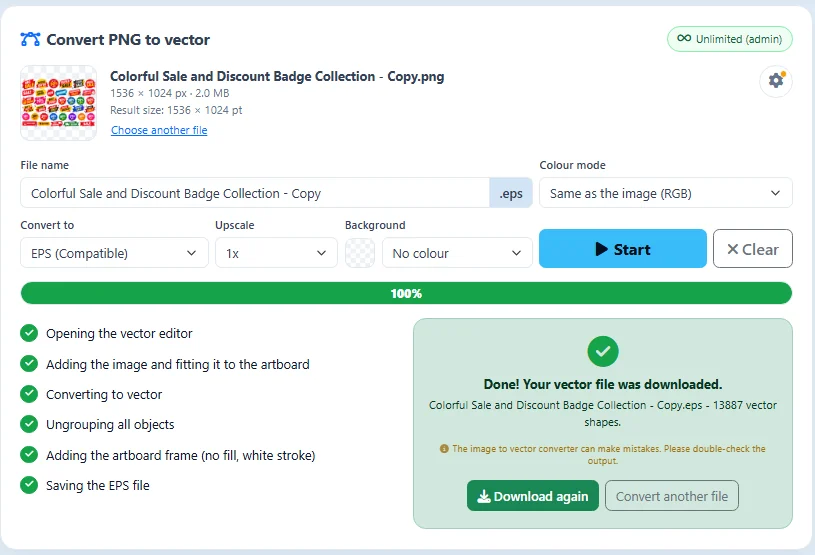
Besoin d’un vecteur ? Ouvrez le convertisseur PNG en EPS, déposez un PNG ou un JPG, choisissez EPS, SVG ou PDF et cliquez sur Start. L’image est vectorisée en vraies formes vectorielles sur un plan de travail à sa taille, et le fichier est téléchargé.
- Agrandir 2x, 4x ou 8x rend le vecteur plus grand sans perte de qualité.
- ⚙ Paramètres › Points d’ancrage : Normal convient à la plupart des images. Choisissez Plus ou Maximum quand l’image a de petites lettres ou des détails fins.
La vectorisation est automatique et peut faire des erreurs : ouvrez et vérifiez toujours le résultat avant de l’utiliser. Tous les réglages pas à pas : Comment convertir un PNG en EPS.
Tous les réglages en un coup d’œil
Chaque réglage montre aussitôt son résultat dans l’aperçu. Réinitialiser les remet tous au départ.
| Réglage | Où | Ce qu’il fait |
|---|---|---|
| PNG / WebP / JPG / RAW | Format | le type de fichier téléchargé |
| Aucun | Fond | garder le fond transparent |
| Uni | Fond | une couleur derrière l’image |
| Dégradé | Fond | deux couleurs : vertical, horizontal, diagonal ou radial |
| Bokeh | Fond | lumières douces et floues en 13 formes |
| Flou | Fond | un fond flou créé à partir de l’image |
| Linéaire / Radial | Bokeh, teinte du flou | couleurs en travers ou du centre vers l’extérieur |
| Lumières · Taille · Opacité | Bokeh | combien de lumières, quelle taille, quelle intensité |
| Douceur · Profondeur | Bokeh | bords doux et profondeur de champ |
| Style · Intensité · Zoom | Flou | type et force du flou |
| Réinitialiser | Options d’export | retour aux réglages de départ |
| Points d’ancrage | Convertisseur PNG en EPS | plus de points pour les petites lettres et les détails fins |
Questions et réponses
Qui peut utiliser les Options d’export ?
Le fichier original est-il modifié ?
Pourquoi le JPG n’a-t-il pas d’option transparente ?
Le téléchargement ressemble-t-il à l’aperçu ?
Quelle est la différence entre Bokeh et Flou ?
Pourquoi mon vecteur a-t-il de petites lettres irrégulières ?
Le convertisseur PNG en EPS est-il toujours juste ?
Essayez-le à votre prochain téléchargement
Ouvrez un PNG, choisissez un fond et téléchargez-le prêt à l’emploi.
Parcourir les images PNG Voir les forfaits