Как добавить к PNG фон с боке, размытием или градиентом
Добавьте любому прозрачному PNG с PremiumPNG.com новый фон прямо на странице изображения - сплошной цвет, градиент, мягкие огни боке или размытие из самой картинки - и скачайте его в PNG, WebP или JPG. А ещё: превратите PNG в векторный EPS.
Что умеют параметры экспорта
Параметры экспорта превращают прозрачный PNG в готовую картинку без фоторедактора. Выберите формат и фон, посмотрите живой предпросмотр и скачайте файл в полном размере.
- PNG, WebP, JPG или RAW
- Сплошные цветные фоны
- Линейные и радиальные градиенты с заготовками
- Огни боке 13 форм
- Размытые фоны в 8 стилях
- Живой предпросмотр перед скачиванием
- Конвертер PNG в EPS, SVG и PDF
- Оригинал никогда не меняется
1Откройте параметры экспорта на странице изображения
Откройте любой PNG на PremiumPNG.com. Рядом с предпросмотром находятся Параметры экспорта. Сначала выберите формат файла вверху:
- PNG - сохраняет прозрачный фон (лучшее качество).
- WebP - лёгкие файлы для сайтов, прозрачность сохраняется.
- JPG - для фото и печати; в JPG нет прозрачности, поэтому фон добавляется всегда.
- RAW - чистые данные пикселей без заголовка файла, для специальных программ (на странице показано, как его открыть).
В разделе Фон выберите, что будет за изображением: Нет (прозрачный), Сплошной, Градиент, Боке или Размытие. Предпросмотр меняется сразу, поэтому результат виден до скачивания.
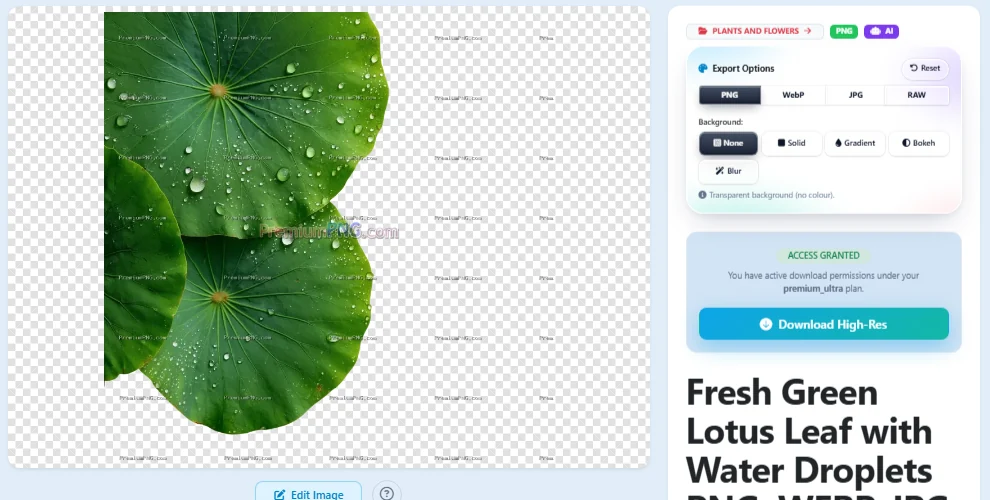
2Сплошной или градиентный фон
Сплошной ставит за изображением один цвет - нажмите на квадрат цвета, чтобы выбрать любой.
Градиент смешивает два цвета. Выберите два Цвета или нажмите на одну из Заготовок, поменяйте их местами кнопкой ⇄ и выберите направление: сверху вниз, слева направо, по диагонали или радиальный (от центра). Баланс сдвигает точку, где встречаются два цвета.
3Фон боке: мягкие огни за вашим PNG
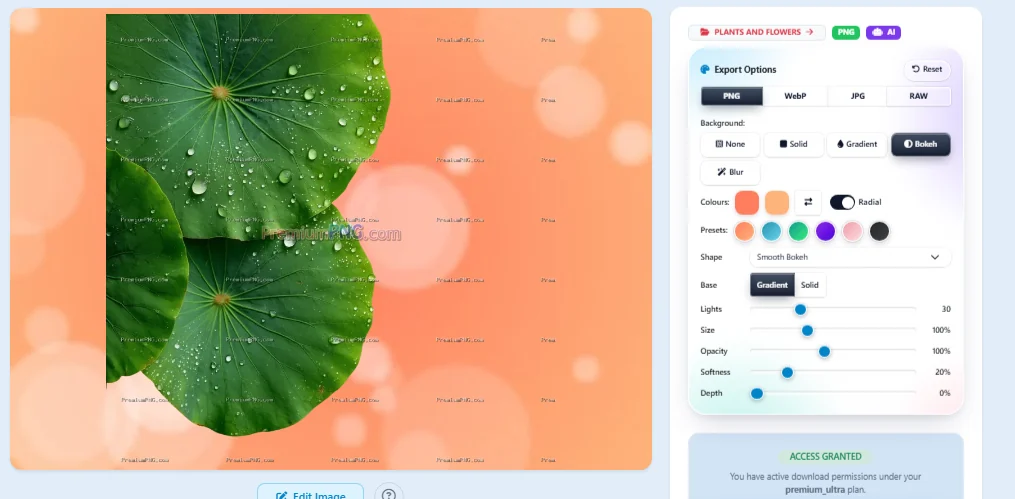
Боке добавляет мягкие размытые огни, знакомые по портретным фото. Используются два цвета выше:
- Переключатель Линейный / Радиальный - цвета идут по диагонали или от центра наружу (радиально), как свет прожектора.
- Форма - кремовая, мягкая, с чёткими краями, пузырь, кольцо, «луковые кольца», многоугольная, шестиугольная, восьмиугольная, золотая пыль, анаморфные блики, радужный засвет и кинематографический овал.
- Основа - градиент или сплошной цвет.
- Огни (сколько), Размер, Непрозрачность, Мягкость и Глубина (глубина резкости: ближние огни чётче, дальние мягче).
Для одного и того же изображения огни всегда одинаковые, поэтому скачанный файл выглядит точно как предпросмотр.
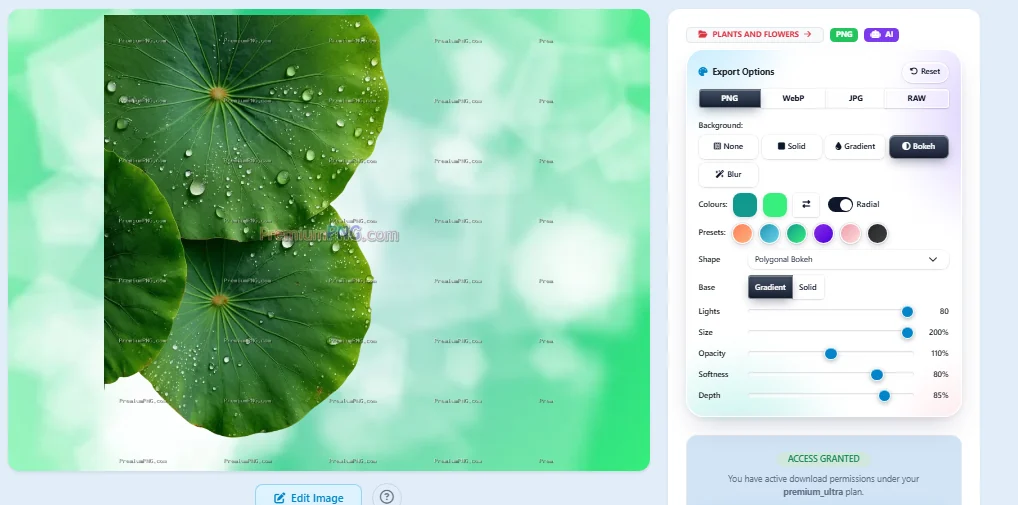
4Скачайте изображение с новым фоном
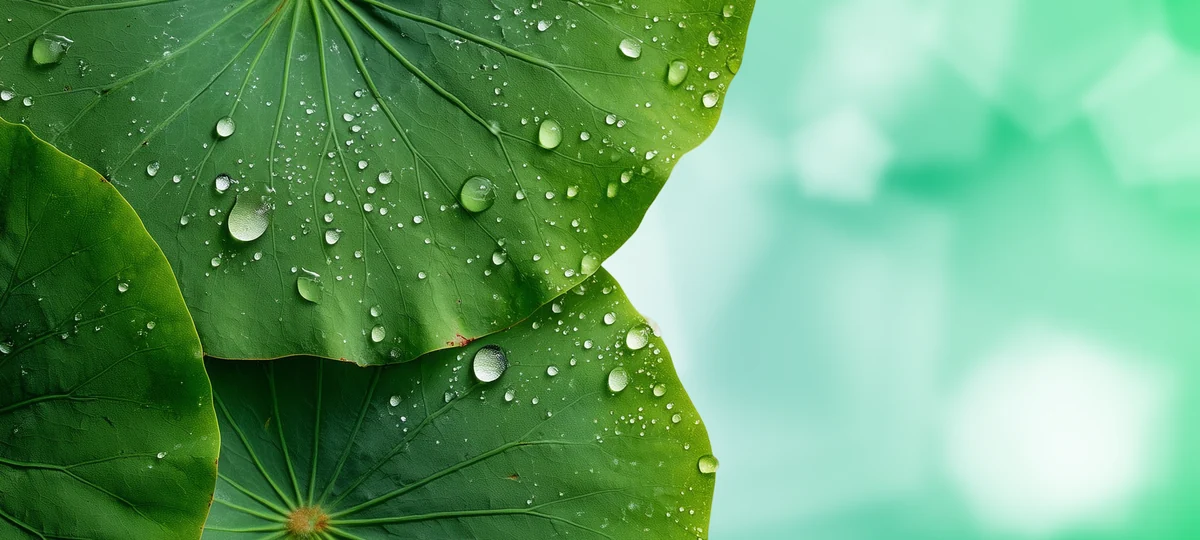
Нажмите Download High-Res. Фон создаётся в полном размере на нашем сервере, а изображение сохраняется в выбранном формате. Ниже: PNG листа лотоса, экспортированный в JPG с зелёным многоугольным боке, - готов для баннера, шапки сайта или поста в соцсетях.
В скачанном файле нет водяного знака. Сбросить возвращает все настройки к исходным.
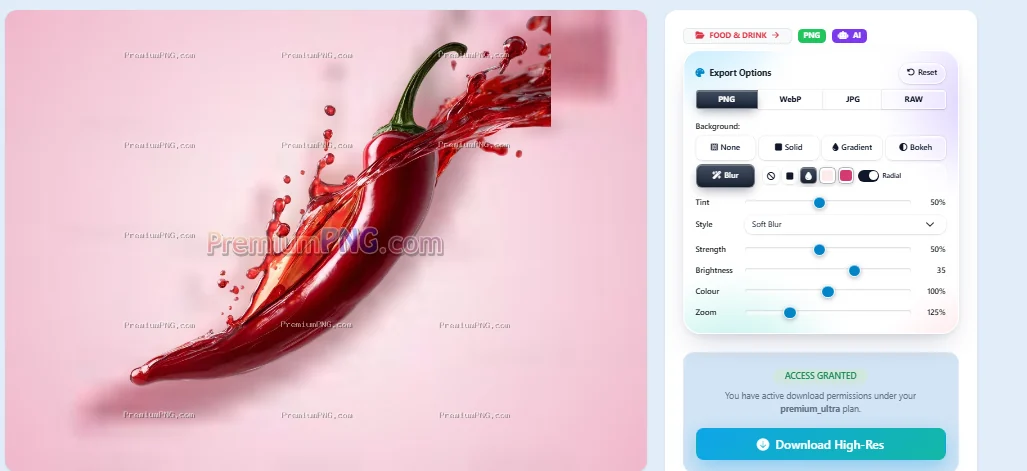
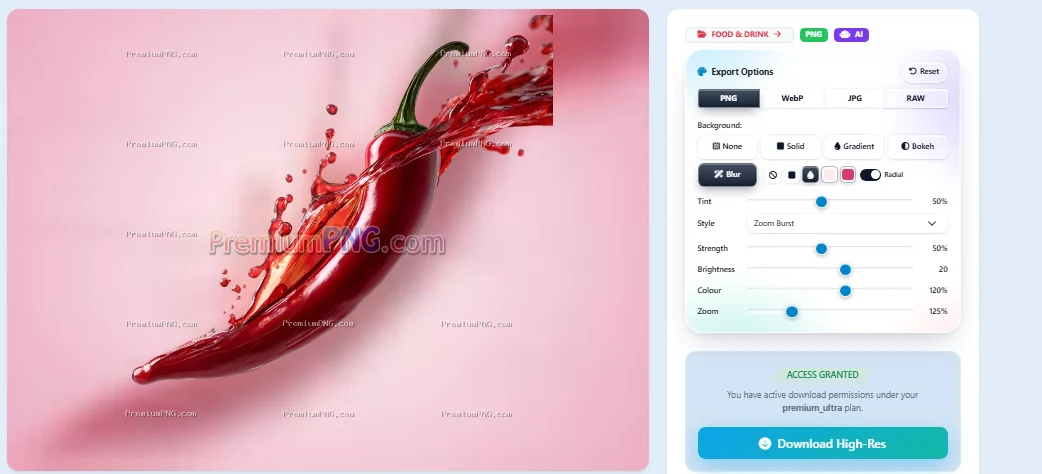
5Размытый фон из самого изображения
Размытие создаёт мягкий фон из самого изображения - его цвета размываются и растягиваются позади, поэтому фон всегда подходит. Выберите Стиль:
- Мягкое размытие, Матовое стекло, Тёмное кино, Размытие движения, Вертикальное движение, Зум-взрыв, Мечтательное сияние и Пастельная дымка.
Затем настройте Силу, Яркость, Цвет (насыщенность) и Масштаб. Маленькие кнопки рядом с «Размытием» добавляют цветовую вуаль (Оттенок): нет, один цвет или градиент - тоже с переключателем Линейный / Радиальный.
6Превратите PNG в вектор с помощью конвертера PNG в EPS
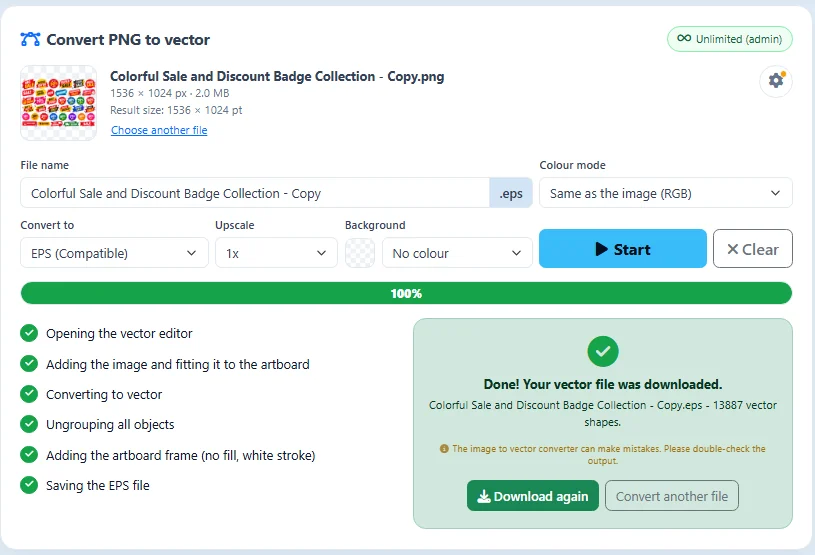
Нужен вектор? Откройте конвертер PNG в EPS, перетащите PNG или JPG, выберите EPS, SVG или PDF и нажмите Start. Изображение трассируется в настоящие векторные фигуры на монтажной области размером с картинку, и файл скачивается.
- Увеличение 2x, 4x или 8x делает вектор больше без потери качества.
- ⚙ Настройки › Опорные точки: «Обычно» лучше всего подходит для большинства изображений. Выберите Больше или Максимум, если на изображении есть мелкие буквы или тонкие детали.
Трассировка выполняется автоматически и может ошибаться, поэтому всегда открывайте и проверяйте результат перед использованием. Все настройки по шагам: Как конвертировать PNG в EPS.
Все настройки коротко
Каждая настройка сразу показывает результат в предпросмотре. «Сбросить» возвращает всё как было.
| Настройка | Где | Что делает |
|---|---|---|
| PNG / WebP / JPG / RAW | Формат | тип скачиваемого файла |
| Нет | Фон | сохранить прозрачный фон |
| Сплошной | Фон | один цвет за изображением |
| Градиент | Фон | два цвета: вертикально, горизонтально, по диагонали или радиально |
| Боке | Фон | мягкие размытые огни 13 форм |
| Размытие | Фон | размытый фон из самого изображения |
| Линейный / Радиальный | Боке, оттенок размытия | цвета поперёк или от центра наружу |
| Огни · Размер · Непрозрачность | Боке | сколько огней, какого размера и насколько яркие |
| Мягкость · Глубина | Боке | мягкие края и глубина резкости |
| Стиль · Сила · Масштаб | Размытие | вид и сила размытия |
| Сбросить | Параметры экспорта | вернуть исходные настройки |
| Опорные точки | Конвертер PNG в EPS | больше точек для мелких букв и тонких деталей |
Вопросы и ответы
Кто может пользоваться параметрами экспорта?
Меняется ли исходный файл?
Почему у JPG нет прозрачного варианта?
Скачанный файл выглядит как предпросмотр?
Чем боке отличается от размытия?
Почему в моём векторе неровные мелкие буквы?
Конвертер PNG в EPS всегда работает точно?
Попробуйте при следующем скачивании
Откройте любой PNG, выберите фон и скачайте готовый файл.
Смотреть PNG-изображения Посмотреть тарифы