Cara menambahkan latar bokeh, blur, atau gradien ke PNG
Beri latar baru untuk PNG transparan apa pun dari PremiumPNG.com langsung di halaman gambar - warna solid, gradien, cahaya bokeh lembut, atau blur dari gambar itu sendiri - lalu unduh sebagai PNG, WebP, atau JPG. Plus: ubah PNG menjadi vektor EPS.
Apa yang bisa dilakukan Opsi Ekspor
Opsi Ekspor mengubah PNG transparan menjadi gambar siap pakai tanpa editor foto. Pilih format dan latar, lihat pratinjau langsung, dan unduh file ukuran penuh.
- PNG, WebP, JPG, atau RAW
- Latar warna solid
- Gradien linear dan radial dengan preset
- Cahaya bokeh dalam 13 bentuk
- Latar blur dalam 8 gaya
- Pratinjau langsung sebelum mengunduh
- Konverter PNG ke EPS, SVG, dan PDF
- File asli tidak pernah berubah
1Buka Opsi Ekspor di halaman gambar
Buka PNG apa saja di PremiumPNG.com. Di samping pratinjau ada Opsi Ekspor. Pertama pilih format file di bagian atas:
- PNG - mempertahankan latar transparan (kualitas terbaik).
- WebP - file kecil untuk situs web, transparansi tetap ada.
- JPG - untuk foto dan cetak; JPG tidak punya transparansi, jadi selalu diberi latar.
- RAW - data piksel tanpa header file, untuk perangkat lunak khusus (halaman menjelaskan cara membukanya).
Di Latar Anda memilih apa yang ada di belakang gambar: Tidak ada (transparan), Solid, Gradien, Bokeh, atau Blur. Pratinjau langsung berubah, jadi Anda melihat hasilnya sebelum mengunduh.
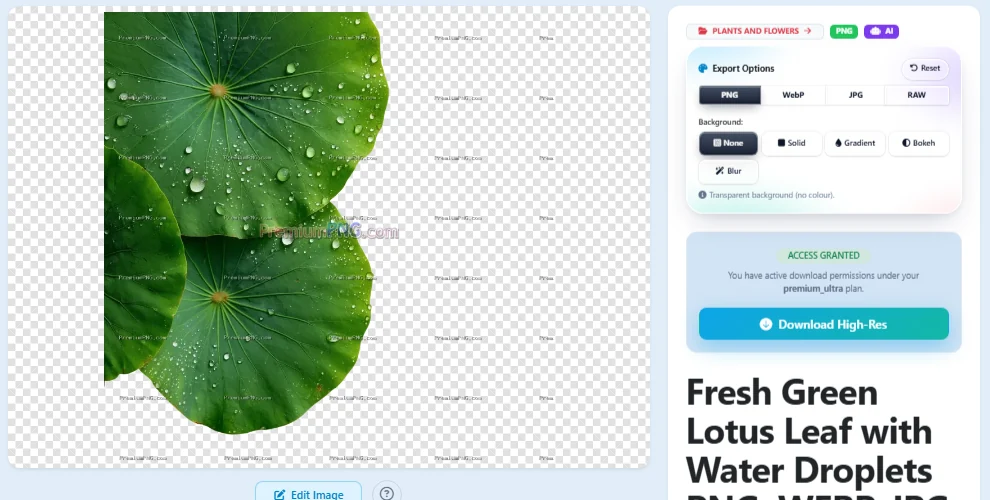
2Latar warna solid atau gradien
Solid menaruh satu warna di belakang gambar - klik kotak warna untuk memilih warna apa saja.
Gradien memadukan dua warna. Pilih dua Warna atau klik salah satu Preset, tukar dengan tombol ⇄, lalu pilih arahnya: atas ke bawah, kiri ke kanan, diagonal, atau radial (dari tengah). Keseimbangan menggeser titik pertemuan kedua warna.
3Latar bokeh: cahaya lembut di belakang PNG Anda
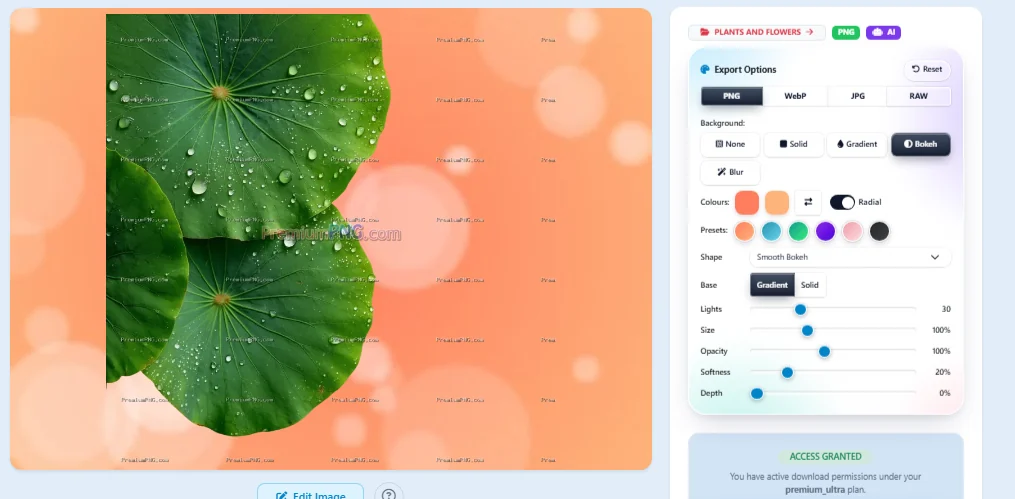
Bokeh menambahkan cahaya lembut yang tidak fokus seperti pada foto potret. Ia memakai dua warna di atasnya:
- Sakelar Linear / Radial - warna mengalir diagonal, atau dari tengah ke luar (radial) seperti lampu sorot.
- Bentuk - creamy, halus, bertepi tajam, gelembung, cincin, cincin bawang, poligonal, heksagonal, oktagonal, debu emas, garis anamorfik, kebocoran pelangi, dan oval sinematik.
- Dasar - gradien, atau solid untuk satu warna saja.
- Cahaya (jumlah), Ukuran, Opasitas, Kelembutan, dan Kedalaman (kedalaman bidang: cahaya dekat lebih tajam, yang jauh lebih lembut).
Cahayanya selalu sama untuk gambar yang sama, jadi hasil unduhan persis seperti pratinjau.
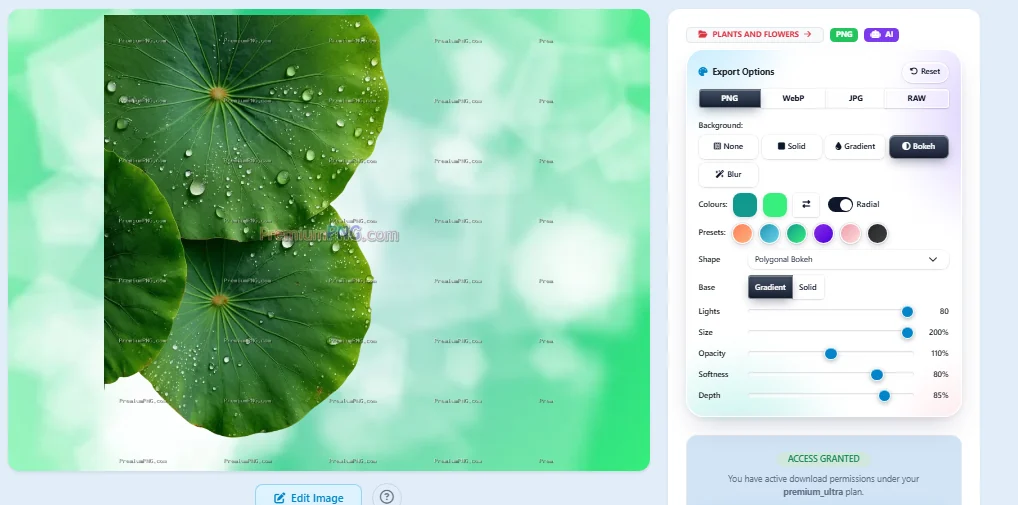
4Unduh gambar dengan latar barunya
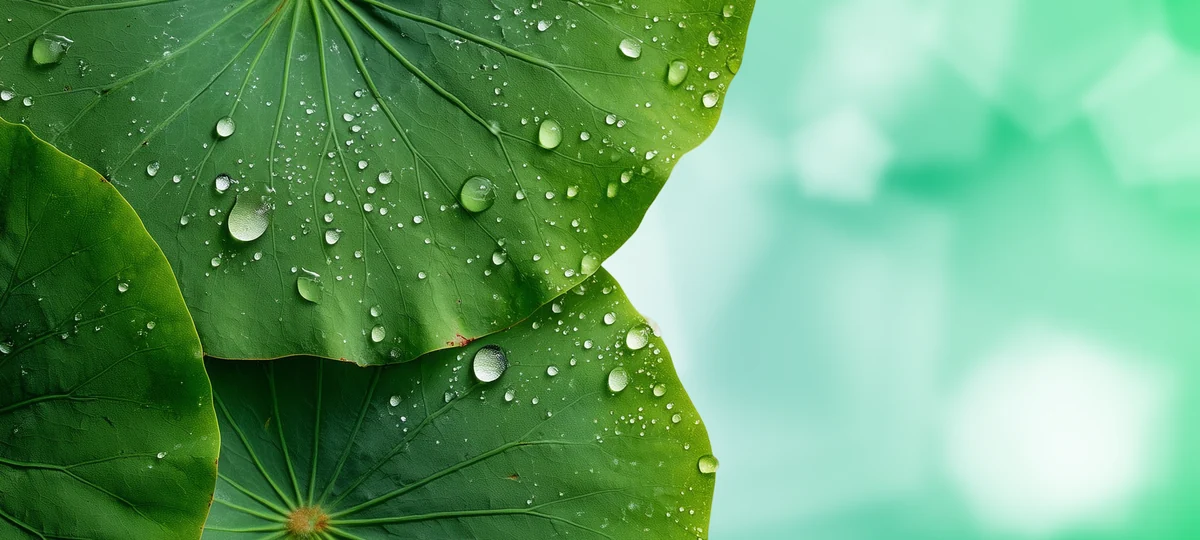
Klik Download High-Res. Latar dibuat dalam ukuran penuh di server kami, dan gambar disimpan dalam format pilihan Anda. Di bawah: PNG daun teratai yang diekspor sebagai JPG dengan latar bokeh poligonal hijau - siap untuk banner, header situs, atau postingan media sosial.
File yang diunduh tidak memiliki watermark. Reset mengembalikan semua pengaturan ke awal.
5Latar blur yang dibuat dari gambar itu sendiri
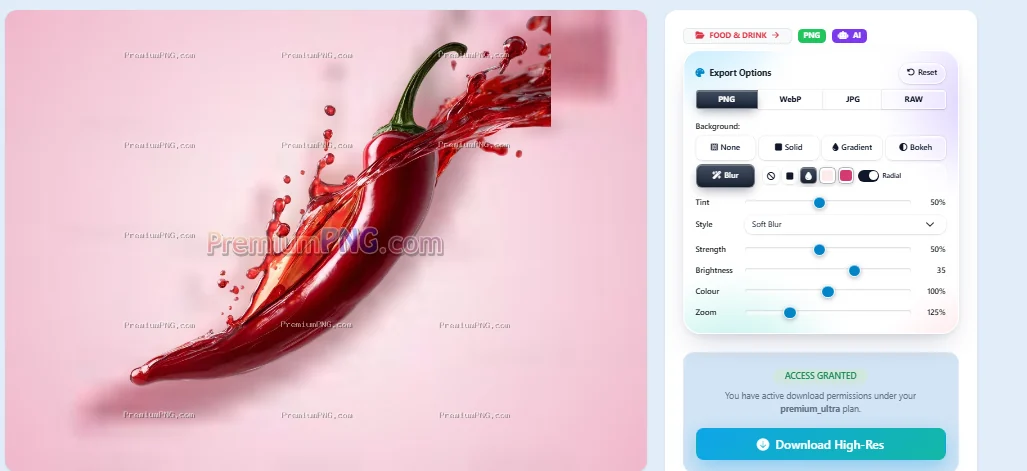
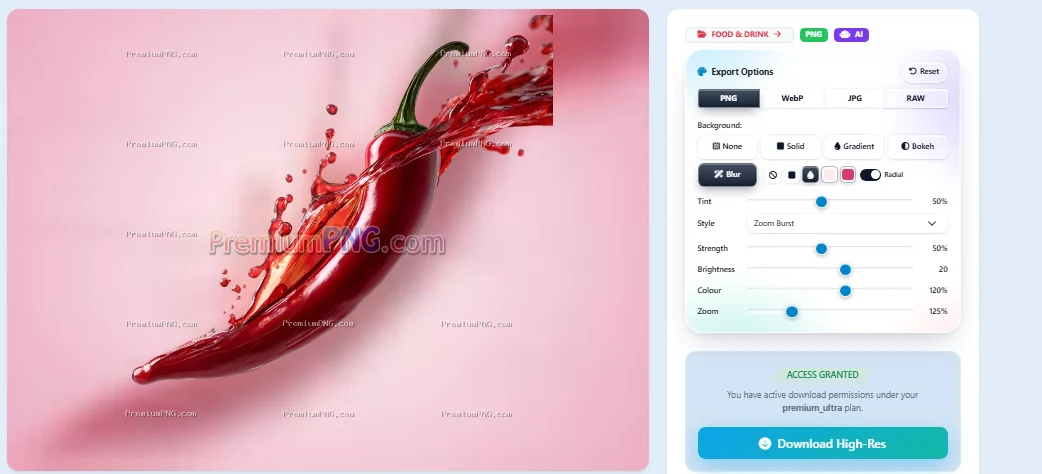
Blur membuat latar lembut dari gambar itu sendiri - warna gambar diburamkan dan disebar di belakangnya, sehingga latar selalu serasi. Pilih Gaya:
- Soft Blur, Kaca Buram, Sinematik Gelap, Blur Gerak, Gerak Vertikal, Zoom Burst, Cahaya Mimpi, dan Kabut Pastel.
Lalu atur Kekuatan, Kecerahan, Warna (saturasi), dan Zoom. Tombol kecil di samping Blur menambahkan lapisan warna (Tint): tidak ada, satu warna, atau gradien - juga dengan sakelar Linear / Radial.
6Ubah PNG menjadi vektor dengan konverter PNG ke EPS
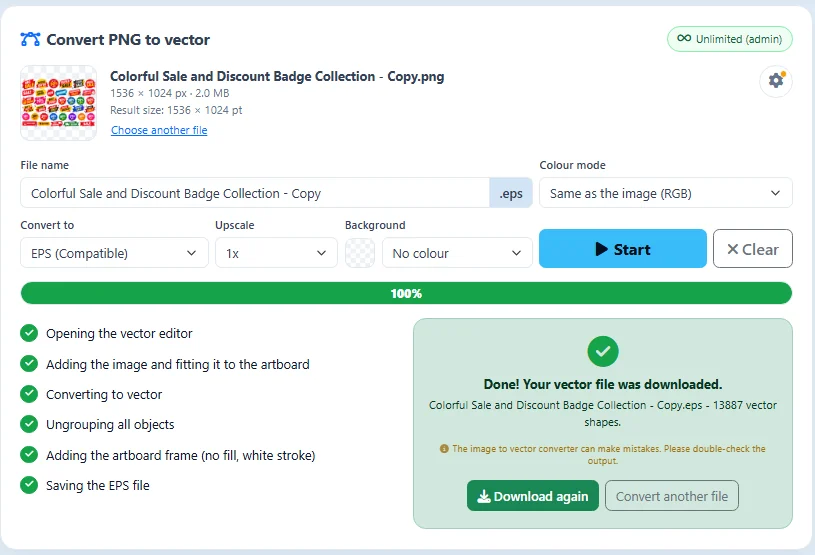
Perlu vektor? Buka konverter PNG ke EPS, letakkan PNG atau JPG, pilih EPS, SVG, atau PDF, lalu tekan Start. Gambar ditelusuri menjadi bentuk vektor asli di artboard seukuran gambar Anda, dan file diunduh.
- Perbesar 2x, 4x, atau 8x membuat vektor lebih besar tanpa kehilangan kualitas.
- ⚙ Pengaturan › Titik jangkar: Normal paling baik untuk sebagian besar gambar. Pilih Lebih banyak atau Maksimum bila gambar memiliki huruf kecil atau detail halus.
Penelusuran dilakukan otomatis dan bisa membuat kesalahan, jadi selalu buka dan periksa hasilnya sebelum dipakai. Semua pengaturan langkah demi langkah: Cara mengonversi PNG ke EPS.
Semua pengaturan sekilas
Setiap pengaturan langsung menunjukkan hasilnya di pratinjau. Reset mengembalikan semuanya.
| Pengaturan | Di mana | Fungsinya |
|---|---|---|
| PNG / WebP / JPG / RAW | Format | jenis file yang Anda unduh |
| Tidak ada | Latar | pertahankan latar transparan |
| Solid | Latar | satu warna di belakang gambar |
| Gradien | Latar | dua warna: vertikal, horizontal, diagonal, atau radial |
| Bokeh | Latar | cahaya lembut tidak fokus dalam 13 bentuk |
| Blur | Latar | latar buram yang dibuat dari gambar |
| Linear / Radial | Bokeh, tint Blur | warna melintang atau dari tengah ke luar |
| Cahaya · Ukuran · Opasitas | Bokeh | berapa banyak cahaya, seberapa besar dan kuat |
| Kelembutan · Kedalaman | Bokeh | tepi lembut dan kedalaman bidang |
| Gaya · Kekuatan · Zoom | Blur | jenis dan jumlah blur |
| Reset | Opsi Ekspor | kembali ke pengaturan awal |
| Titik jangkar | Konverter PNG ke EPS | lebih banyak titik untuk huruf kecil dan detail halus |
Tanya jawab
Siapa yang bisa memakai Opsi Ekspor?
Apakah file asli berubah?
Mengapa JPG tidak punya opsi transparan?
Apakah hasil unduhan sama seperti pratinjau?
Apa bedanya Bokeh dan Blur?
Mengapa huruf kecil di vektor saya kasar?
Apakah konverter PNG ke EPS selalu benar?
Coba pada unduhan berikutnya
Buka PNG apa saja, pilih latar, dan unduh siap pakai.
Jelajahi gambar PNG Lihat paket