PNG にボケ、ぼかし、グラデーションの背景を追加する方法
PremiumPNG.com の透明な PNG に、画像ページ上で新しい背景を付けられます - 単色、グラデーション、柔らかなボケの光、画像から作るぼかし - そして PNG、WebP、JPG でダウンロード。さらに PNG をベクター EPS に変換することもできます。
エクスポートオプションでできること
エクスポートオプションを使えば、写真編集ソフトなしで透明な PNG をすぐに使える画像にできます。形式と背景を選び、ライブプレビューを見て、フルサイズのファイルをダウンロードします。
- PNG、WebP、JPG、RAW
- 単色の背景
- プリセット付きの線形・放射グラデーション
- 13 種類の形のボケ光
- 8 種類のスタイルのぼかし背景
- ダウンロード前のライブプレビュー
- PNG→EPS・SVG・PDF 変換ツール
- 元画像は一切変わりません
1画像ページでエクスポートオプションを開く
PremiumPNG.com で好きな PNG を開きます。プレビューの横にエクスポートオプションがあります。まず上部でファイル形式を選びます:
- PNG - 透明な背景をそのまま保持(最高画質)。
- WebP - Web サイト向けの軽いファイル。透明度も保持。
- JPG - 写真や印刷向け。JPG は透明にできないため、必ず背景が付きます。
- RAW - ファイルヘッダーのないピクセルデータ。専用ソフト向け(開き方はページに表示)。
背景で画像の後ろに置くものを選びます:なし(透明)、単色、グラデーション、ボケ、ぼかし。プレビューはすぐに変わるので、ダウンロード前に結果を確認できます。
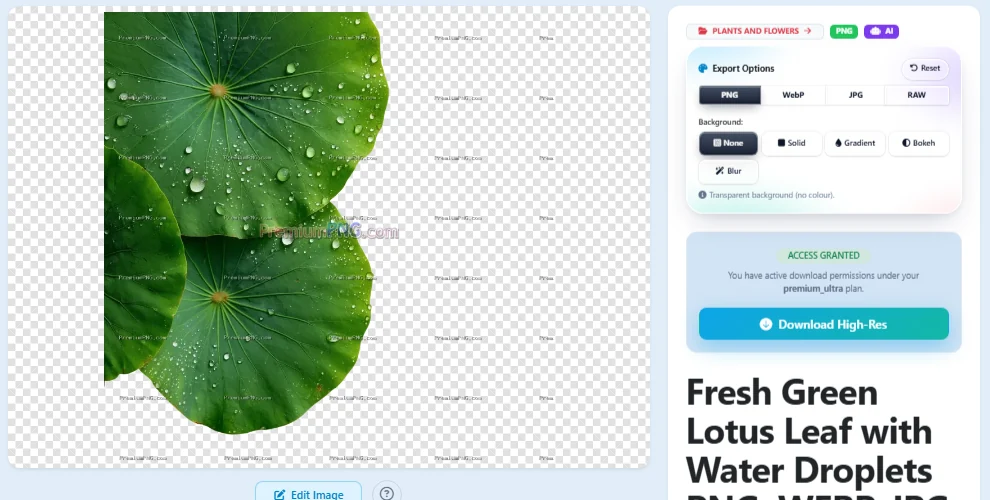
2単色またはグラデーションの背景
単色は画像の後ろに 1 色を置きます。色の四角をクリックすると好きな色を選べます。
グラデーションは 2 色を混ぜます。2 つの色を選ぶかプリセットをクリックし、⇄ ボタンで入れ替えて、方向を選びます:上から下、左から右、斜め、または放射(中心から)。バランスは 2 色が出会う位置を動かします。
3ボケ背景:PNG の後ろに柔らかな光
ボケは、ポートレート写真でおなじみの柔らかくにじんだ光を加えます。上の 2 色を使います:
- 線形 / 放射スイッチ - 色が斜めに流れるか、スポットライトのように中心から外へ(放射)広がります。
- 形 - クリーミー、スムーズ、エッジのはっきりした形、バブル、リング、玉ねぎリング、多角形、六角形、八角形、ゴールドダスト、アナモルフィックストリーク、レインボーリーク、シネマ風オーバル。
- ベース - グラデーション、または 1 色だけの単色。
- 光(数)、サイズ、不透明度、柔らかさ、奥行き(被写界深度:近い光はくっきり、遠い光は柔らかく)。
同じ画像なら光は毎回同じなので、ダウンロードはプレビューとまったく同じに見えます。
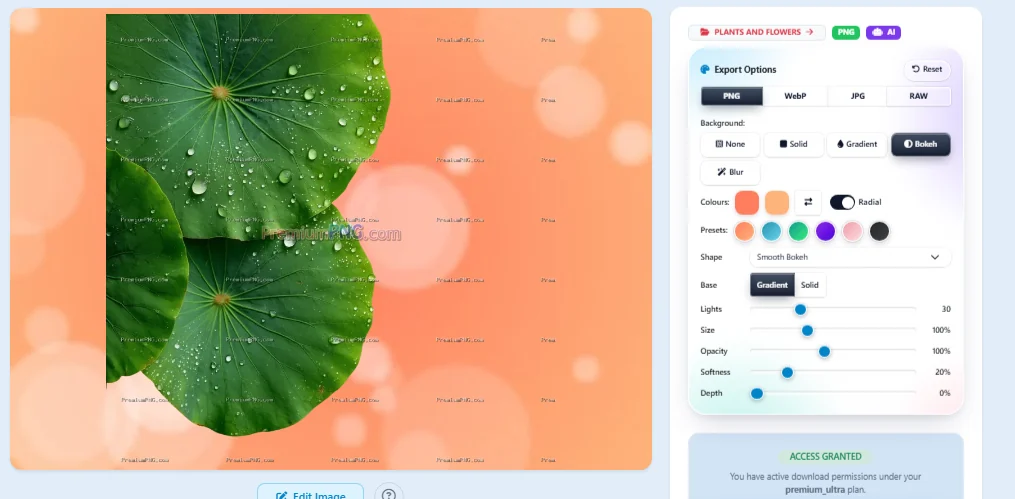
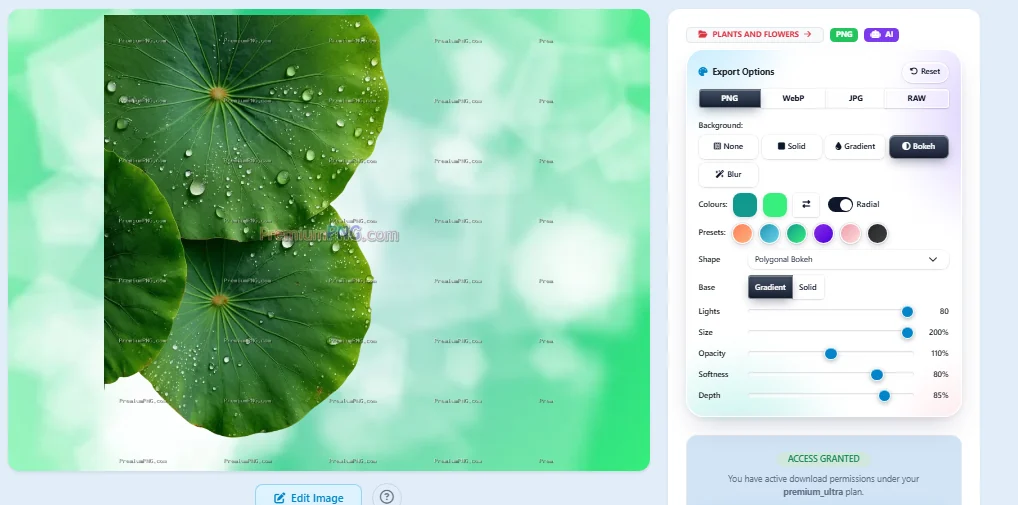
4新しい背景付きの画像をダウンロード
Download High-Res をクリックします。背景は当社サーバーでフルサイズで作られ、選んだ形式で保存されます。下の例:蓮の葉の PNG を緑の多角形ボケ背景付きの JPG として書き出したもの - バナー、Web サイトのヘッダー、SNS の投稿にそのまま使えます。
ダウンロードしたファイルにウォーターマークはありません。リセットですべての設定を最初に戻せます。
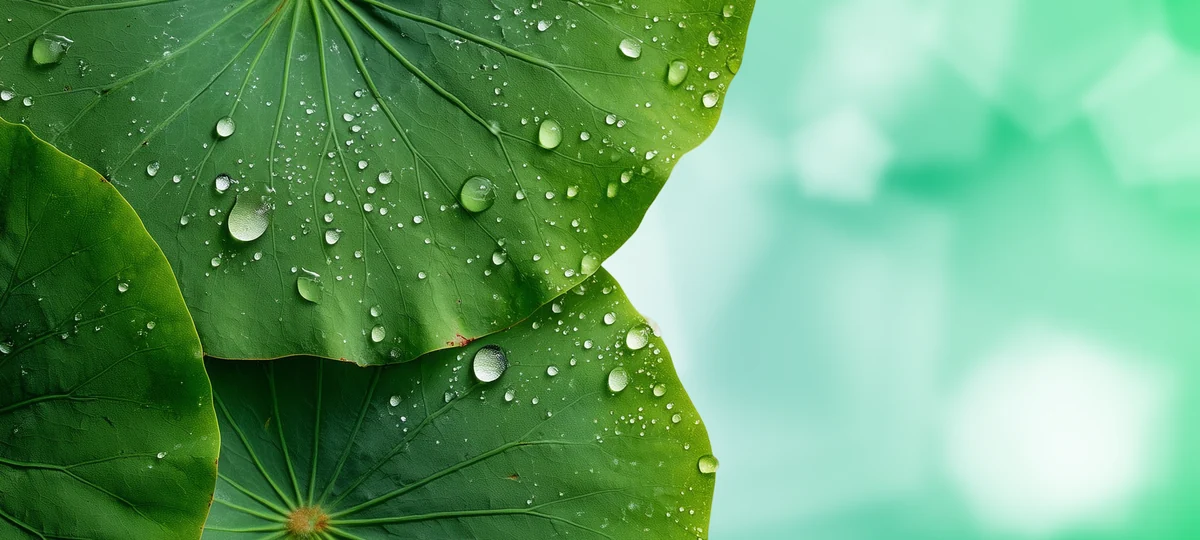
5画像そのものから作るぼかし背景
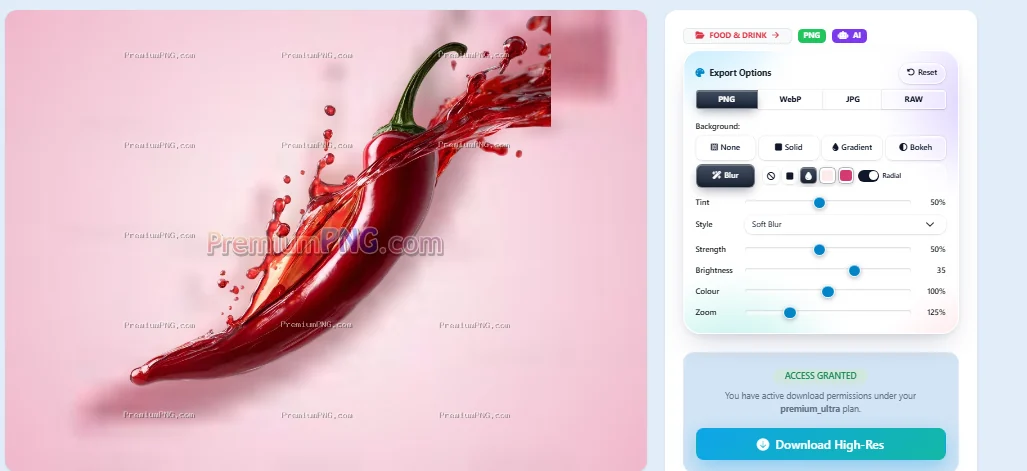
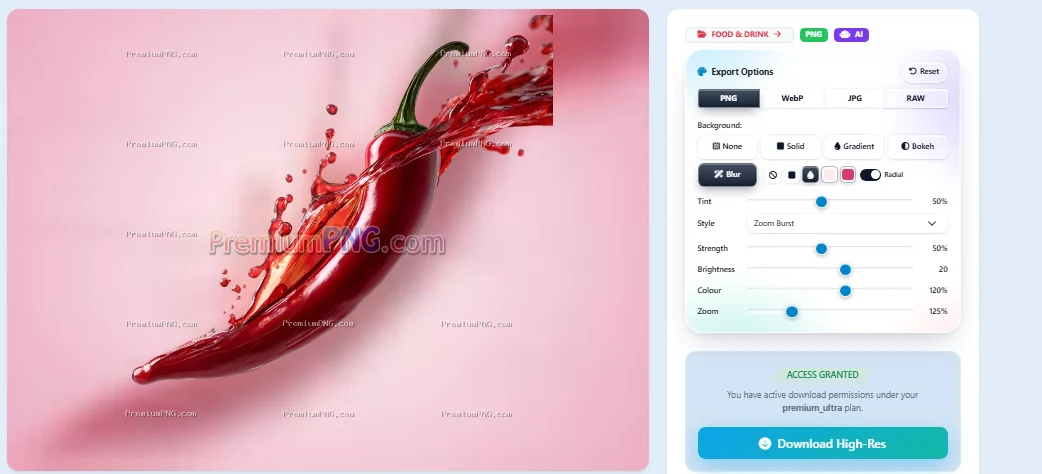
ぼかしは画像そのものから柔らかい背景を作ります。画像の色をぼかして後ろに広げるので、背景はいつも画像に合います。スタイルを選びます:
- ソフトブラー、すりガラス、ダークシネマ、モーションブラー、縦方向モーション、ズームバースト、ドリーミーグロー、パステルヘイズ。
次に強さ、明るさ、色(彩度)、ズームを調整します。ぼかしの横の小さなボタンで色のベール(ティント)を加えられます:なし、1 色、グラデーション - 線形 / 放射スイッチも使えます。
6PNG→EPS 変換ツールで PNG をベクターにする
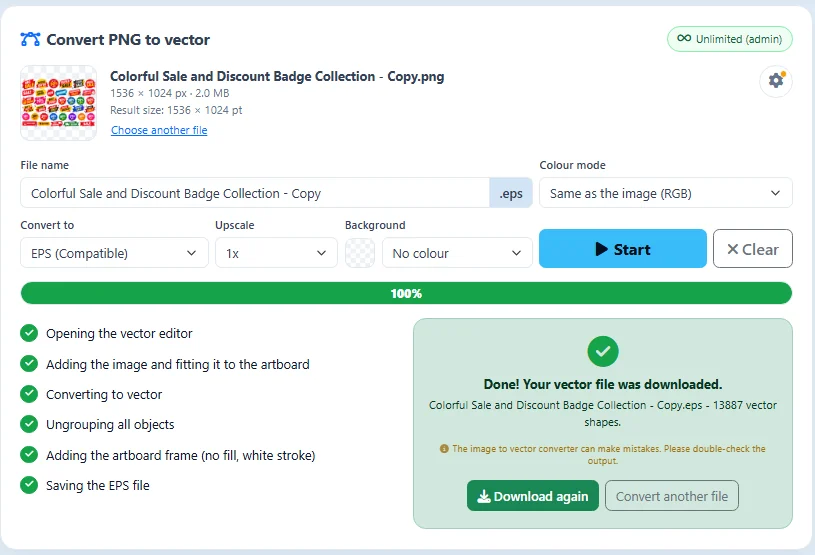
ベクターが必要ですか?PNG→EPS 変換ツールを開き、PNG または JPG をドロップし、EPS、SVG、PDF のいずれかを選んで Start を押します。画像と同じ大きさのアートボード上に本物のベクター図形としてトレースされ、ファイルがダウンロードされます。
- 拡大 2x、4x、8x で、画質を落とさずにベクターを大きくできます。
- ⚙ 設定 › アンカーポイント:ほとんどの画像には「標準」が最適です。小さな文字や細部がある画像には多めまたは最大を選びます。
トレースは自動で行われ、ミスが起こることがあります。使う前に必ず結果を開いて確認してください。すべての設定を順に解説:PNG を EPS に変換する方法。
すべての設定の一覧
どの設定もプレビューにすぐ反映されます。リセットですべて元に戻ります。
| 設定 | 場所 | 機能 |
|---|---|---|
| PNG / WebP / JPG / RAW | 形式 | ダウンロードするファイルの種類 |
| なし | 背景 | 透明な背景をそのまま保つ |
| 単色 | 背景 | 画像の後ろに 1 色 |
| グラデーション | 背景 | 2 色:縦、横、斜め、放射 |
| ボケ | 背景 | 13 種類の形の柔らかなボケ光 |
| ぼかし | 背景 | 画像から作るぼかし背景 |
| 線形 / 放射 | ボケ、ぼかしのティント | 色を横切って、または中心から外へ |
| 光 · サイズ · 不透明度 | ボケ | 光の数、大きさ、強さ |
| 柔らかさ · 奥行き | ボケ | 柔らかな縁と被写界深度 |
| スタイル · 強さ · ズーム | ぼかし | ぼかしの種類と量 |
| リセット | エクスポートオプション | 最初の設定に戻す |
| アンカーポイント | PNG→EPS 変換ツール | 小さな文字や細部のためにポイントを増やす |
