PNG में बोकेह, ब्लर या ग्रेडिएंट बैकग्राउंड कैसे जोड़ें
PremiumPNG.com के किसी भी पारदर्शी PNG को इमेज पेज पर ही नया बैकग्राउंड दें - सॉलिड रंग, ग्रेडिएंट, नरम बोकेह रोशनियाँ या चित्र से बना ब्लर - और उसे PNG, WebP या JPG में डाउनलोड करें। साथ ही: PNG को वेक्टर EPS में बदलें।
एक्सपोर्ट विकल्प क्या कर सकते हैं
एक्सपोर्ट विकल्प बिना किसी फ़ोटो एडिटर के पारदर्शी PNG को इस्तेमाल के लिए तैयार चित्र में बदल देते हैं। फ़ॉर्मेट और बैकग्राउंड चुनें, लाइव प्रीव्यू देखें और पूरे आकार की फ़ाइल डाउनलोड करें।
- PNG, WebP, JPG या RAW
- सॉलिड रंग वाले बैकग्राउंड
- प्रीसेट के साथ लीनियर और रेडियल ग्रेडिएंट
- 13 आकारों में बोकेह रोशनियाँ
- 8 स्टाइल में ब्लर बैकग्राउंड
- डाउनलोड से पहले लाइव प्रीव्यू
- PNG से EPS, SVG और PDF कन्वर्टर
- मूल फ़ाइल कभी नहीं बदलती
1इमेज पेज पर एक्सपोर्ट विकल्प खोलें
PremiumPNG.com पर कोई भी PNG खोलें। प्रीव्यू के पास आपको एक्सपोर्ट विकल्प मिलेंगे। पहले ऊपर फ़ाइल फ़ॉर्मेट चुनें:
- PNG - पारदर्शी बैकग्राउंड बना रहता है (सबसे अच्छी क्वालिटी)।
- WebP - वेबसाइटों के लिए छोटी फ़ाइलें, पारदर्शिता के साथ।
- JPG - फ़ोटो और प्रिंट के लिए; JPG में पारदर्शिता नहीं होती, इसलिए इसमें हमेशा बैकग्राउंड लगता है।
- RAW - फ़ाइल हेडर के बिना केवल पिक्सेल डेटा, विशेष सॉफ़्टवेयर के लिए (पेज पर इसे खोलने का तरीका बताया गया है)।
बैकग्राउंड में आप चुनते हैं कि चित्र के पीछे क्या होगा: कोई नहीं (पारदर्शी), सॉलिड, ग्रेडिएंट, बोकेह या ब्लर। प्रीव्यू तुरंत बदल जाता है, इसलिए डाउनलोड से पहले ही परिणाम दिख जाता है।
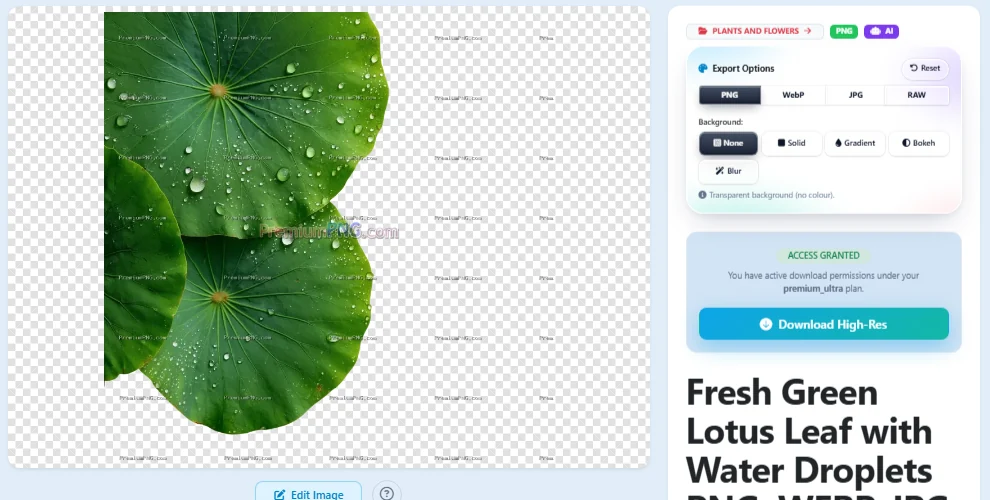
2सॉलिड रंग या ग्रेडिएंट बैकग्राउंड
सॉलिड चित्र के पीछे एक रंग लगाता है - कोई भी रंग चुनने के लिए रंग वाले चौकोर पर क्लिक करें।
ग्रेडिएंट दो रंगों को मिलाता है। दो रंग चुनें या किसी प्रीसेट पर क्लिक करें, ⇄ बटन से उन्हें अदल-बदल करें और दिशा चुनें: ऊपर से नीचे, बाएँ से दाएँ, तिरछा या रेडियल (बीच से)। बैलेंस उस जगह को खिसकाता है जहाँ दोनों रंग मिलते हैं।
3बोकेह बैकग्राउंड: आपके PNG के पीछे नरम रोशनियाँ
बोकेह वैसी नरम, धुंधली रोशनियाँ जोड़ता है जैसी पोर्ट्रेट फ़ोटो में दिखती हैं। यह ऊपर के दोनों रंगों का उपयोग करता है:
- लीनियर / रेडियल स्विच - रंग तिरछे चलते हैं, या स्पॉटलाइट की तरह बीच से बाहर की ओर (रेडियल)।
- आकार - क्रीमी, स्मूद, तीखे किनारे वाला, बबल, रिंग, प्याज़-रिंग, बहुभुज, षट्भुज, अष्टभुज, सुनहरी धूल, एनामॉर्फ़िक धारियाँ, इंद्रधनुषी लीक और सिनेमैटिक ओवल।
- आधार - ग्रेडिएंट, या केवल एक रंग के लिए सॉलिड।
- रोशनियाँ (कितनी), आकार, अपारदर्शिता, कोमलता और गहराई (डेप्थ ऑफ़ फ़ील्ड: पास की रोशनियाँ ज़्यादा साफ़, दूर की ज़्यादा नरम)।
एक ही चित्र के लिए रोशनियाँ हर बार एक जैसी रहती हैं, इसलिए डाउनलोड बिल्कुल प्रीव्यू जैसा दिखता है।
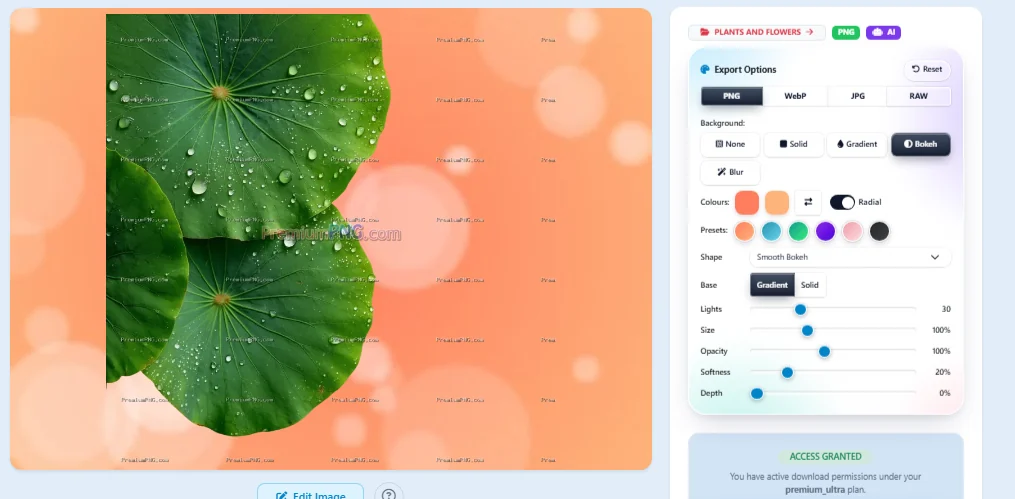
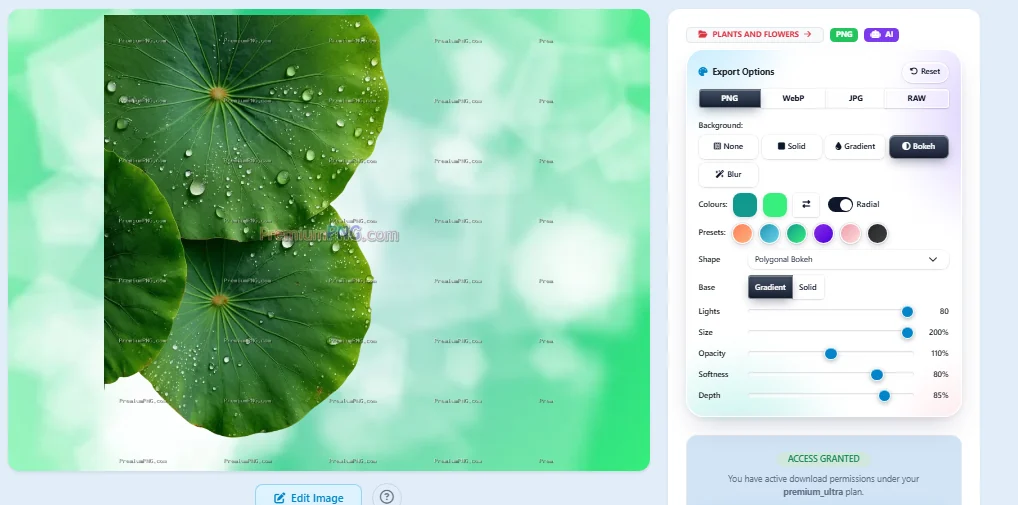
4नए बैकग्राउंड के साथ चित्र डाउनलोड करें
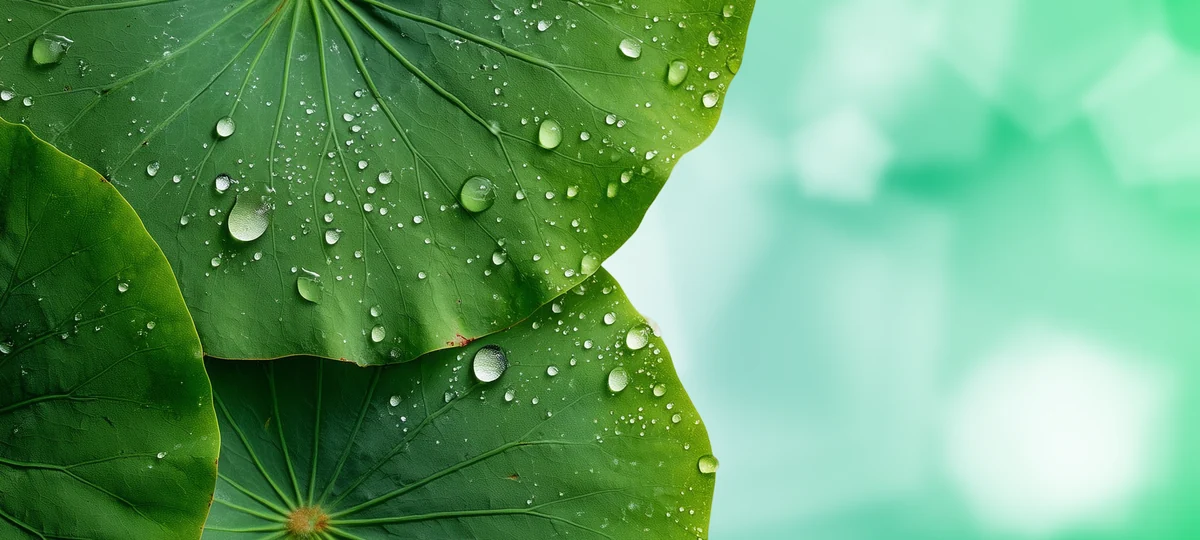
Download High-Res पर क्लिक करें। बैकग्राउंड हमारे सर्वर पर पूरे आकार में बनाया जाता है और चित्र आपके चुने फ़ॉर्मेट में सेव होता है। नीचे: कमल के पत्ते का PNG, हरे बहुभुज बोकेह बैकग्राउंड के साथ JPG में एक्सपोर्ट किया गया - बैनर, वेबसाइट हेडर या सोशल मीडिया पोस्ट के लिए तैयार।
डाउनलोड की गई फ़ाइल में वॉटरमार्क नहीं होता। रीसेट सभी सेटिंग्स को शुरुआत पर ले आता है।
5चित्र से ही बना ब्लर बैकग्राउंड
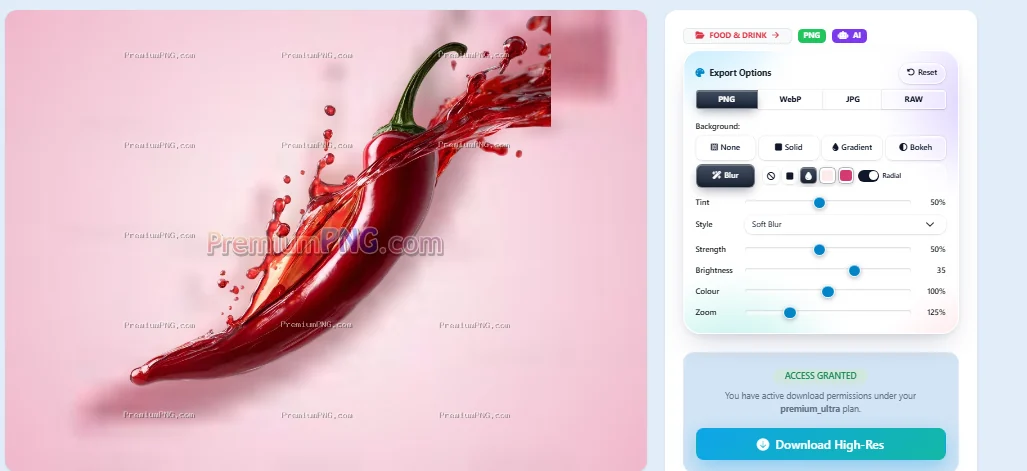
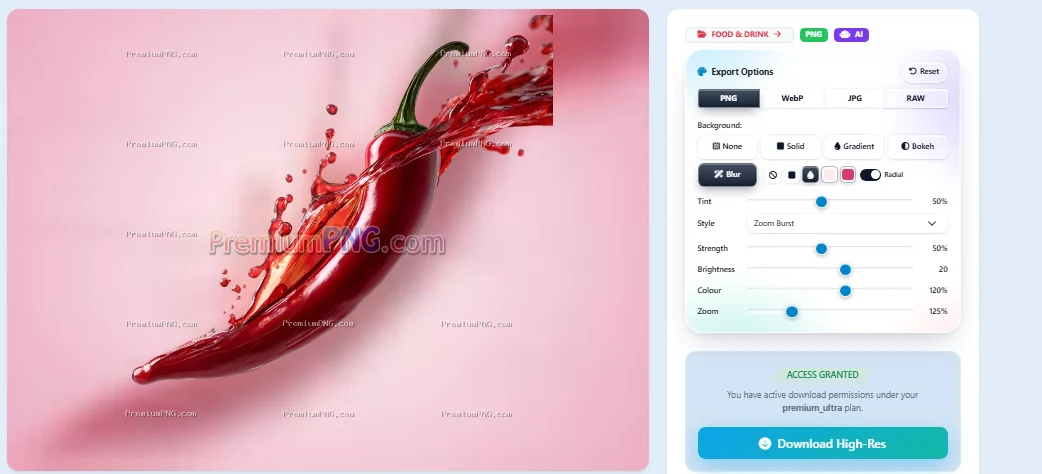
ब्लर चित्र से ही एक नरम बैकग्राउंड बनाता है - चित्र के रंग धुंधले करके पीछे फैला दिए जाते हैं, इसलिए बैकग्राउंड हमेशा मेल खाता है। एक स्टाइल चुनें:
- सॉफ्ट ब्लर, फ्रॉस्टेड ग्लास, डार्क सिनेमैटिक, मोशन ब्लर, वर्टिकल मोशन, ज़ूम बर्स्ट, ड्रीमी ग्लो और पेस्टल हेज़।
फिर तीव्रता, चमक, रंग (सैचुरेशन) और ज़ूम सेट करें। ब्लर के पास के छोटे बटन एक रंगीन परत (टिंट) जोड़ते हैं: कोई नहीं, एक रंग या ग्रेडिएंट - लीनियर / रेडियल स्विच के साथ भी।
6PNG से EPS कन्वर्टर से PNG को वेक्टर बनाएँ
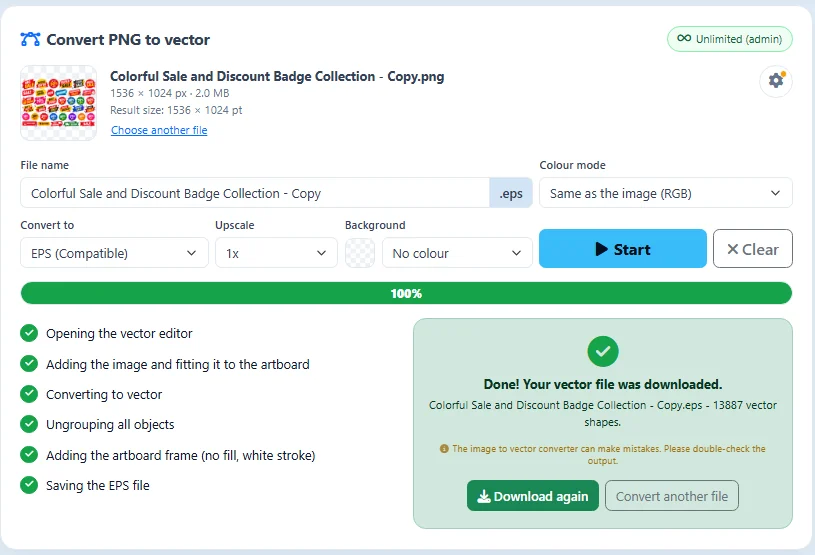
वेक्टर चाहिए? PNG से EPS कन्वर्टर खोलें, PNG या JPG डालें, EPS, SVG या PDF चुनें और Start दबाएँ। चित्र आपके चित्र जितने बड़े आर्टबोर्ड पर असली वेक्टर आकारों में बदल जाता है और फ़ाइल डाउनलोड हो जाती है।
- अपस्केल 2x, 4x या 8x बिना क्वालिटी खोए वेक्टर को बड़ा करता है।
- ⚙ सेटिंग्स › एंकर पॉइंट: ज़्यादातर चित्रों के लिए सामान्य सबसे अच्छा है। चित्र में छोटे अक्षर या बारीक विवरण हों तो अधिक या अधिकतम चुनें।
ट्रेसिंग अपने आप होती है और गलतियाँ कर सकती है, इसलिए उपयोग से पहले परिणाम हमेशा खोलकर जाँचें। सभी सेटिंग्स चरण-दर-चरण: PNG को EPS में कैसे बदलें।
सभी सेटिंग्स एक नज़र में
हर सेटिंग का परिणाम प्रीव्यू में तुरंत दिखता है। रीसेट सबको वापस ले आता है।
| सेटिंग | कहाँ | क्या करती है |
|---|---|---|
| PNG / WebP / JPG / RAW | फ़ॉर्मेट | आप जो फ़ाइल प्रकार डाउनलोड करते हैं |
| कोई नहीं | बैकग्राउंड | पारदर्शी बैकग्राउंड बनाए रखें |
| सॉलिड | बैकग्राउंड | चित्र के पीछे एक रंग |
| ग्रेडिएंट | बैकग्राउंड | दो रंग: ऊपर-नीचे, आड़ा, तिरछा या रेडियल |
| बोकेह | बैकग्राउंड | 13 आकारों में नरम धुंधली रोशनियाँ |
| ब्लर | बैकग्राउंड | चित्र से बना धुंधला बैकग्राउंड |
| लीनियर / रेडियल | बोकेह, ब्लर टिंट | रंग आर-पार, या बीच से बाहर की ओर |
| रोशनियाँ · आकार · अपारदर्शिता | बोकेह | कितनी रोशनियाँ, कितनी बड़ी और कितनी तेज़ |
| कोमलता · गहराई | बोकेह | नरम किनारे और डेप्थ ऑफ़ फ़ील्ड |
| स्टाइल · तीव्रता · ज़ूम | ब्लर | ब्लर का प्रकार और मात्रा |
| रीसेट | एक्सपोर्ट विकल्प | शुरुआती सेटिंग्स पर वापस |
| एंकर पॉइंट | PNG से EPS कन्वर्टर | छोटे अक्षरों और बारीक विवरणों के लिए ज़्यादा पॉइंट |
सवाल और जवाब
एक्सपोर्ट विकल्प कौन उपयोग कर सकता है?
क्या मूल फ़ाइल बदलती है?
JPG में पारदर्शी विकल्प क्यों नहीं है?
क्या डाउनलोड प्रीव्यू जैसा दिखता है?
बोकेह और ब्लर में क्या अंतर है?
मेरे वेक्टर में छोटे अक्षर खुरदरे क्यों हैं?
क्या PNG से EPS कन्वर्टर हमेशा सही होता है?
अपने अगले डाउनलोड पर आज़माएँ
कोई भी PNG खोलें, बैकग्राउंड चुनें और इस्तेमाल के लिए तैयार डाउनलोड करें।
PNG इमेज देखें प्लान देखें