Come aggiungere uno sfondo bokeh, sfocato o sfumato a un PNG
Dai a qualsiasi PNG trasparente di PremiumPNG.com un nuovo sfondo direttamente nella pagina dell’immagine - tinta unita, sfumatura, luci bokeh morbide o una sfocatura creata dall’immagine - e scaricalo come PNG, WebP o JPG. In più: trasforma un PNG in un vettoriale EPS.
Cosa fanno le Opzioni di esportazione
Le Opzioni di esportazione trasformano un PNG trasparente in un’immagine pronta all’uso, senza alcun editor di foto. Scegli un formato e uno sfondo, guarda l’anteprima dal vivo e scarica il file a dimensione piena.
- PNG, WebP, JPG o RAW
- Sfondi in tinta unita
- Sfumature lineari e radiali con predefiniti
- Luci bokeh in 13 forme
- Sfondi sfocati in 8 stili
- Anteprima dal vivo prima del download
- Convertitore da PNG a EPS, SVG e PDF
- L’originale non cambia mai
1Apri le Opzioni di esportazione nella pagina dell’immagine
Apri qualsiasi PNG su PremiumPNG.com. Accanto all’anteprima trovi le Opzioni di esportazione. Prima scegli il formato del file in alto:
- PNG - mantiene lo sfondo trasparente (qualità migliore).
- WebP - file piccoli per i siti web, con trasparenza.
- JPG - per foto e stampa; il JPG non ha trasparenza, quindi riceve sempre uno sfondo.
- RAW - dati dei pixel senza intestazione, per software speciali (la pagina spiega come aprirlo).
In Sfondo scegli cosa va dietro l’immagine: Nessuno (trasparente), Tinta unita, Sfumatura, Bokeh o Sfocatura. L’anteprima cambia subito, così vedi il risultato prima di scaricare.
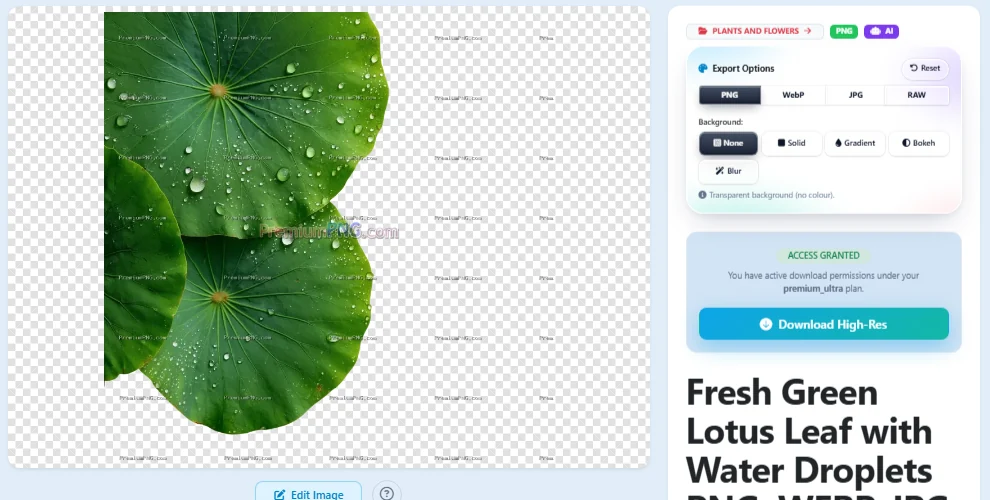
2Sfondo in tinta unita o sfumato
Tinta unita mette un colore dietro l’immagine - fai clic sul quadratino del colore per sceglierne uno qualsiasi.
Sfumatura fonde due colori. Scegli i due Colori o fai clic su uno dei Predefiniti, scambiali con il pulsante ⇄ e scegli la direzione: dall’alto in basso, da sinistra a destra, diagonale o radiale (dal centro). Bilanciamento sposta il punto in cui i due colori si incontrano.
3Sfondo bokeh: luci morbide dietro il tuo PNG
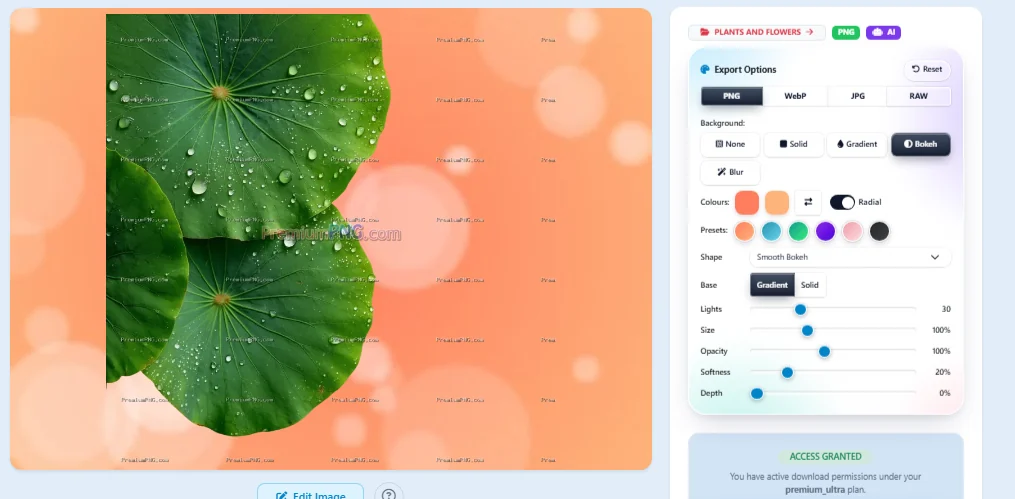
Bokeh aggiunge le luci morbide e sfocate che conosci dalle foto ritratto. Usa i due colori sopra:
- Interruttore Lineare / Radiale - i colori vanno in diagonale o dal centro verso l’esterno (radiale), come un riflettore.
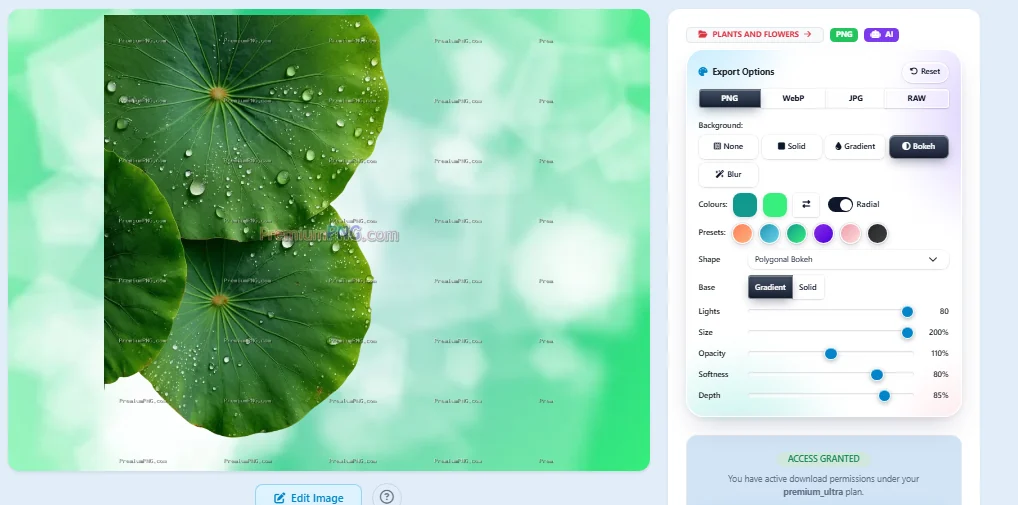
- Forma - cremoso, morbido, a bordi netti, bolla, anello, anelli di cipolla, poligonale, esagonale, ottagonale, polvere d’oro, strisce anamorfiche, luce arcobaleno e ovale cinematografico.
- Base - sfumatura, oppure tinta unita per un solo colore.
- Luci (quante), Dimensione, Opacità, Morbidezza e Profondità (profondità di campo: luci vicine più nitide, lontane più morbide).
Le luci sono sempre le stesse per la stessa immagine, quindi il download è identico all’anteprima.
4Scarica l’immagine con il nuovo sfondo
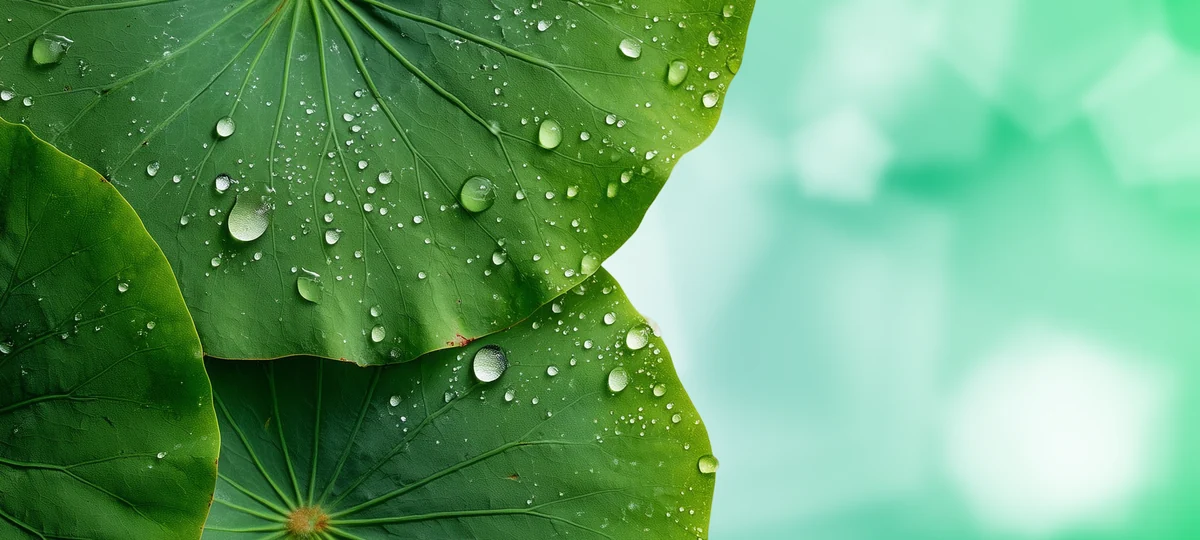
Fai clic su Download High-Res. Lo sfondo viene creato a dimensione piena sul nostro server e l’immagine viene salvata nel formato scelto. Sotto: la foglia di loto PNG esportata come JPG con uno sfondo bokeh poligonale verde - pronta per un banner, l’intestazione di un sito o un post sui social.
Il file scaricato non ha filigrana. Ripristina riporta tutte le impostazioni all’inizio.
5Sfondo sfocato creato dall’immagine stessa
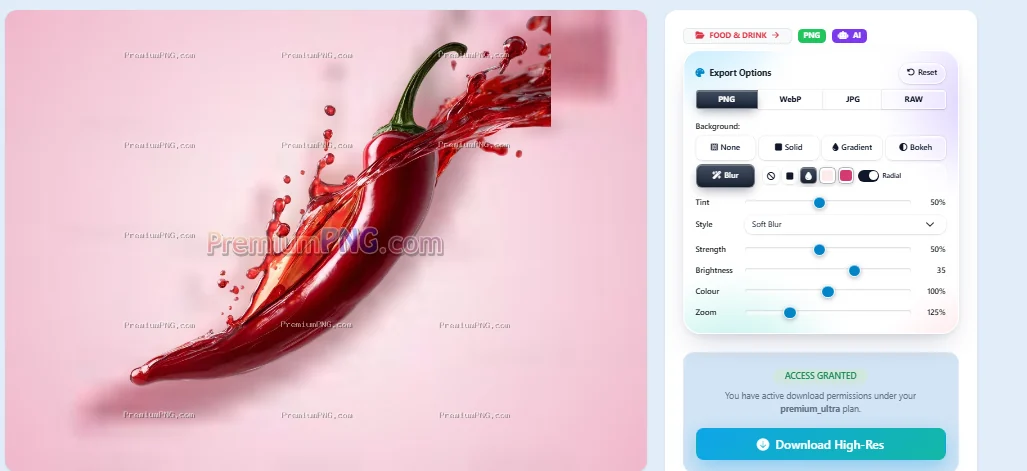
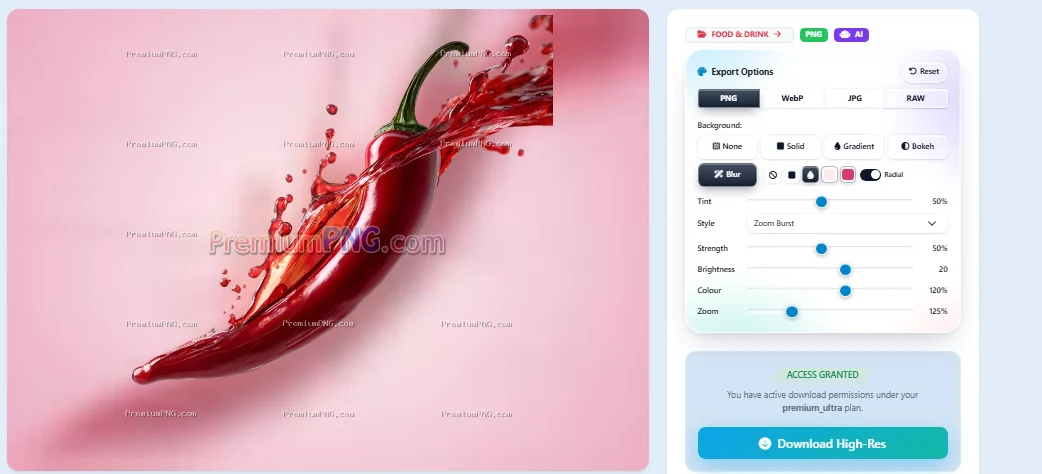
Sfocatura crea uno sfondo morbido dall’immagine stessa - i suoi colori vengono sfocati e distesi dietro, così lo sfondo è sempre in tono. Scegli uno Stile:
- Sfocatura morbida, Vetro smerigliato, Cinema scuro, Mosso, Movimento verticale, Effetto zoom, Bagliore sognante e Foschia pastello.
Poi regola Intensità, Luminosità, Colore (saturazione) e Zoom. I piccoli pulsanti accanto a Sfocatura aggiungono un velo di colore (Tinta): nessuna, un colore o una sfumatura - anche con l’interruttore Lineare / Radiale.
6Trasforma un PNG in vettoriale con il convertitore da PNG a EPS
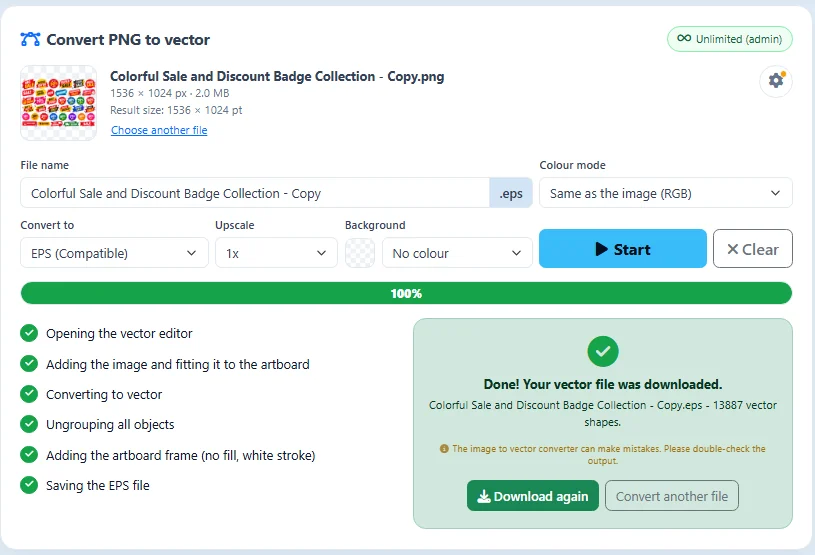
Ti serve un vettoriale? Apri il convertitore da PNG a EPS, trascina un PNG o JPG, scegli EPS, SVG o PDF e premi Start. L’immagine viene vettorializzata in vere forme vettoriali su una tavola da disegno grande come l’immagine, e il file viene scaricato.
- Ingrandisci 2x, 4x o 8x rende il vettoriale più grande senza perdere qualità.
- ⚙ Impostazioni › Punti di ancoraggio: Normale è il migliore per la maggior parte delle immagini. Scegli Di più o Massimo quando l’immagine ha lettere piccole o dettagli fini.
La vettorializzazione è automatica e può commettere errori, quindi apri e controlla sempre il risultato prima di usarlo. Tutte le impostazioni passo passo: Come convertire un PNG in EPS.
Tutte le impostazioni in breve
Ogni impostazione mostra subito il risultato nell’anteprima. Ripristina le riporta tutte all’inizio.
| Impostazione | Dove | Cosa fa |
|---|---|---|
| PNG / WebP / JPG / RAW | Formato | il tipo di file che scarichi |
| Nessuno | Sfondo | mantenere lo sfondo trasparente |
| Tinta unita | Sfondo | un colore dietro l’immagine |
| Sfumatura | Sfondo | due colori: verticale, orizzontale, diagonale o radiale |
| Bokeh | Sfondo | luci morbide sfocate in 13 forme |
| Sfocatura | Sfondo | uno sfondo sfocato creato dall’immagine |
| Lineare / Radiale | Bokeh, tinta della sfocatura | colori in diagonale o dal centro verso l’esterno |
| Luci · Dimensione · Opacità | Bokeh | quante luci, quanto grandi e quanto intense |
| Morbidezza · Profondità | Bokeh | bordi morbidi e profondità di campo |
| Stile · Intensità · Zoom | Sfocatura | tipo e quantità di sfocatura |
| Ripristina | Opzioni di esportazione | torna alle impostazioni iniziali |
| Punti di ancoraggio | Convertitore da PNG a EPS | più punti per lettere piccole e dettagli fini |
Domande e risposte
Chi può usare le Opzioni di esportazione?
Il file originale viene modificato?
Perché il JPG non ha un’opzione trasparente?
Il download è uguale all’anteprima?
Che differenza c’è tra Bokeh e Sfocatura?
Perché il mio vettoriale ha lettere piccole irregolari?
Il convertitore da PNG a EPS è sempre preciso?
Provalo al prossimo download
Apri un PNG, scegli uno sfondo e scaricalo pronto all’uso.
Sfoglia le immagini PNG Vedi i piani