Cómo convertir un PNG a EPS, SVG o PDF con el conversor de PremiumPNG
Convierte un PNG o JPG en un vector editable en pocos segundos: formas vectoriales reales sobre una mesa de trabajo del tamaño de tu imagen, listas para Illustrator, CorelDRAW, Affinity Designer e Inkscape.
Qué puede hacer el conversor de PNG a EPS
El conversor vectoriza tu imagen en formas vectoriales reales (trazados), las coloca en una mesa de trabajo del mismo tamaño y guarda un EPS, SVG o PDF con el nombre que elijas.
- PNG, JPG y JPEG de hasta 25 MB
- EPS, EPS 10 (Illustrator), SVG y PDF
- Ampliar 2x, 4x u 8x
- Fondo transparente, de color o degradado
- Modo de color RGB o CMYK
- Puntos de anclaje Normal, Más o Máximo
- Formas desagrupadas y editables
- Se convierte en tu navegador
1Abre el conversor y añade tu imagen
Abre el conversor de PNG a EPS (PNG a EPS en el menú) e inicia sesión. Arrastra y suelta tu imagen en el recuadro azul, o haz clic para elegir un archivo:
- PNG: mantiene su fondo transparente (ideal para logotipos, iconos y clipart).
- JPG / JPEG: no tiene transparencia.
- Hasta 25 MB.
Las conversiones que te quedan se muestran arriba a la derecha del recuadro.

2Revisa la imagen y ponle nombre al archivo
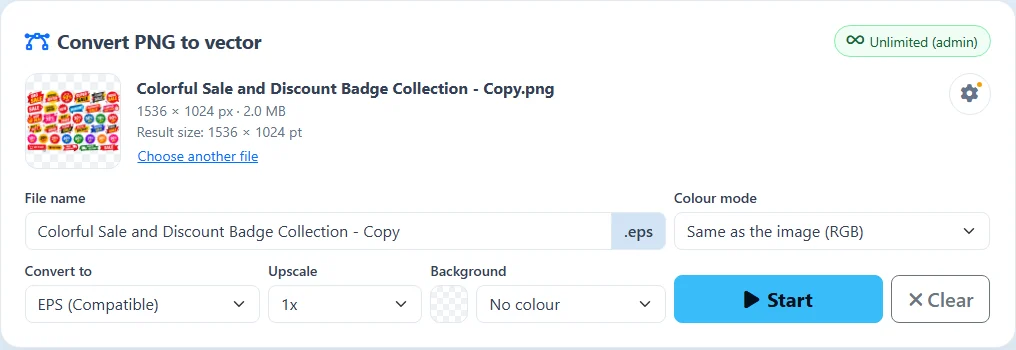
El conversor muestra una miniatura, el tamaño en píxeles, el tamaño del archivo y el Tamaño del resultado en puntos (1 px = 1 pt). Elegir otro archivo cambia la imagen.
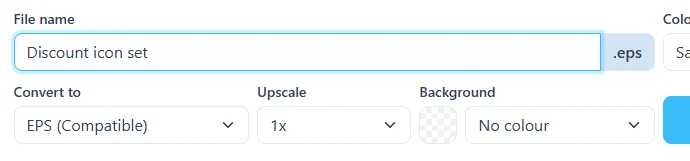
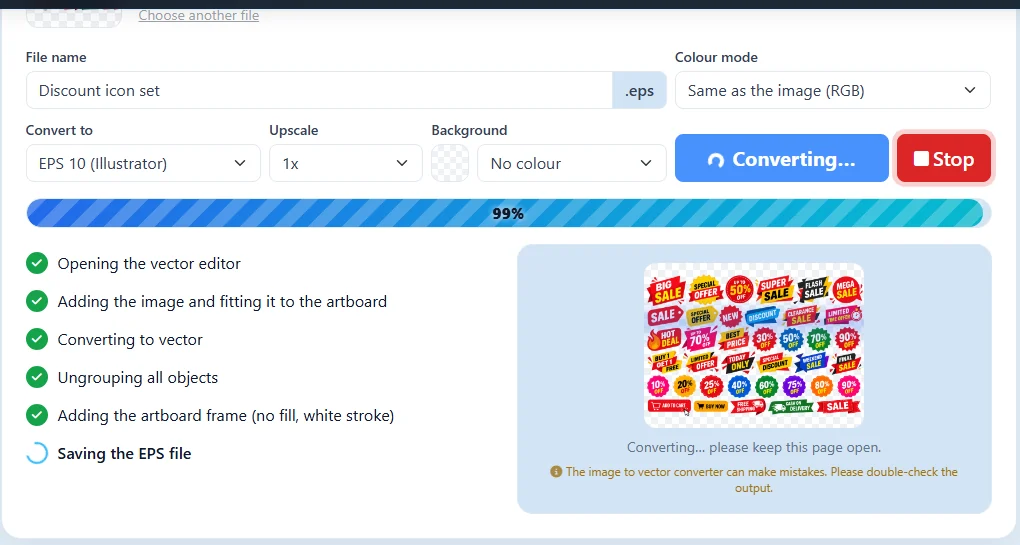
El Nombre del archivo es el nombre de tu PNG. Escribe otro si quieres, aquí Discount icon set. La extensión (.eps, .svg o .pdf) se añade sola.
3Elige el formato vectorial
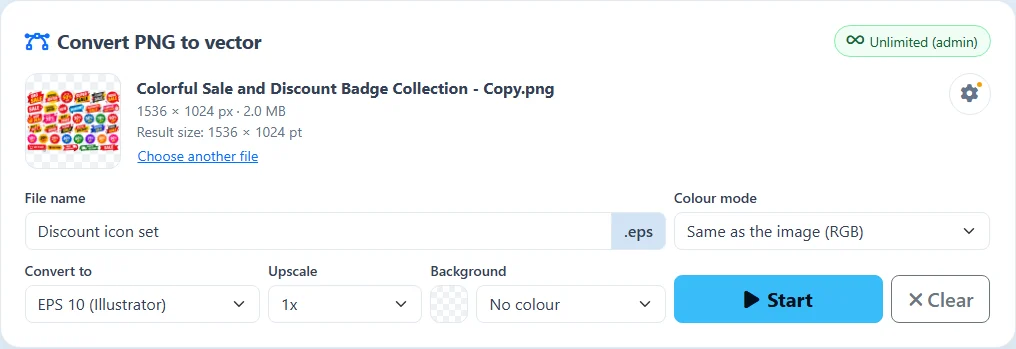
En Convertir a elige el tipo de archivo:
- EPS (Compatible): seleccionado automáticamente. Un EPS estándar que se abre en todos los programas.
- EPS 10 (Illustrator): un EPS de Illustrator 10; cada objeto se abre editable por separado en Adobe Illustrator.
- SVG: un vector para webs.
- PDF: un PDF vectorial para imprimir.
4Ampliar, fondo y modo de color
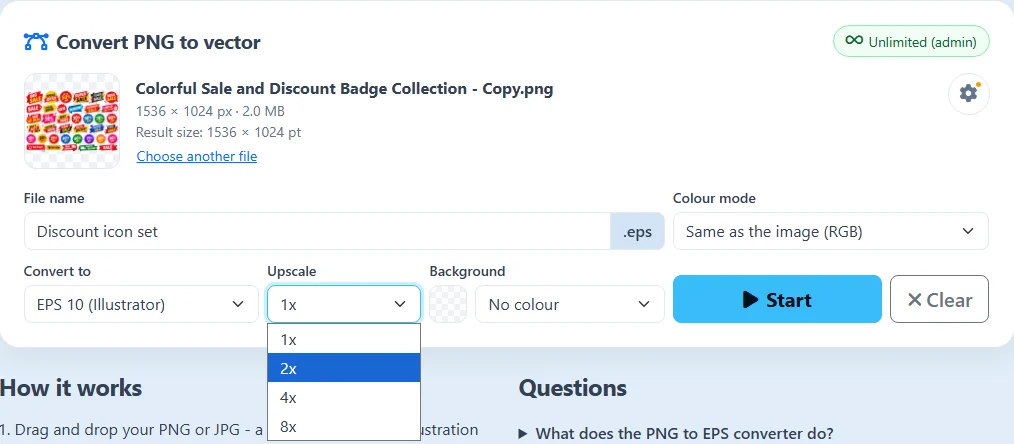
- Ampliar 1x, 2x, 4x, 8x: hace el vector más grande manteniendo sus proporciones (como Mayús + redimensionar). Un vector se ve nítido a cualquier tamaño. El Tamaño del resultado muestra el nuevo tamaño.
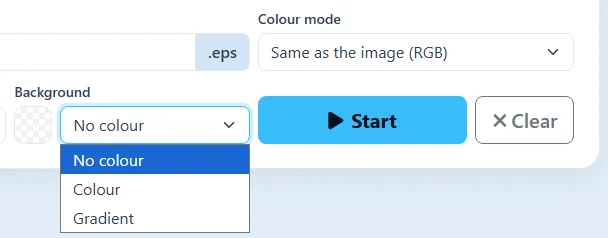
- Fondo: Sin color (transparente), un Color o un Degradado (lineal o radial) detrás de la ilustración.
- Modo de color: Igual que la imagen, RGB para pantallas y webs, o CMYK para imprimir.

5Ajustes de conversión y puntos de anclaje
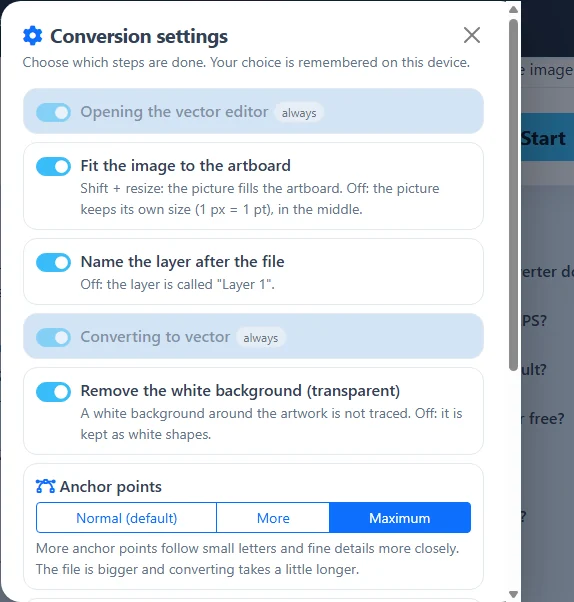
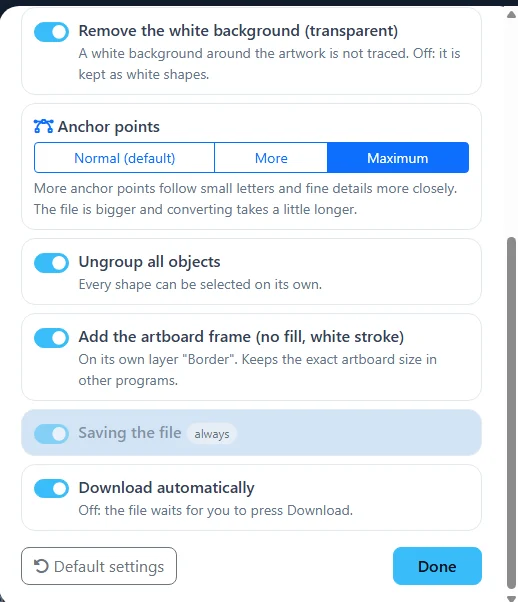
El ⚙ engranaje de arriba a la derecha abre los Ajustes de conversión. Activa o desactiva los pasos: ajustar la imagen a la mesa de trabajo, nombrar la capa como el archivo, quitar el fondo blanco, desagrupar todos los objetos, añadir el marco de la mesa de trabajo y descargar automáticamente. Tu elección se recuerda en este dispositivo; un punto naranja en el engranaje indica que algo es distinto de lo predeterminado.
Puntos de anclaje define cuánto siguen las formas a la imagen:
- Normal (predeterminado): lo mejor para la mayoría de imágenes.
- Más / Máximo: para letras pequeñas y detalles finos. El archivo es más grande y la conversión tarda un poco más.
Ajustes predeterminados lo restablece todo.
6Pulsa Start y sigue el progreso
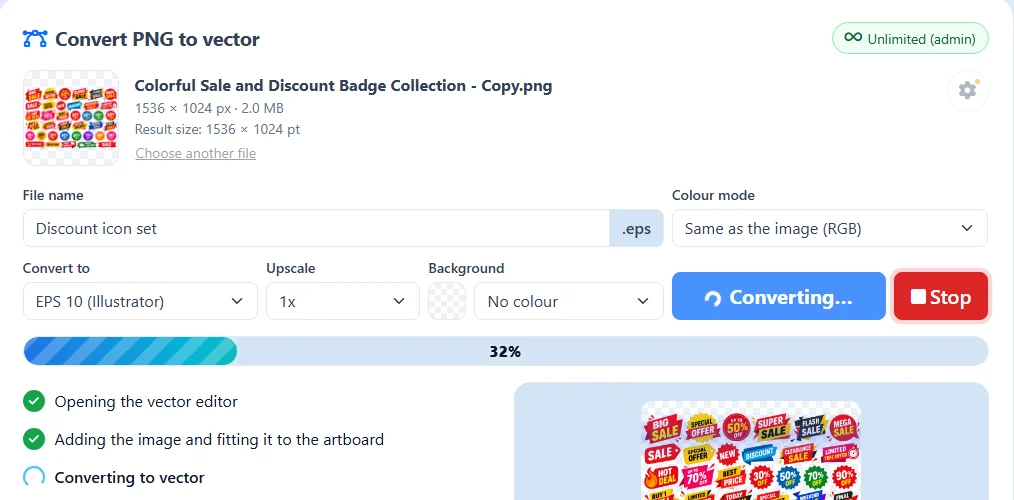
Pulsa Start. La barra de progreso y la lista muestran cada paso: abrir el editor vectorial, añadir la imagen a la mesa de trabajo, convertir a vector, desagrupar, añadir el marco de la mesa de trabajo y guardar el archivo. Mantén la página abierta mientras trabaja; una imagen grande puede tardar un poco.
Stop cancela la conversión en cualquier momento.
7Descarga y revisa tu vector
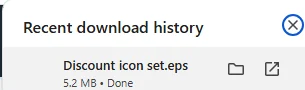
Al terminar, el archivo se descarga automáticamente con el nombre que le diste, aquí Discount icon set.eps. Descargar de nuevo lo baja otra vez y Convertir otro archivo empieza de nuevo.
El conversor funciona automáticamente y puede cometer errores. Abre siempre el resultado en Adobe Illustrator, CorelDRAW, Affinity Designer, Inkscape o nuestro Editor vectorial en línea y revísalo antes de usarlo.

Todos los ajustes de un vistazo
Todos los ajustes están en el recuadro del conversor o detrás del engranaje ⚙.
| Ajuste | Dónde | Qué hace |
|---|---|---|
| PNG · JPG · JPEG | Archivo | hasta 25 MB; un PNG mantiene su transparencia |
| Nombre del archivo | Recuadro | el nombre del archivo descargado |
| EPS (Compatible) | Convertir a | un EPS estándar para todos los programas |
| EPS 10 (Illustrator) | Convertir a | cada objeto editable por separado en Illustrator |
| SVG · PDF | Convertir a | vector para webs o impresión |
| 1x · 2x · 4x · 8x | Ampliar | un vector más grande con las proporciones mantenidas |
| Sin color · Color · Degradado | Fondo | transparente, un color o un degradado detrás de la ilustración |
| RGB · CMYK | Modo de color | para pantallas o para imprimir |
| Normal · Más · Máximo | ⚙ Puntos de anclaje | cuánto siguen las formas a la imagen |
| Start · Stop | Recuadro | iniciar o cancelar la conversión |
