PremiumPNG कन्वर्टर से PNG को EPS, SVG या PDF में कैसे बदलें
कुछ ही सेकंड में PNG या JPG को एडिट करने योग्य वेक्टर में बदलें - आपके चित्र जितने बड़े आर्टबोर्ड पर असली वेक्टर आकार, Illustrator, CorelDRAW, Affinity Designer और Inkscape के लिए तैयार।
PNG से EPS कन्वर्टर क्या कर सकता है
कन्वर्टर आपके चित्र को असली वेक्टर आकारों (पाथ) में ट्रेस करता है, उन्हें उसी आकार के आर्टबोर्ड पर रखता है और आपके चुने नाम से EPS, SVG या PDF सेव करता है।
- 25 MB तक PNG, JPG और JPEG
- EPS, EPS 10 (Illustrator), SVG और PDF
- अपस्केल 2x, 4x या 8x
- पारदर्शी, रंगीन या ग्रेडिएंट बैकग्राउंड
- RGB या CMYK कलर मोड
- सामान्य, अधिक या अधिकतम एंकर पॉइंट
- अनग्रुप किए गए, एडिट करने योग्य आकार
- आपके ब्राउज़र में बदला जाता है
1कन्वर्टर खोलें और अपना चित्र जोड़ें
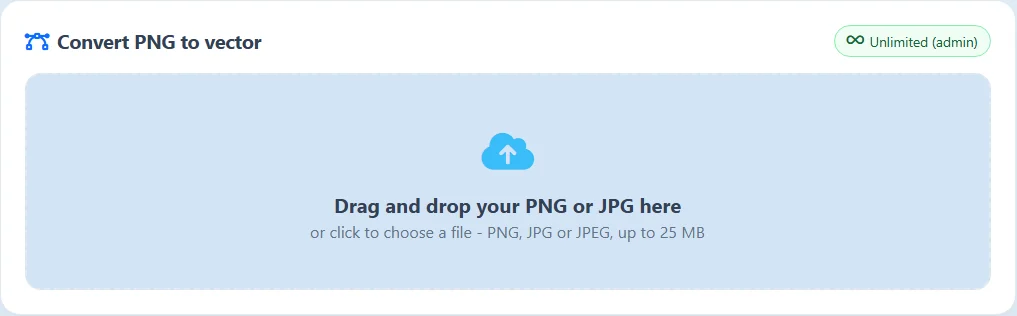
PNG से EPS कन्वर्टर खोलें (मेनू में PNG से EPS) और लॉग इन करें। अपने चित्र को नीले बॉक्स में खींचकर छोड़ें, या फ़ाइल चुनने के लिए उस पर क्लिक करें:
- PNG - पारदर्शी बैकग्राउंड बना रहता है (लोगो, आइकन और क्लिपआर्ट के लिए सबसे अच्छा)।
- JPG / JPEG - पारदर्शिता नहीं।
- 25 MB तक।
आपके बचे हुए रूपांतरण बॉक्स के ऊपर दाईं ओर दिखते हैं।
2चित्र जाँचें और फ़ाइल का नाम रखें
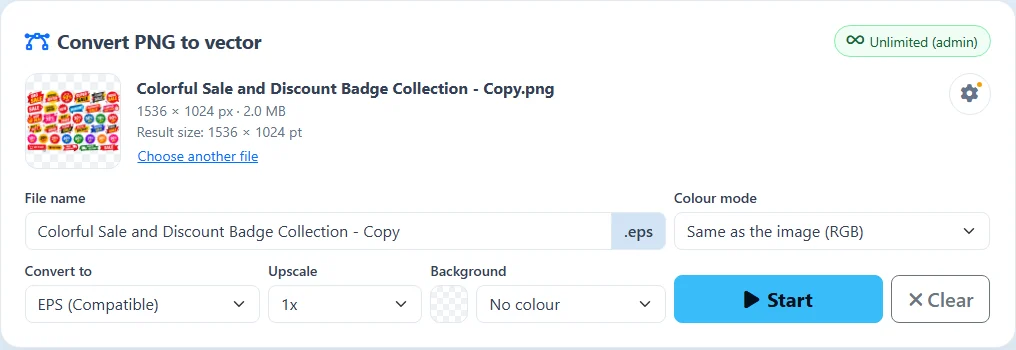
कन्वर्टर एक थंबनेल, पिक्सेल में आकार, फ़ाइल साइज़ और पॉइंट में परिणाम का आकार (1 px = 1 pt) दिखाता है। दूसरी फ़ाइल चुनें चित्र बदल देता है।
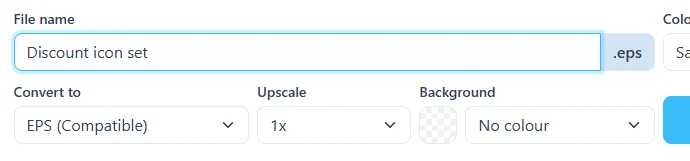
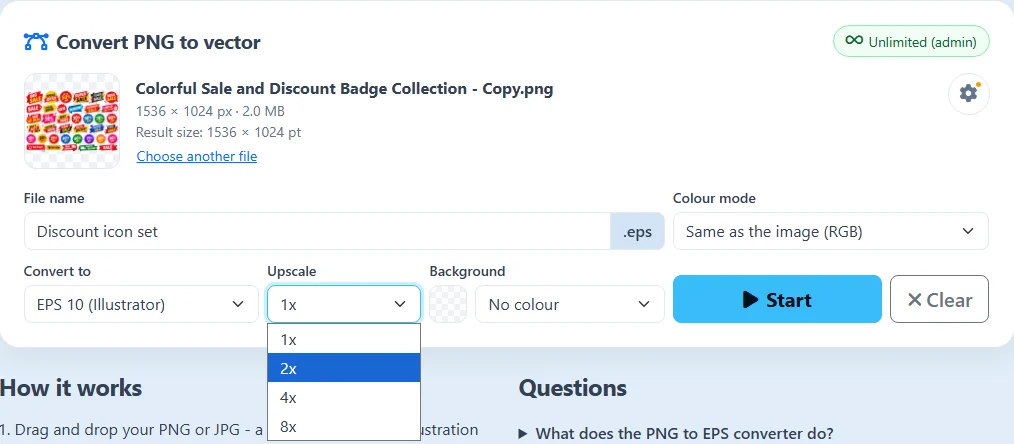
फ़ाइल का नाम आपके PNG का नाम होता है। चाहें तो नया नाम लिखें - यहाँ Discount icon set। एक्सटेंशन (.eps, .svg या .pdf) अपने आप जुड़ जाता है।
3वेक्टर फ़ॉर्मेट चुनें
इसमें बदलें में फ़ाइल प्रकार चुनें:
- EPS (Compatible) - अपने आप चुना जाता है। एक मानक EPS जो सभी प्रोग्राम में खुलता है।
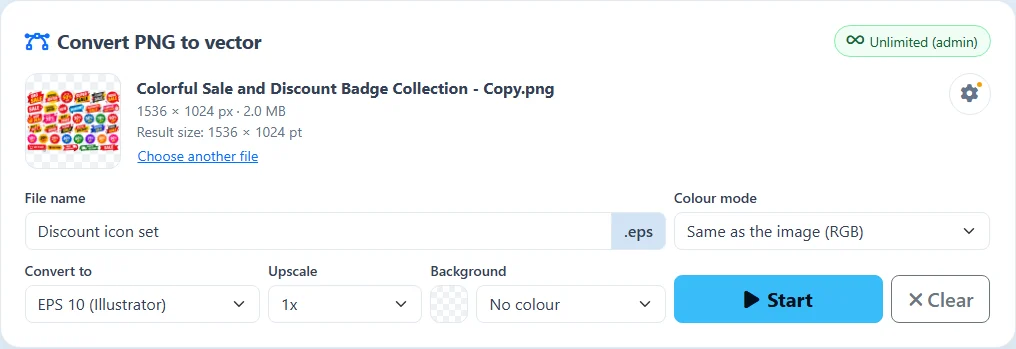
- EPS 10 (Illustrator) - Illustrator 10 EPS: Adobe Illustrator में हर ऑब्जेक्ट अलग से एडिट करने योग्य खुलता है।
- SVG - वेबसाइटों के लिए वेक्टर।
- PDF - प्रिंट के लिए वेक्टर PDF।
4अपस्केल, बैकग्राउंड और कलर मोड
- अपस्केल 1x, 2x, 4x, 8x - अनुपात बनाए रखते हुए वेक्टर को बड़ा करता है (जैसे Shift + रीसाइज़)। वेक्टर हर आकार में साफ़ रहता है। परिणाम का आकार नया आकार दिखाता है।
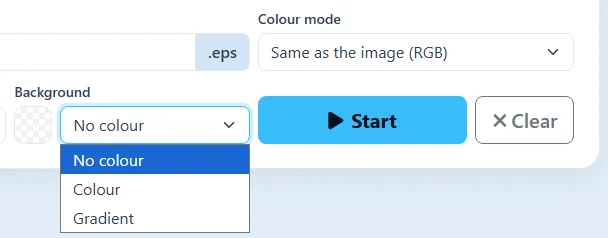
- बैकग्राउंड - कोई रंग नहीं (पारदर्शी), एक रंग, या आर्टवर्क के पीछे ग्रेडिएंट (लीनियर या रेडियल)।
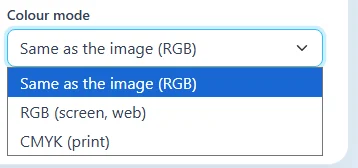
- कलर मोड - इमेज जैसा, स्क्रीन और वेबसाइटों के लिए RGB, या प्रिंट के लिए CMYK।
5रूपांतरण सेटिंग्स और एंकर पॉइंट
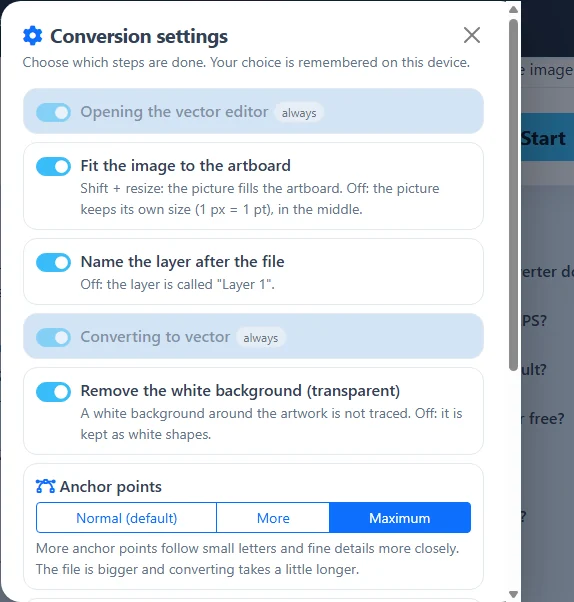
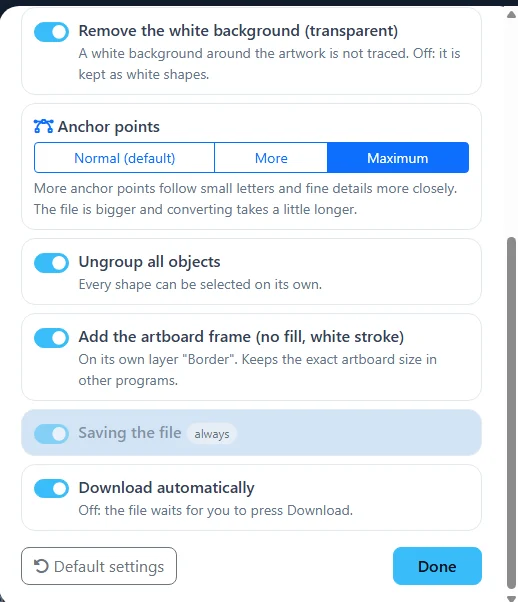
ऊपर दाईं ओर ⚙ गियर रूपांतरण सेटिंग्स खोलता है। चरणों को चालू या बंद करें: इमेज को आर्टबोर्ड में फ़िट करना, लेयर का नाम फ़ाइल के नाम पर रखना, सफ़ेद बैकग्राउंड हटाना, सभी ऑब्जेक्ट अनग्रुप करना, आर्टबोर्ड फ़्रेम जोड़ना और अपने आप डाउनलोड करना। आपका चुनाव इस डिवाइस पर याद रहता है; गियर पर नारंगी बिंदु बताता है कि कुछ डिफ़ॉल्ट से अलग है।
एंकर पॉइंट तय करते हैं कि आकार चित्र का कितनी बारीकी से पालन करें:
- सामान्य (डिफ़ॉल्ट) - ज़्यादातर चित्रों के लिए सबसे अच्छा।
- अधिक / अधिकतम - छोटे अक्षरों और बारीक विवरणों के लिए। फ़ाइल बड़ी होती है और रूपांतरण में थोड़ा ज़्यादा समय लगता है।
डिफ़ॉल्ट सेटिंग्स सब कुछ वापस ले आता है।
6Start दबाएँ और प्रगति देखें
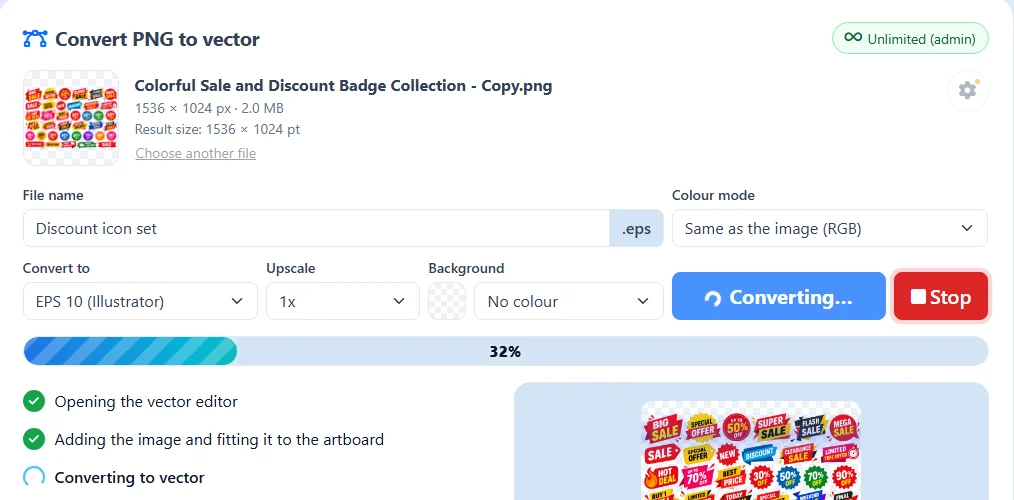
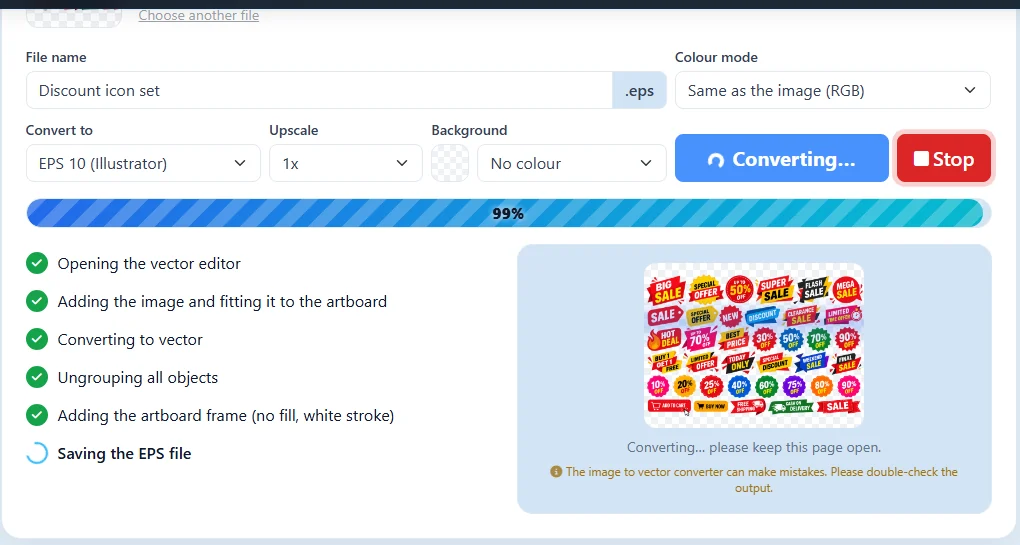
Start दबाएँ। प्रगति बार और सूची हर चरण दिखाते हैं: वेक्टर एडिटर खोलना, इमेज को आर्टबोर्ड पर जोड़ना, वेक्टर में बदलना, अनग्रुप करना, आर्टबोर्ड फ़्रेम जोड़ना और फ़ाइल सेव करना। काम चलने तक पेज खुला रखें - बड़े चित्र में थोड़ा समय लग सकता है।
Stop किसी भी समय रूपांतरण रद्द कर देता है।
7अपना वेक्टर डाउनलोड करें और जाँचें
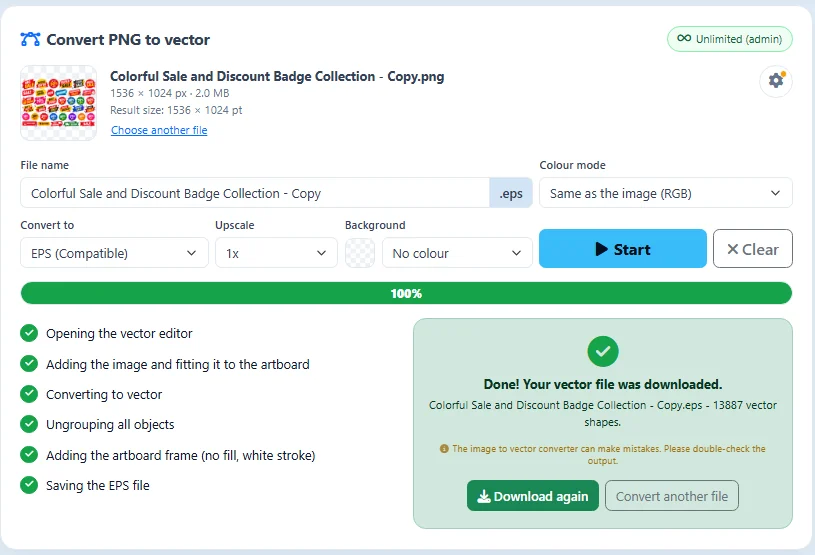
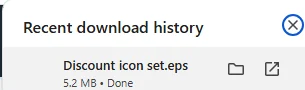
काम पूरा होने पर फ़ाइल आपके दिए नाम से अपने आप डाउनलोड हो जाती है - यहाँ Discount icon set.eps। फिर से डाउनलोड करें उसे एक बार और देता है, और दूसरी फ़ाइल बदलें फिर से शुरू करता है।
कन्वर्टर अपने आप काम करता है और गलतियाँ कर सकता है। उपयोग से पहले परिणाम हमेशा Adobe Illustrator, CorelDRAW, Affinity Designer, Inkscape या हमारे ऑनलाइन वेक्टर एडिटर में खोलकर जाँचें।
सभी सेटिंग्स एक नज़र में
सभी सेटिंग्स कन्वर्टर बॉक्स में या ⚙ गियर के पीछे हैं।
| सेटिंग | कहाँ | क्या करती है |
|---|---|---|
| PNG · JPG · JPEG | फ़ाइल | 25 MB तक; PNG अपनी पारदर्शिता बनाए रखता है |
| फ़ाइल का नाम | बॉक्स | डाउनलोड की गई फ़ाइल का नाम |
| EPS (Compatible) | इसमें बदलें | सभी प्रोग्राम के लिए मानक EPS |
| EPS 10 (Illustrator) | इसमें बदलें | Illustrator में हर ऑब्जेक्ट अलग से एडिट करने योग्य |
| SVG · PDF | इसमें बदलें | वेबसाइट या प्रिंट के लिए वेक्टर |
| 1x · 2x · 4x · 8x | अपस्केल | अनुपात बनाए रखते हुए बड़ा वेक्टर |
| कोई रंग नहीं · रंग · ग्रेडिएंट | बैकग्राउंड | आर्टवर्क के पीछे पारदर्शी, एक रंग या ग्रेडिएंट |
| RGB · CMYK | कलर मोड | स्क्रीन या प्रिंट के लिए |
| सामान्य · अधिक · अधिकतम | ⚙ एंकर पॉइंट | आकार चित्र का कितनी बारीकी से पालन करें |
| Start · Stop | बॉक्स | रूपांतरण शुरू या रद्द करें |
