PremiumPNG の変換ツールで PNG を EPS、SVG、PDF に変換する方法
PNG や JPG を数秒で編集できるベクターに - 画像と同じ大きさのアートボード上の本物のベクター図形で、Illustrator、CorelDRAW、Affinity Designer、Inkscape でそのまま使えます。
PNG→EPS 変換ツールでできること
変換ツールは画像を本物のベクター図形(パス)にトレースし、同じ大きさのアートボードに配置して、選んだ名前で EPS、SVG、PDF として保存します。
- 最大 25 MB の PNG、JPG、JPEG
- EPS、EPS 10 (Illustrator)、SVG、PDF
- 2x、4x、8x に拡大
- 透明、カラー、グラデーションの背景
- RGB または CMYK のカラーモード
- アンカーポイント:標準、多め、最大
- グループ解除済みの編集できる図形
- ブラウザー内で変換
1変換ツールを開いて画像を追加する
PNG→EPS 変換ツール(メニューの PNG to EPS)を開いてログインします。画像を青い枠にドラッグ&ドロップするか、枠をクリックしてファイルを選びます:
- PNG - 透明な背景を保持(ロゴ、アイコン、クリップアートに最適)。
- JPG / JPEG - 透明度なし。
- 最大 25 MB。
残りの変換回数は枠の右上に表示されます。

2画像を確認してファイル名を付ける
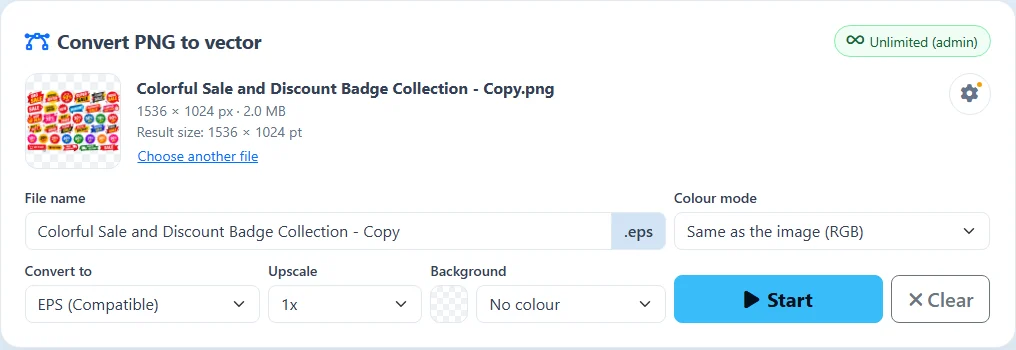
変換ツールにはサムネイル、ピクセル単位のサイズ、ファイルサイズ、ポイント単位の結果のサイズ(1 px = 1 pt)が表示されます。別のファイルを選ぶで画像を差し替えられます。
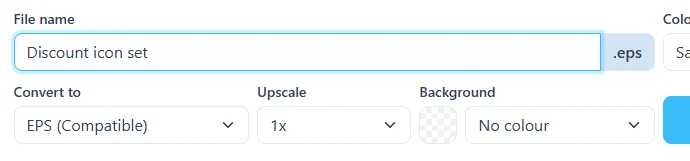
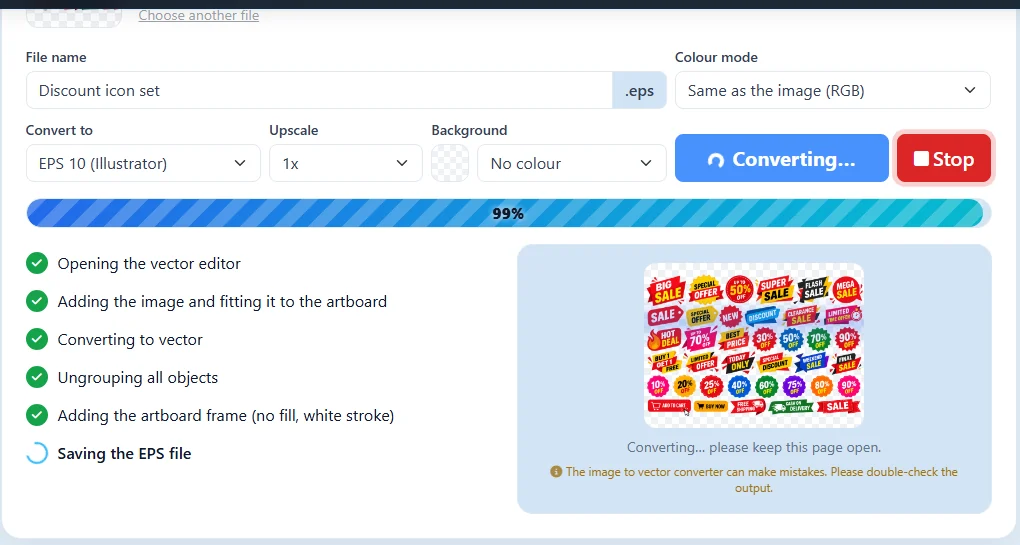
ファイル名は PNG の名前です。必要なら新しい名前を入力します - ここでは Discount icon set。拡張子(.eps、.svg、.pdf)は自動で付きます。
3ベクター形式を選ぶ
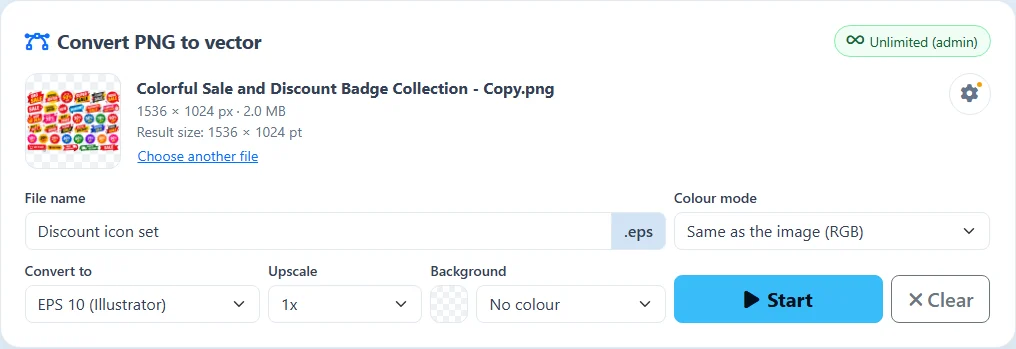
変換先でファイルの種類を選びます:
- EPS (Compatible) - 自動で選択。どのソフトでも開ける標準的な EPS。
- EPS 10 (Illustrator) - Illustrator 10 の EPS:Adobe Illustrator ですべてのオブジェクトを個別に編集できます。
- SVG - Web サイト用のベクター。
- PDF - 印刷用のベクター PDF。
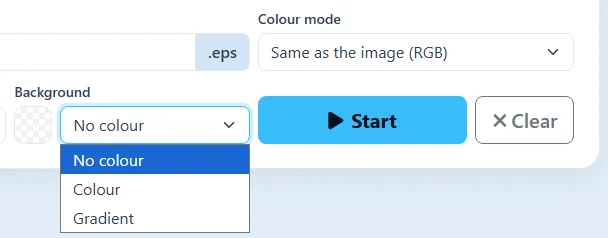
4拡大、背景、カラーモード
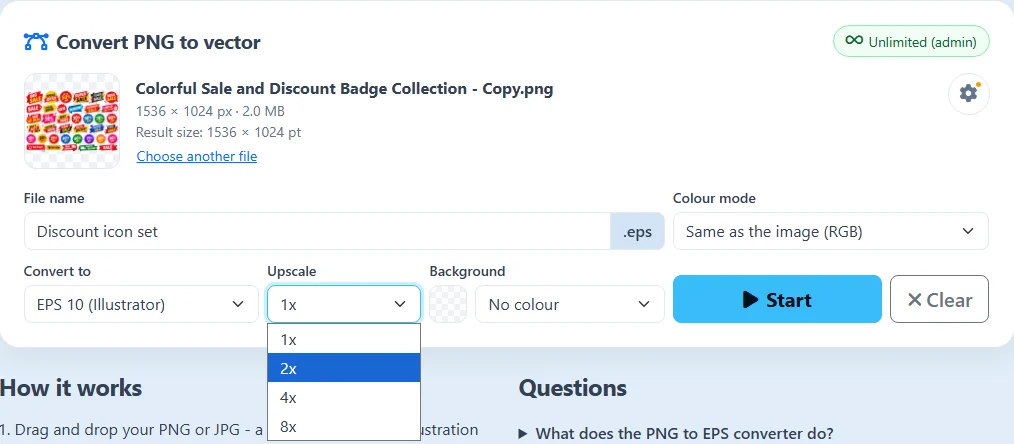
- 拡大 1x、2x、4x、8x - 縦横比を保ったままベクターを大きくします(Shift + サイズ変更と同じ)。ベクターはどのサイズでもくっきりしています。結果のサイズに新しいサイズが表示されます。
- 背景 - アートワークの後ろに色なし(透明)、1 つの色、またはグラデーション(線形または放射)。
- カラーモード - 画像と同じ、画面や Web 用の RGB、印刷用の CMYK。

5変換設定とアンカーポイント
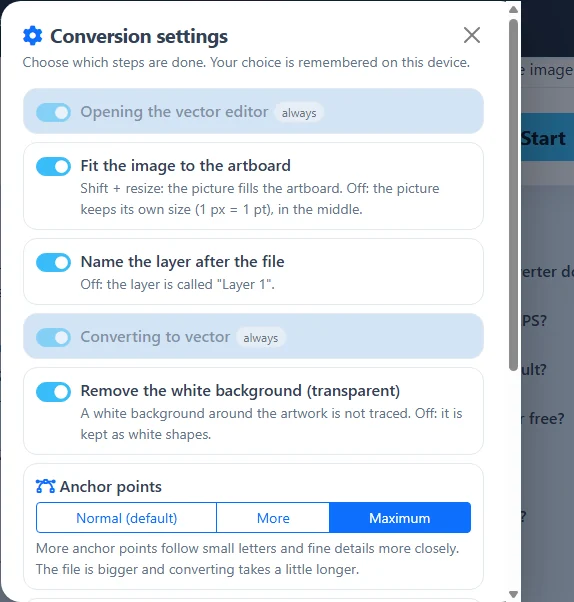
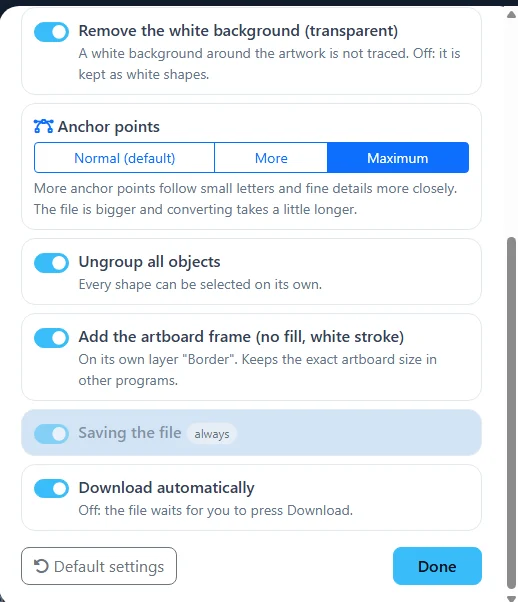
右上の⚙ 歯車で変換設定が開きます。各ステップのオン・オフを切り替えます:画像をアートボードに合わせる、レイヤー名をファイル名にする、白い背景を削除する、すべてのオブジェクトのグループを解除する、アートボードの枠を追加する、自動でダウンロードする。選択はこのデバイスに保存され、歯車のオレンジの点は既定と違う設定があることを示します。
アンカーポイントは図形が画像にどれだけ忠実に沿うかを決めます:
- 標準(既定) - ほとんどの画像に最適。
- 多め / 最大 - 小さな文字や細部向け。ファイルは大きくなり、変換に少し時間がかかります。
既定の設定ですべて元に戻ります。
6Start を押して進行状況を見る
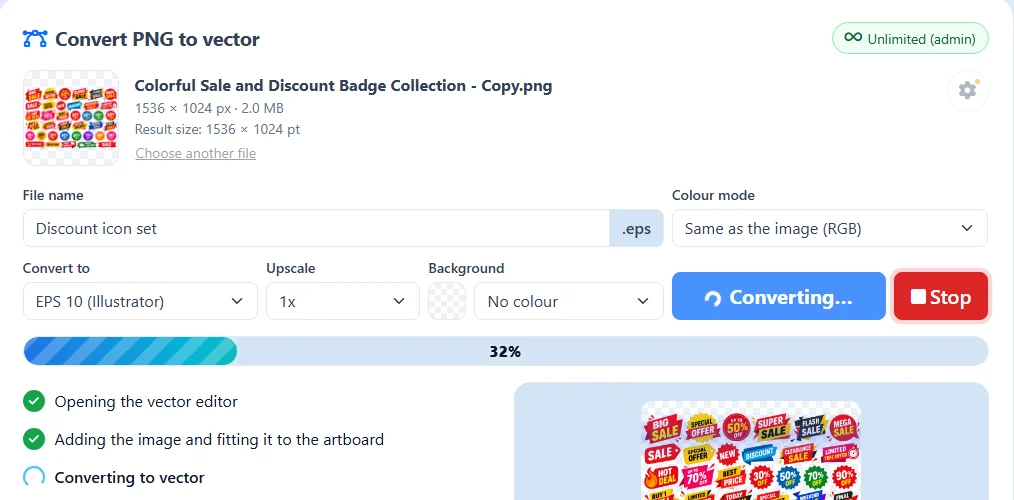
Start を押します。進行バーとリストに各ステップが表示されます:ベクターエディターを開く、画像をアートボードに追加する、ベクターに変換する、グループを解除する、アートボードの枠を追加する、ファイルを保存する。処理中はページを開いたままにしてください。大きな画像は少し時間がかかります。
Stop でいつでも変換を中止できます。
7ベクターをダウンロードして確認する
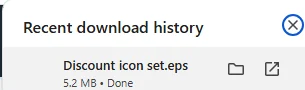
完了すると、付けた名前でファイルが自動ダウンロードされます - ここでは Discount icon set.eps。もう一度ダウンロードで再取得でき、別のファイルを変換で最初からやり直せます。
変換ツールは自動で動くためミスが起こることがあります。使う前に必ず Adobe Illustrator、CorelDRAW、Affinity Designer、Inkscape、または当社のオンラインベクターエディターで結果を開いて確認してください。

すべての設定の一覧
すべての設定は変換ツールの枠の中か ⚙ 歯車の中にあります。
| 設定 | 場所 | 機能 |
|---|---|---|
| PNG · JPG · JPEG | ファイル | 最大 25 MB。PNG は透明度を保持 |
| ファイル名 | 枠 | ダウンロードするファイルの名前 |
| EPS (Compatible) | 変換先 | どのソフトでも使える標準 EPS |
| EPS 10 (Illustrator) | 変換先 | Illustrator ですべてのオブジェクトを個別に編集可能 |
| SVG · PDF | 変換先 | Web または印刷用のベクター |
| 1x · 2x · 4x · 8x | 拡大 | 縦横比を保った大きなベクター |
| 色なし · 色 · グラデーション | 背景 | アートワークの後ろに透明、1 色、またはグラデーション |
| RGB · CMYK | カラーモード | 画面用または印刷用 |
| 標準 · 多め · 最大 | ⚙ アンカーポイント | 図形が画像にどれだけ忠実に沿うか |
| Start · Stop | 枠 | 変換の開始または中止 |
