Como converter um PNG em EPS, SVG ou PDF com o conversor do PremiumPNG
Transforme um PNG ou JPG em um vetor editável em poucos segundos - formas vetoriais reais numa prancheta do tamanho da sua imagem, prontas para Illustrator, CorelDRAW, Affinity Designer e Inkscape.
O que o conversor de PNG para EPS faz
O conversor vetoriza sua imagem em formas vetoriais reais (caminhos), coloca-as numa prancheta do mesmo tamanho e salva um EPS, SVG ou PDF com o nome que você escolher.
- PNG, JPG e JPEG até 25 MB
- EPS, EPS 10 (Illustrator), SVG e PDF
- Ampliar 2x, 4x ou 8x
- Fundo transparente, de cor ou gradiente
- Modo de cor RGB ou CMYK
- Pontos de ancoragem Normal, Mais ou Máximo
- Formas desagrupadas e editáveis
- Convertido no seu navegador
1Abra o conversor e adicione sua imagem
Abra o conversor de PNG para EPS (PNG para EPS no menu) e faça login. Arraste e solte sua imagem na caixa azul, ou clique nela para escolher um arquivo:
- PNG - mantém o fundo transparente (ideal para logos, ícones e clipart).
- JPG / JPEG - não tem transparência.
- Até 25 MB.
As conversões que restam aparecem no canto superior direito da caixa.

2Confira a imagem e dê nome ao arquivo
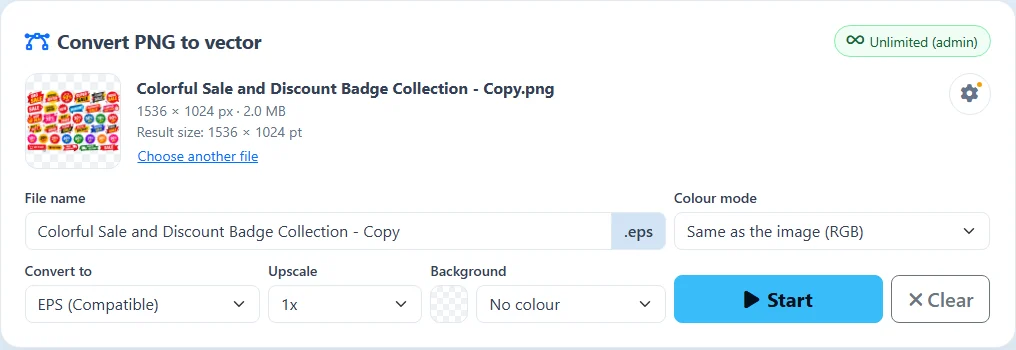
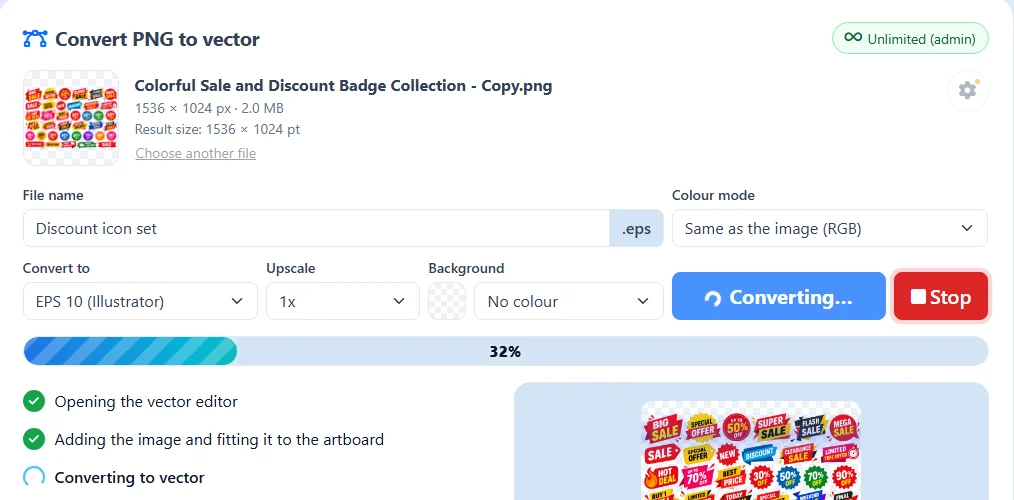
O conversor mostra uma miniatura, o tamanho em pixels, o tamanho do arquivo e o Tamanho do resultado em pontos (1 px = 1 pt). Escolher outro arquivo troca a imagem.
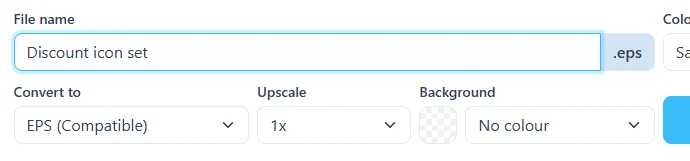
O Nome do arquivo é o nome do seu PNG. Digite outro se quiser - aqui Discount icon set. A extensão (.eps, .svg ou .pdf) é adicionada para você.
3Escolha o formato vetorial
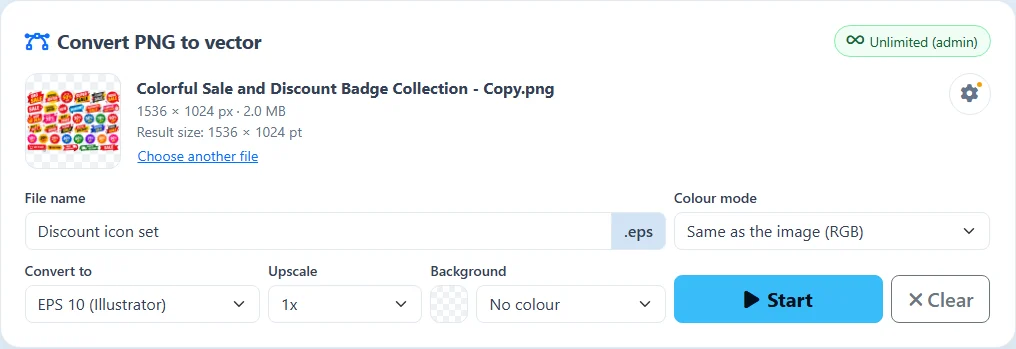
Em Converter para escolha o tipo de arquivo:
- EPS (Compatible) - selecionado automaticamente. Um EPS padrão que abre em todos os programas.
- EPS 10 (Illustrator) - um EPS do Illustrator 10: cada objeto abre editável separadamente no Adobe Illustrator.
- SVG - um vetor para sites.
- PDF - um PDF vetorial para impressão.
4Ampliar, fundo e modo de cor
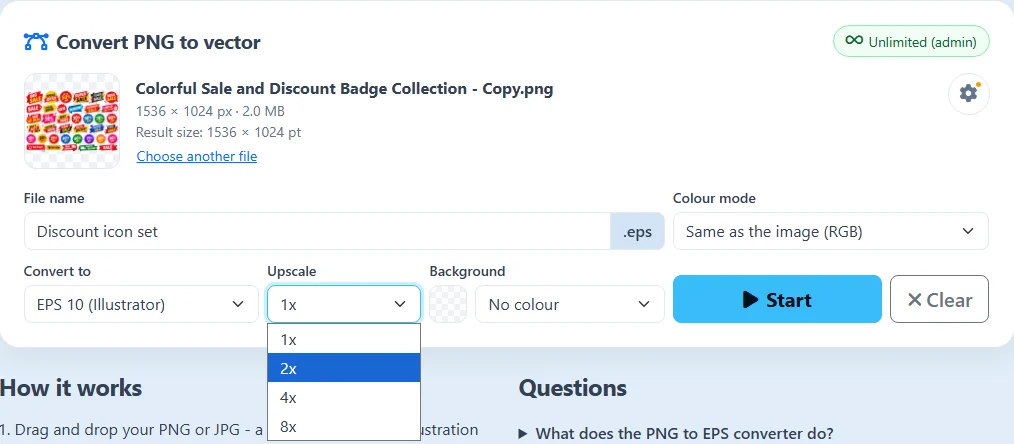
- Ampliar 1x, 2x, 4x, 8x - deixa o vetor maior mantendo as proporções (como Shift + redimensionar). Um vetor fica nítido em qualquer tamanho. O Tamanho do resultado mostra o novo tamanho.
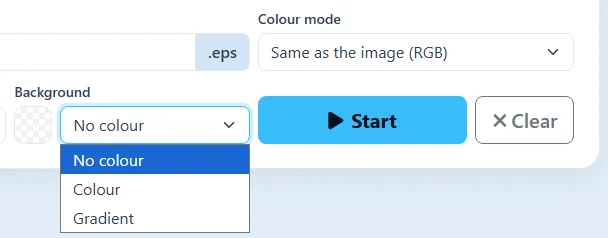
- Fundo - Sem cor (transparente), uma Cor ou um Gradiente (linear ou radial) atrás da arte.
- Modo de cor - Igual à imagem, RGB para telas e sites, ou CMYK para impressão.

5Configurações de conversão e pontos de ancoragem
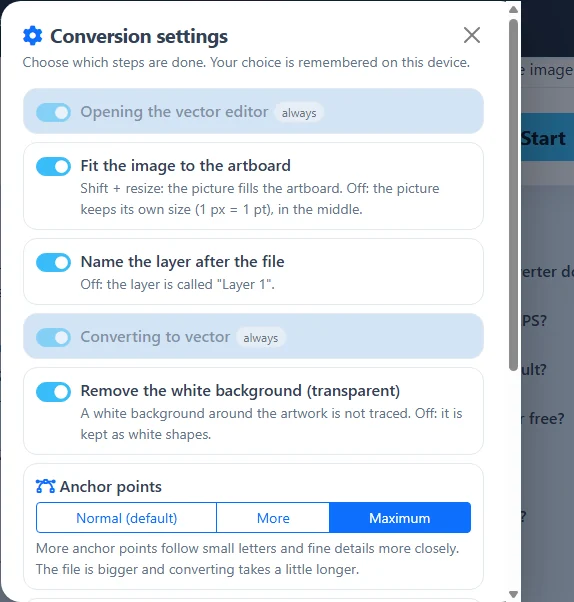
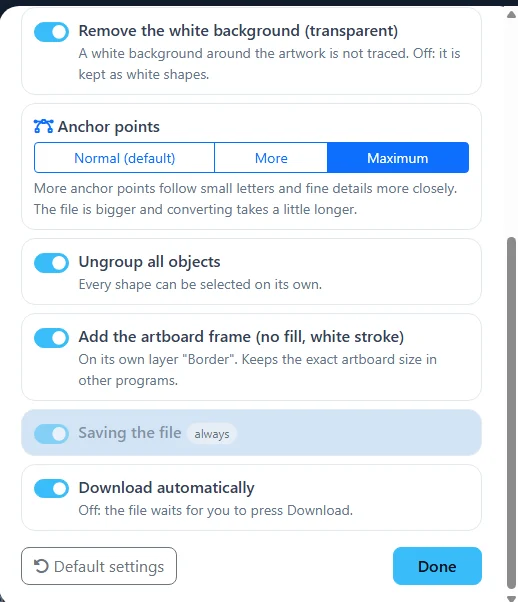
A ⚙ engrenagem no canto superior direito abre as Configurações de conversão. Ligue ou desligue as etapas: ajustar a imagem à prancheta, nomear a camada como o arquivo, remover o fundo branco, desagrupar todos os objetos, adicionar a moldura da prancheta e baixar automaticamente. Sua escolha fica salva neste dispositivo; um ponto laranja na engrenagem mostra que algo difere do padrão.
Pontos de ancoragem define o quanto as formas seguem a imagem:
- Normal (padrão) - o melhor para a maioria das imagens.
- Mais / Máximo - para letras pequenas e detalhes finos. O arquivo fica maior e a conversão demora um pouco mais.
Configurações padrão volta tudo ao início.
6Clique em Start e acompanhe o progresso
Clique em Start. A barra de progresso e a lista mostram cada etapa: abrir o editor vetorial, adicionar a imagem à prancheta, converter em vetor, desagrupar, adicionar a moldura da prancheta e salvar o arquivo. Mantenha a página aberta enquanto trabalha - uma imagem grande pode levar um pouco.
Stop cancela a conversão a qualquer momento.
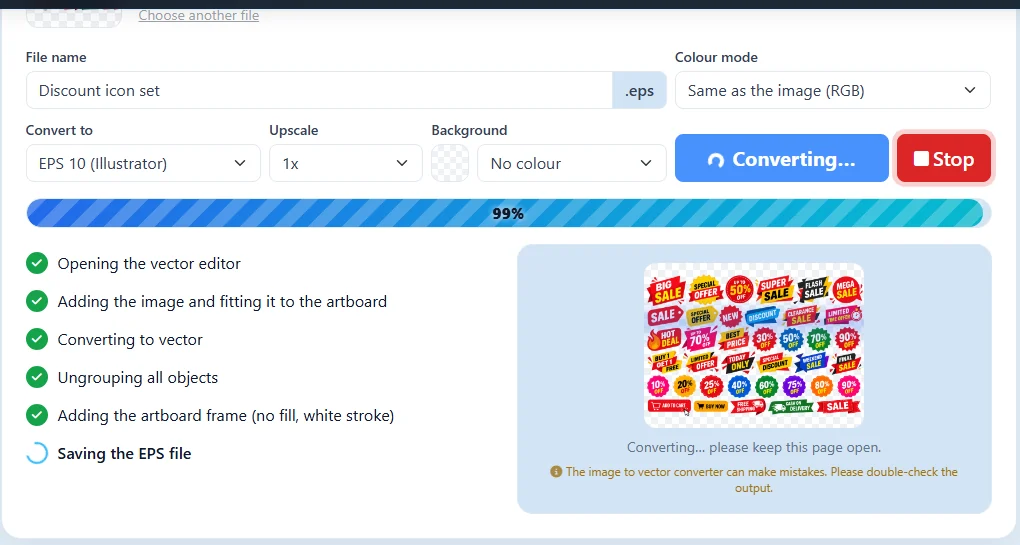
7Baixe e confira seu vetor
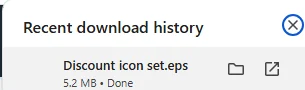
Quando termina, o arquivo é baixado automaticamente com o nome que você deu - aqui Discount icon set.eps. Baixar novamente baixa outra vez, e Converter outro arquivo recomeça.
O conversor funciona automaticamente e pode cometer erros. Sempre abra o resultado no Adobe Illustrator, CorelDRAW, Affinity Designer, Inkscape ou no nosso Editor vetorial online e confira antes de usar.

Todas as configurações em resumo
Todas as configurações ficam na caixa do conversor ou atrás da engrenagem ⚙.
| Configuração | Onde | O que faz |
|---|---|---|
| PNG · JPG · JPEG | Arquivo | até 25 MB; um PNG mantém a transparência |
| Nome do arquivo | Caixa | o nome do arquivo baixado |
| EPS (Compatible) | Converter para | um EPS padrão para todos os programas |
| EPS 10 (Illustrator) | Converter para | cada objeto editável separadamente no Illustrator |
| SVG · PDF | Converter para | vetor para sites ou impressão |
| 1x · 2x · 4x · 8x | Ampliar | um vetor maior com as proporções mantidas |
| Sem cor · Cor · Gradiente | Fundo | transparente, uma cor ou um gradiente atrás da arte |
| RGB · CMYK | Modo de cor | para telas ou para impressão |
| Normal · Mais · Máximo | ⚙ Pontos de ancoragem | o quanto as formas seguem a imagem |
| Start · Stop | Caixa | iniciar ou cancelar a conversão |
