如何用 PremiumPNG 转换器把 PNG 转为 EPS、SVG 或 PDF
几秒内把 PNG 或 JPG 变成可编辑的矢量图 - 在与图片同样大小的画板上生成真正的矢量形状,可直接用于 Illustrator、CorelDRAW、Affinity Designer 和 Inkscape。
PNG 转 EPS 转换器能做什么
转换器把你的图片描摹成真正的矢量形状(路径),放在同样大小的画板上,并以你选择的名称保存为 EPS、SVG 或 PDF。
- 最大 25 MB 的 PNG、JPG 和 JPEG
- EPS、EPS 10 (Illustrator)、SVG 和 PDF
- 放大 2x、4x 或 8x
- 透明、纯色或渐变背景
- RGB 或 CMYK 颜色模式
- 标准、更多或最多锚点
- 已取消编组的可编辑形状
- 在你的浏览器中转换
1打开转换器并添加图片
打开 PNG 转 EPS 转换器(菜单中的 PNG 转 EPS)并登录。把图片拖放到蓝色框中,或点击它选择文件:
- PNG - 保留透明背景(最适合标志、图标和剪贴画)。
- JPG / JPEG - 不支持透明。
- 最大 25 MB。
剩余的转换次数显示在框的右上角。

2检查图片并命名文件
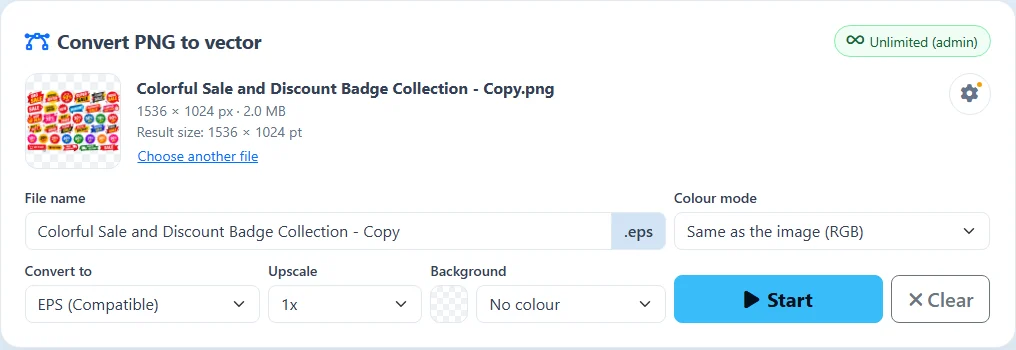
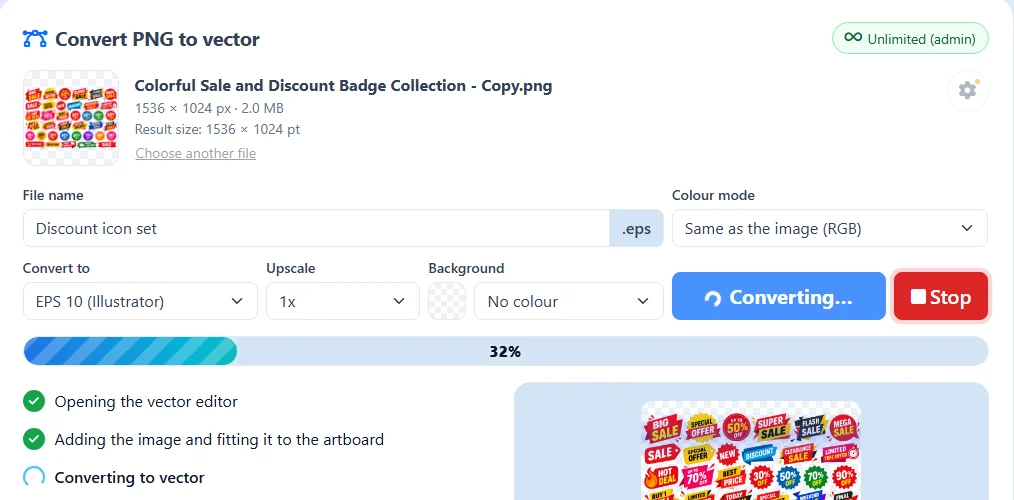
转换器会显示缩略图、像素尺寸、文件大小以及以点为单位的结果尺寸(1 px = 1 pt)。选择其他文件可以更换图片。
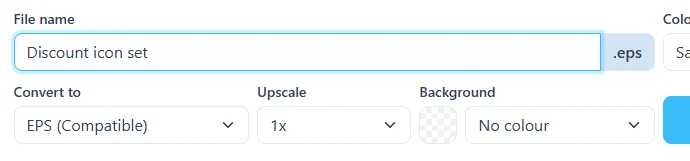
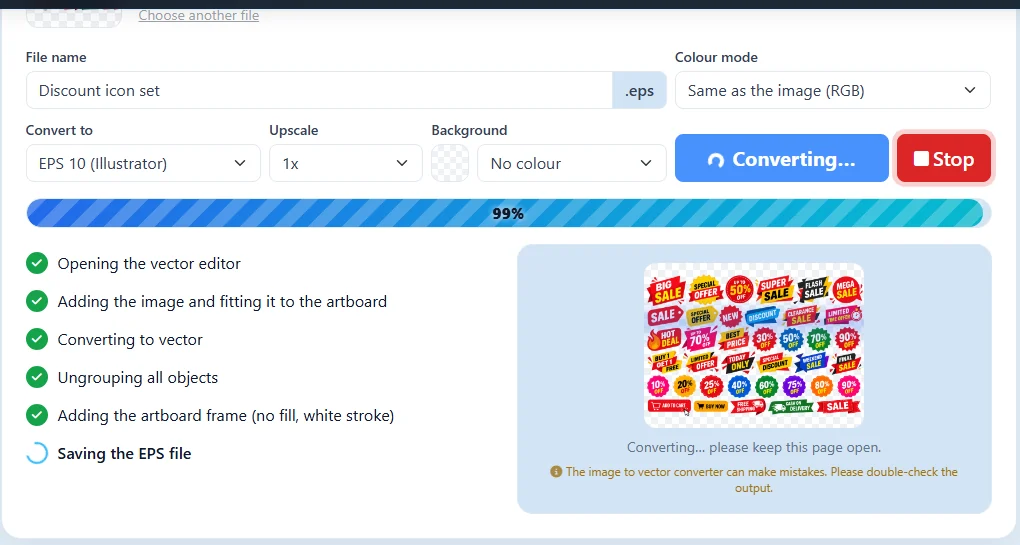
文件名就是你的 PNG 的名称。可以输入新名称 - 这里是 Discount icon set。扩展名(.eps、.svg 或 .pdf)会自动加上。
3选择矢量格式
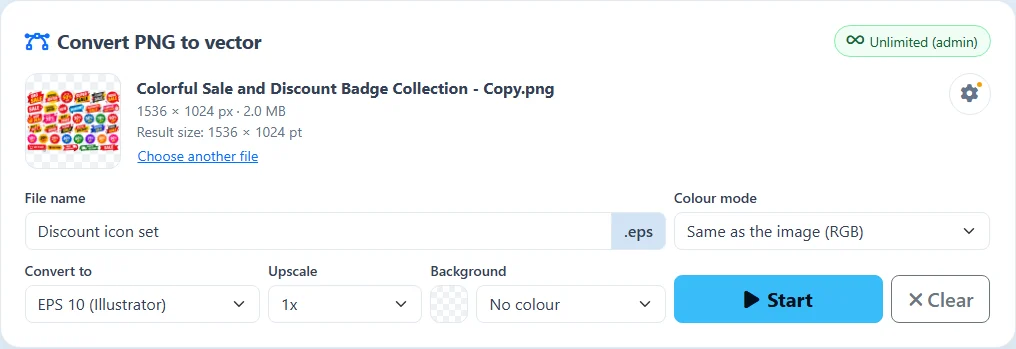
在转换为中选择文件类型:
- EPS (Compatible) - 自动选中。能在所有软件中打开的标准 EPS。
- EPS 10 (Illustrator) - Illustrator 10 EPS:在 Adobe Illustrator 中每个对象都可单独编辑。
- SVG - 用于网站的矢量图。
- PDF - 用于打印的矢量 PDF。
4放大、背景和颜色模式
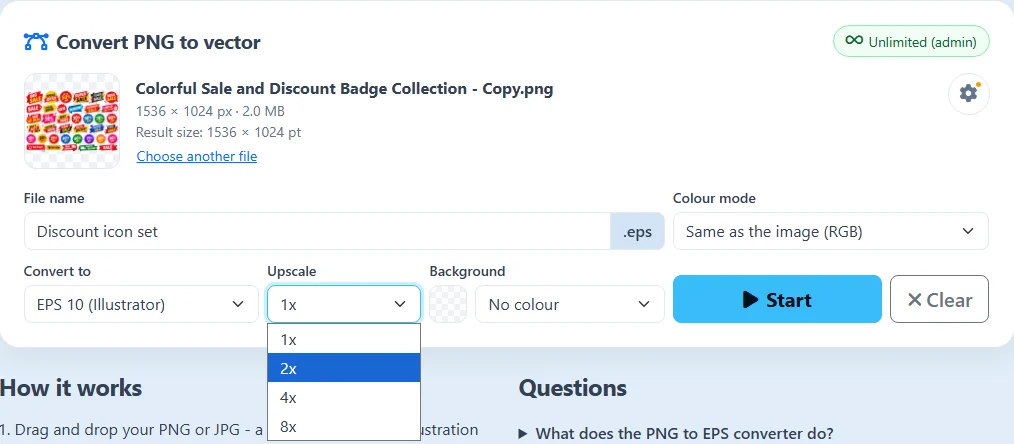
- 放大 1x、2x、4x、8x - 保持比例放大矢量图(相当于 Shift + 调整大小)。矢量图在任何尺寸下都清晰。“结果尺寸”会显示新尺寸。
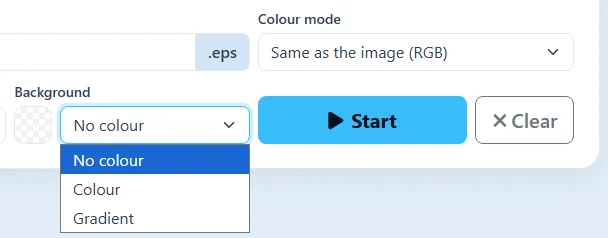
- 背景 - 在作品后面放无颜色(透明)、一种颜色或渐变(线性或径向)。
- 颜色模式 - 与图片相同、用于屏幕和网站的 RGB,或用于打印的 CMYK。

5转换设置与锚点
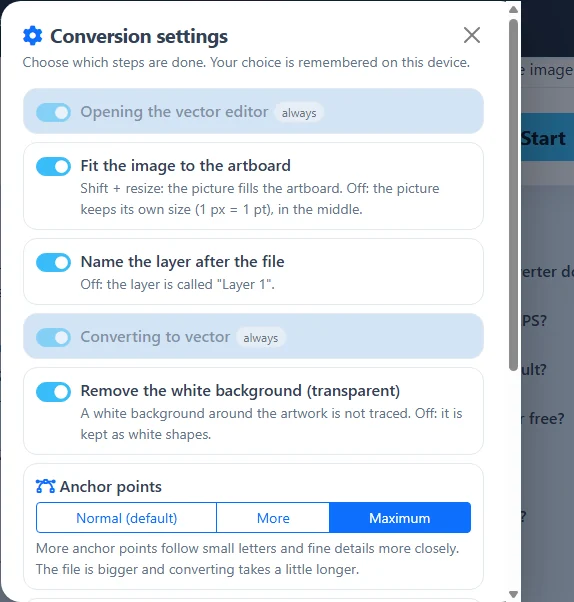
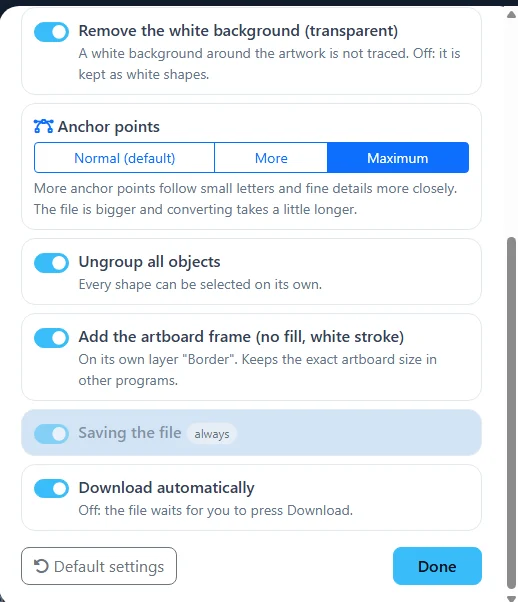
右上角的 ⚙ 齿轮可打开转换设置。开启或关闭各个步骤:让图片适合画板、用文件名命名图层、去除白色背景、取消所有对象的编组、添加画板边框和自动下载。你的选择会保存在此设备上;齿轮上的橙色圆点表示有设置与默认值不同。
锚点决定形状贴合图片的精细程度:
- 标准(默认) - 最适合大多数图片。
- 更多 / 最多 - 用于小字和精细细节。文件会更大,转换时间也稍长。
默认设置可恢复全部设置。
6点击 Start 并查看进度
点击 Start。进度条和列表会显示每个步骤:打开矢量编辑器、把图片添加到画板、转换为矢量、取消编组、添加画板边框以及保存文件。处理期间请保持页面打开 - 大图片可能需要一点时间。
Stop 可以随时取消转换。
7下载并检查你的矢量图
完成后,文件会以你设定的名称自动下载 - 这里是 Discount icon set.eps。再次下载可重新获取,转换其他文件则重新开始。
转换器自动运行,可能会出错。使用前请务必在 Adobe Illustrator、CorelDRAW、Affinity Designer、Inkscape 或我们的在线矢量编辑器中打开并检查结果。

全部设置一览
所有设置都在转换器框中或 ⚙ 齿轮里。
| 设置 | 位置 | 作用 |
|---|---|---|
| PNG · JPG · JPEG | 文件 | 最大 25 MB;PNG 保留透明度 |
| 文件名 | 框 | 下载文件的名称 |
| EPS (Compatible) | 转换为 | 适用于所有软件的标准 EPS |
| EPS 10 (Illustrator) | 转换为 | 在 Illustrator 中每个对象可单独编辑 |
| SVG · PDF | 转换为 | 用于网站或打印的矢量图 |
| 1x · 2x · 4x · 8x | 放大 | 保持比例的更大矢量图 |
| 无颜色 · 颜色 · 渐变 | 背景 | 作品后面为透明、单色或渐变 |
| RGB · CMYK | 颜色模式 | 用于屏幕或打印 |
| 标准 · 更多 · 最多 | ⚙ 锚点 | 形状贴合图片的精细程度 |
| Start · Stop | 框 | 开始或取消转换 |
