Как конвертировать PNG в EPS, SVG или PDF с помощью конвертера PremiumPNG
Превратите PNG или JPG в редактируемый вектор за несколько секунд - настоящие векторные фигуры на монтажной области размером с картинку, готовые для Illustrator, CorelDRAW, Affinity Designer и Inkscape.
Что умеет конвертер PNG в EPS
Конвертер трассирует изображение в настоящие векторные фигуры (контуры), размещает их на монтажной области того же размера и сохраняет EPS, SVG или PDF под выбранным именем.
- PNG, JPG и JPEG до 25 МБ
- EPS, EPS 10 (Illustrator), SVG и PDF
- Увеличение 2x, 4x или 8x
- Прозрачный, цветной или градиентный фон
- Цветовой режим RGB или CMYK
- Опорные точки: Обычно, Больше или Максимум
- Разгруппированные редактируемые фигуры
- Конвертация в вашем браузере
1Откройте конвертер и добавьте изображение
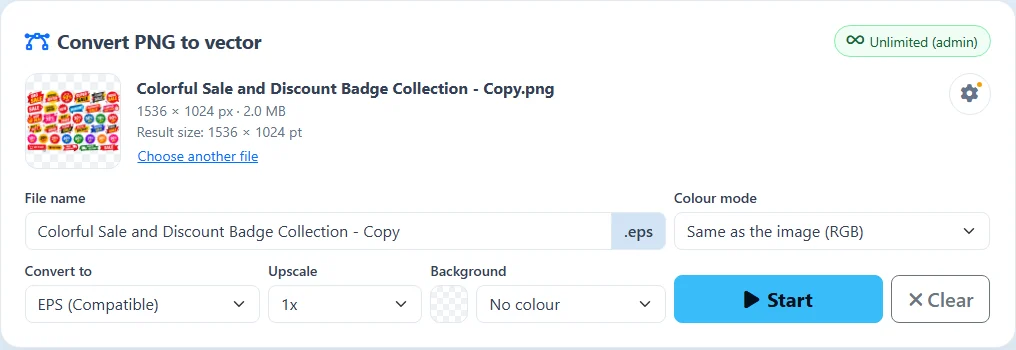
Откройте конвертер PNG в EPS (PNG в EPS в меню) и войдите в аккаунт. Перетащите изображение в синюю область или нажмите на неё, чтобы выбрать файл:
- PNG - сохраняет прозрачный фон (лучше всего для логотипов, иконок и клипарта).
- JPG / JPEG - без прозрачности.
- До 25 МБ.
Оставшиеся конвертации показаны в правом верхнем углу области.

2Проверьте изображение и назовите файл
Конвертер показывает миниатюру, размер в пикселях, размер файла и Размер результата в пунктах (1 px = 1 pt). Выбрать другой файл заменяет изображение.
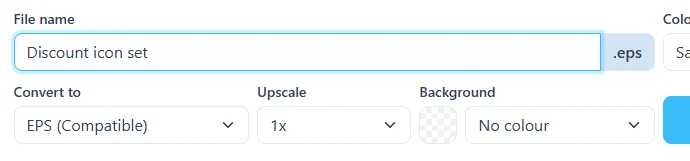
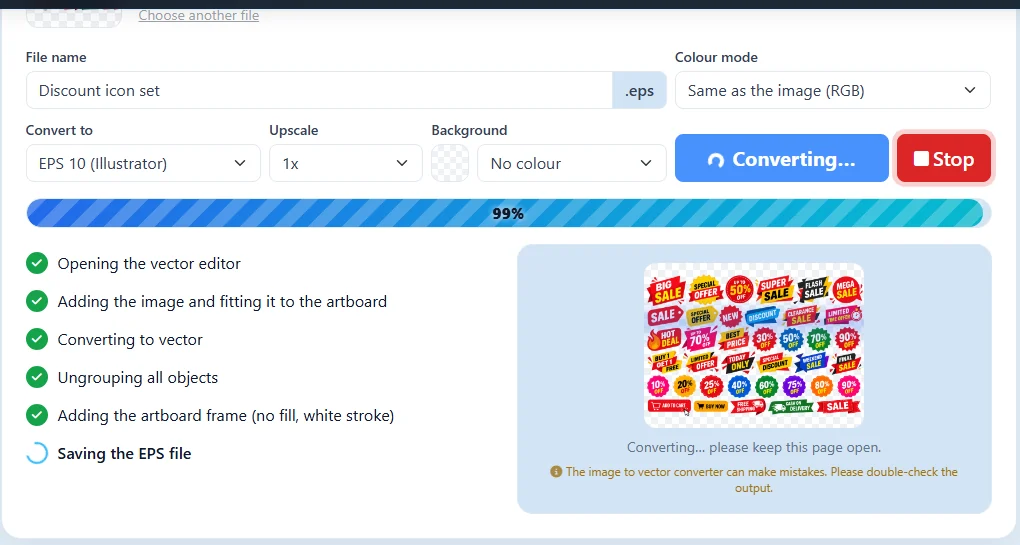
Имя файла - это имя вашего PNG. При желании введите новое - здесь Discount icon set. Расширение (.eps, .svg или .pdf) добавляется само.
3Выберите векторный формат
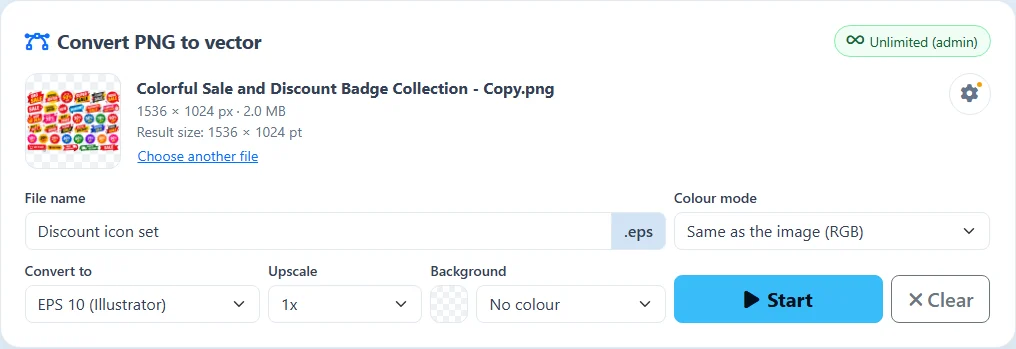
В поле Конвертировать в выберите тип файла:
- EPS (Compatible) - выбирается автоматически. Стандартный EPS, который открывается во всех программах.
- EPS 10 (Illustrator) - EPS Illustrator 10: каждый объект открывается в Adobe Illustrator и редактируется отдельно.
- SVG - вектор для сайтов.
- PDF - векторный PDF для печати.
4Увеличение, фон и цветовой режим
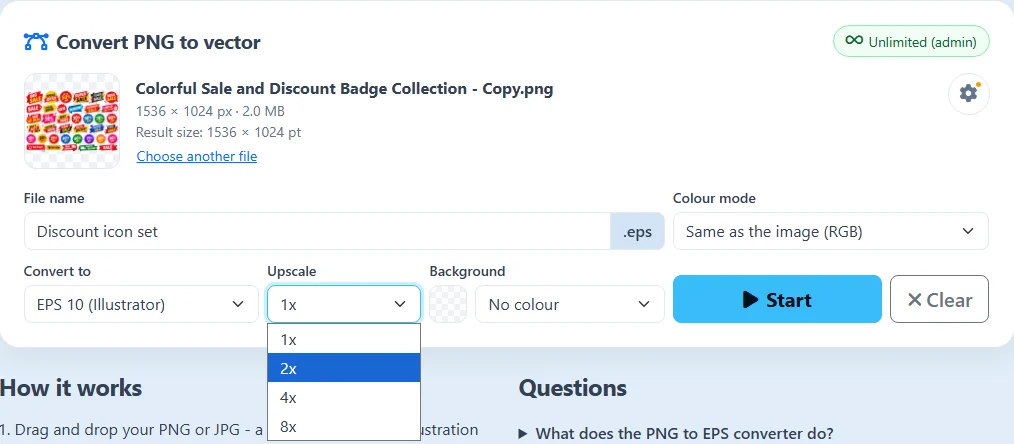
- Увеличение 1x, 2x, 4x, 8x - делает вектор больше с сохранением пропорций (как Shift + изменение размера). Вектор остаётся чётким при любом размере. «Размер результата» показывает новый размер.
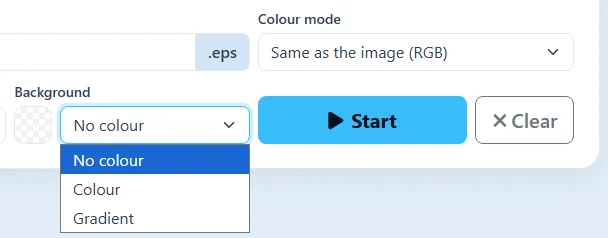
- Фон - Без цвета (прозрачный), один Цвет или Градиент (линейный или радиальный) за изображением.
- Цветовой режим - Как у изображения, RGB для экранов и сайтов или CMYK для печати.

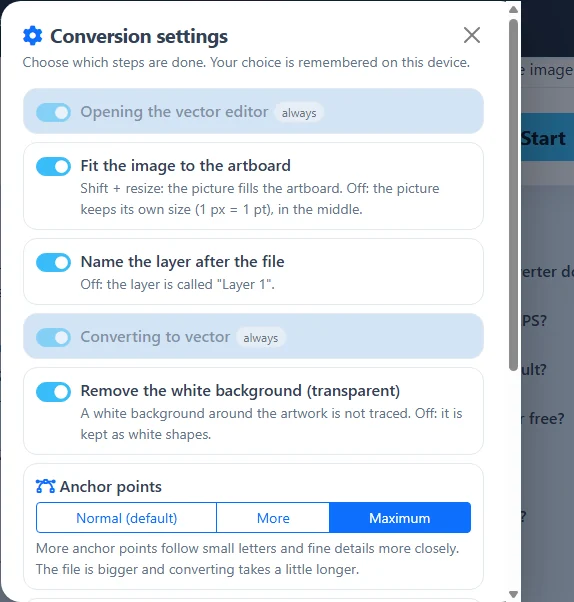
5Настройки конвертации и опорные точки
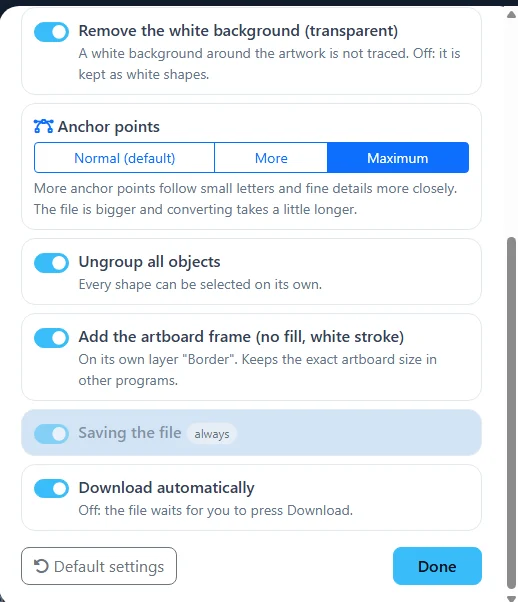
⚙ Шестерёнка в правом верхнем углу открывает Настройки конвертации. Включайте и выключайте шаги: подогнать изображение под монтажную область, назвать слой по имени файла, убрать белый фон, разгруппировать все объекты, добавить рамку монтажной области и скачивать автоматически. Выбор запоминается на этом устройстве; оранжевая точка на шестерёнке показывает, что что-то отличается от стандартных настроек.
Опорные точки задают, насколько точно фигуры повторяют изображение:
- Обычно (по умолчанию) - лучше всего для большинства изображений.
- Больше / Максимум - для мелких букв и тонких деталей. Файл становится больше, а конвертация занимает чуть дольше.
Настройки по умолчанию возвращают всё как было.
6Нажмите Start и следите за процессом
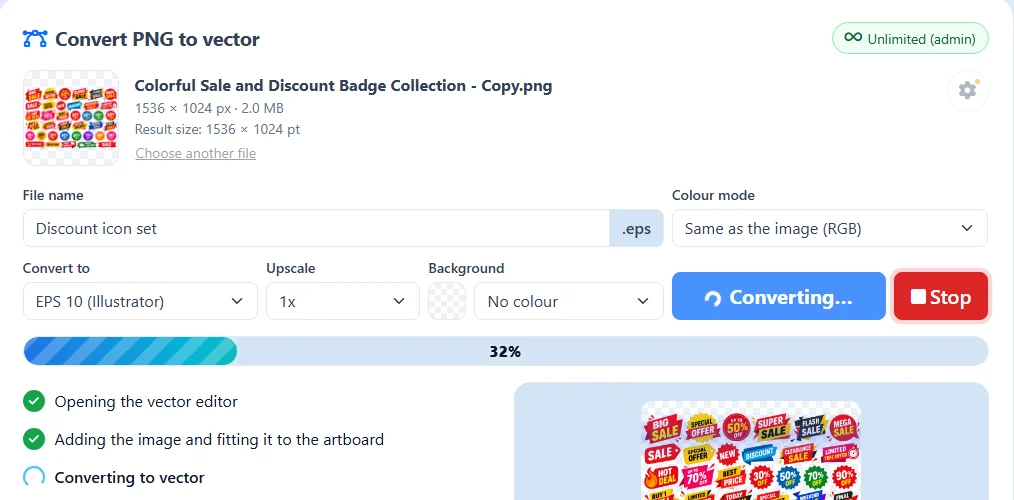
Нажмите Start. Шкала прогресса и список показывают каждый шаг: открытие векторного редактора, добавление изображения на монтажную область, преобразование в вектор, разгруппировку, добавление рамки и сохранение файла. Не закрывайте страницу во время работы - большое изображение может обрабатываться дольше.
Stop отменяет конвертацию в любой момент.
7Скачайте и проверьте вектор
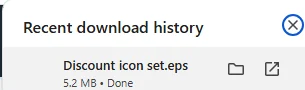
Когда всё готово, файл автоматически скачивается под заданным именем - здесь Discount icon set.eps. Скачать снова загружает его ещё раз, а Конвертировать другой файл начинает заново.
Конвертер работает автоматически и может ошибаться. Всегда открывайте результат в Adobe Illustrator, CorelDRAW, Affinity Designer, Inkscape или в нашем онлайн-векторном редакторе и проверяйте перед использованием.

Все настройки коротко
Все настройки находятся в области конвертера или за шестерёнкой ⚙.
| Настройка | Где | Что делает |
|---|---|---|
| PNG · JPG · JPEG | Файл | до 25 МБ; PNG сохраняет прозрачность |
| Имя файла | Область | имя скачанного файла |
| EPS (Compatible) | Конвертировать в | стандартный EPS для всех программ |
| EPS 10 (Illustrator) | Конвертировать в | каждый объект редактируется отдельно в Illustrator |
| SVG · PDF | Конвертировать в | вектор для сайтов или печати |
| 1x · 2x · 4x · 8x | Увеличение | больший вектор с теми же пропорциями |
| Без цвета · Цвет · Градиент | Фон | прозрачный, один цвет или градиент за изображением |
| RGB · CMYK | Цветовой режим | для экрана или печати |
| Обычно · Больше · Максимум | ⚙ Опорные точки | насколько точно фигуры повторяют изображение |
| Start · Stop | Область | запустить или отменить конвертацию |
Вопросы и ответы
Сколько файлов можно конвертировать бесплатно?
EPS (Compatible) или EPS 10 (Illustrator)?
Какие изображения дают лучший результат?
Мелкие буквы выглядят неровно. Что делать?
Хранится ли моё изображение на сервере?
Результат всегда правильный?
Конвертируйте свой первый PNG
Каждый аккаунт получает 3 бесплатные конвертации.
Открыть конвертер Посмотреть тарифы