Comment convertir un PNG en EPS, SVG ou PDF avec le convertisseur PremiumPNG
Transformez un PNG ou un JPG en vecteur modifiable en quelques secondes - de vraies formes vectorielles sur un plan de travail à la taille de l’image, prêtes pour Illustrator, CorelDRAW, Affinity Designer et Inkscape.
Ce que fait le convertisseur PNG en EPS
Le convertisseur vectorise votre image en vraies formes vectorielles (tracés), les place sur un plan de travail de même taille et enregistre un EPS, SVG ou PDF sous le nom choisi.
- PNG, JPG et JPEG jusqu’à 25 Mo
- EPS, EPS 10 (Illustrator), SVG et PDF
- Agrandir 2x, 4x ou 8x
- Fond transparent, coloré ou dégradé
- Mode couleur RVB ou CMJN
- Points d’ancrage Normal, Plus ou Maximum
- Formes dissociées et modifiables
- Converti dans votre navigateur
1Ouvrir le convertisseur et ajouter votre image
Ouvrez le convertisseur PNG en EPS (PNG en EPS dans le menu) et connectez-vous. Glissez-déposez votre image dans le cadre bleu, ou cliquez dessus pour choisir un fichier :
- PNG - garde son fond transparent (idéal pour logos, icônes et cliparts).
- JPG / JPEG - sans transparence.
- Jusqu’à 25 Mo.
Vos conversions restantes s’affichent en haut à droite du cadre.

2Vérifier l’image et nommer le fichier
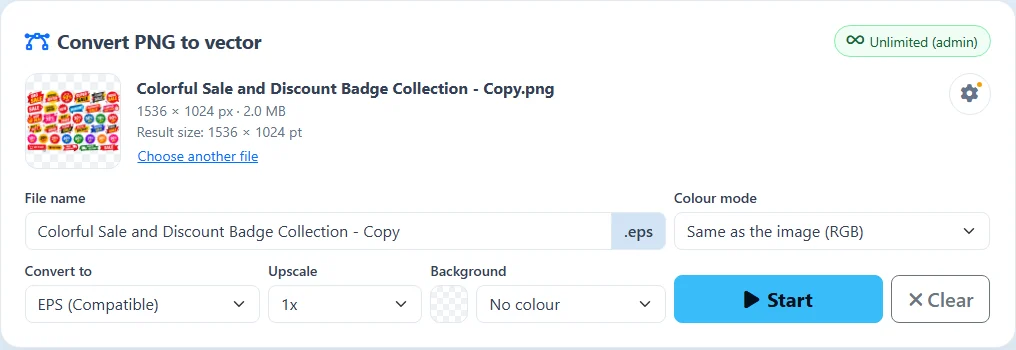
Le convertisseur affiche une miniature, la taille en pixels, le poids du fichier et la Taille du résultat en points (1 px = 1 pt). Choisir un autre fichier remplace l’image.
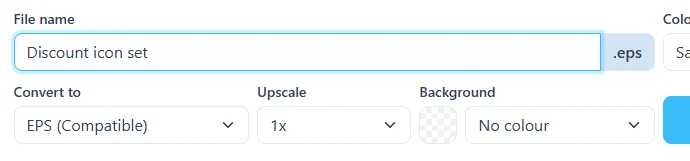
Le Nom du fichier est celui de votre PNG. Tapez un nouveau nom si vous voulez - ici Discount icon set. L’extension (.eps, .svg ou .pdf) est ajoutée pour vous.
3Choisir le format vectoriel
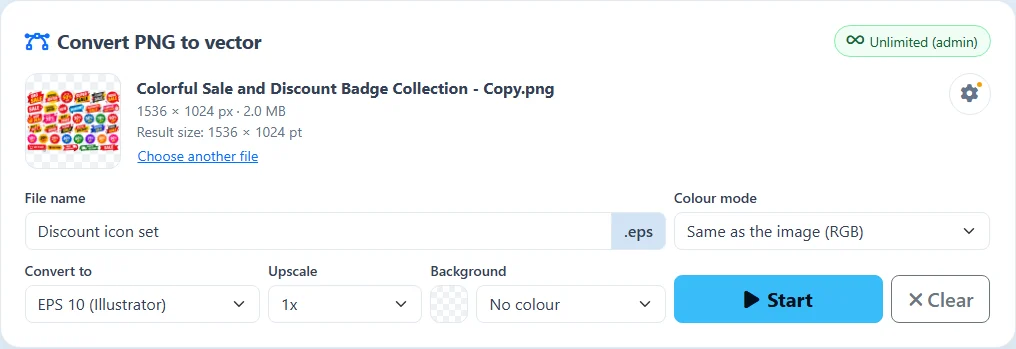
Sous Convertir en, choisissez le type de fichier :
- EPS (Compatible) - choisi automatiquement. Un EPS standard qui s’ouvre dans tous les logiciels.
- EPS 10 (Illustrator) - un EPS Illustrator 10 : chaque objet s’ouvre modifiable séparément dans Adobe Illustrator.
- SVG - un vecteur pour le web.
- PDF - un PDF vectoriel pour l’impression.
4Agrandir, fond et mode couleur
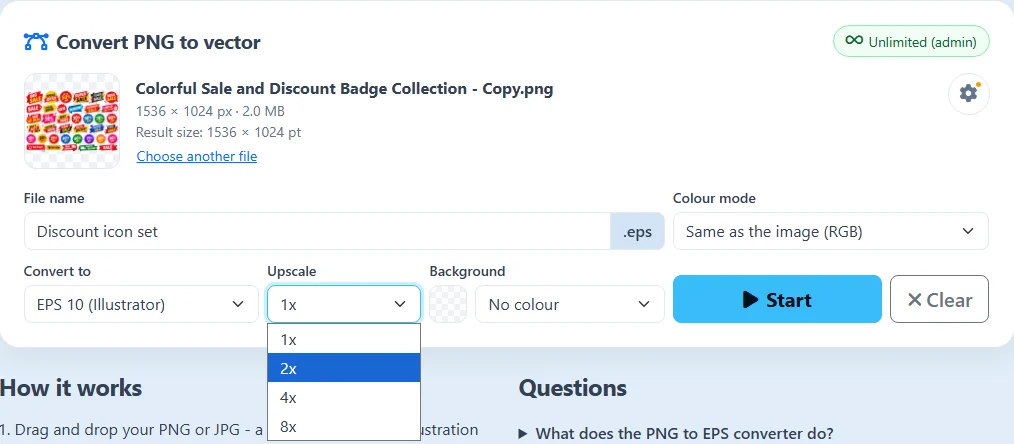
- Agrandir 1x, 2x, 4x, 8x - agrandit le vecteur en gardant ses proportions (comme Maj + redimensionner). Un vecteur reste net à toutes les tailles. La Taille du résultat indique la nouvelle taille.
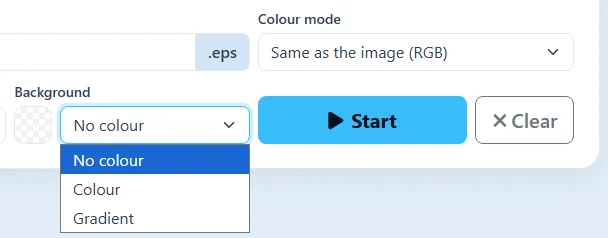
- Fond - Sans couleur (transparent), une Couleur ou un Dégradé (linéaire ou radial) derrière l’illustration.
- Mode couleur - Comme l’image, RVB pour les écrans et le web, ou CMJN pour l’impression.

5Paramètres de conversion et points d’ancrage
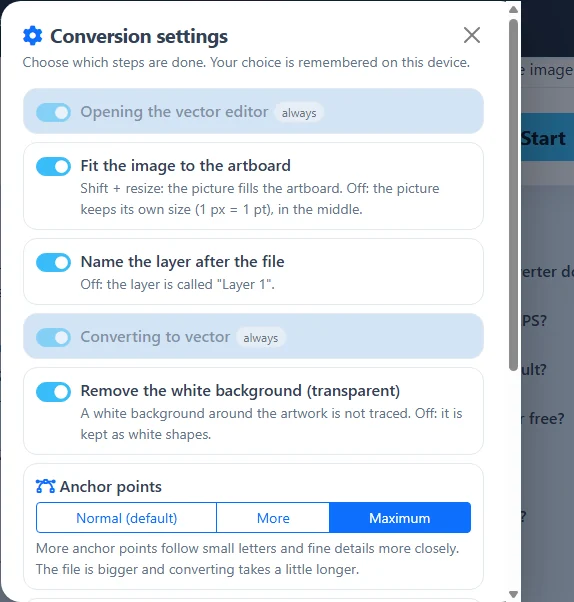
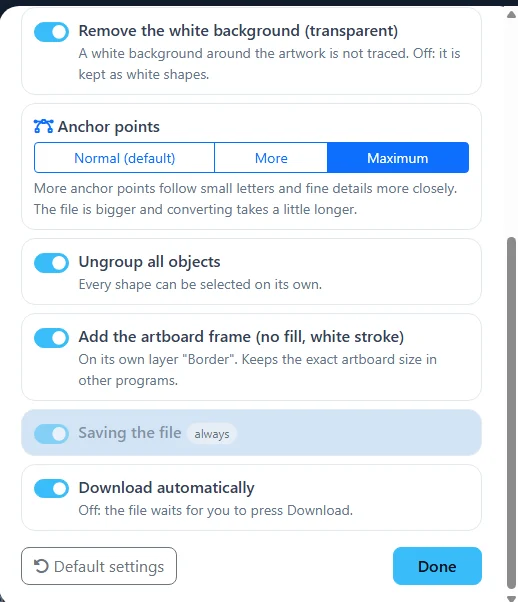
La ⚙ roue dentée en haut à droite ouvre les Paramètres de conversion. Activez ou désactivez les étapes : ajuster l’image au plan de travail, nommer le calque comme le fichier, supprimer le fond blanc, dissocier tous les objets, ajouter le cadre du plan de travail et télécharger automatiquement. Votre choix est mémorisé sur cet appareil ; un point orange sur la roue indique qu’un réglage diffère de la valeur par défaut.
Points d’ancrage règle la fidélité des formes à l’image :
- Normal (par défaut) - le meilleur choix pour la plupart des images.
- Plus / Maximum - pour les petites lettres et les détails fins. Le fichier est plus lourd et la conversion un peu plus longue.
Réglages par défaut rétablit tout.
6Cliquer sur Start et suivre la progression
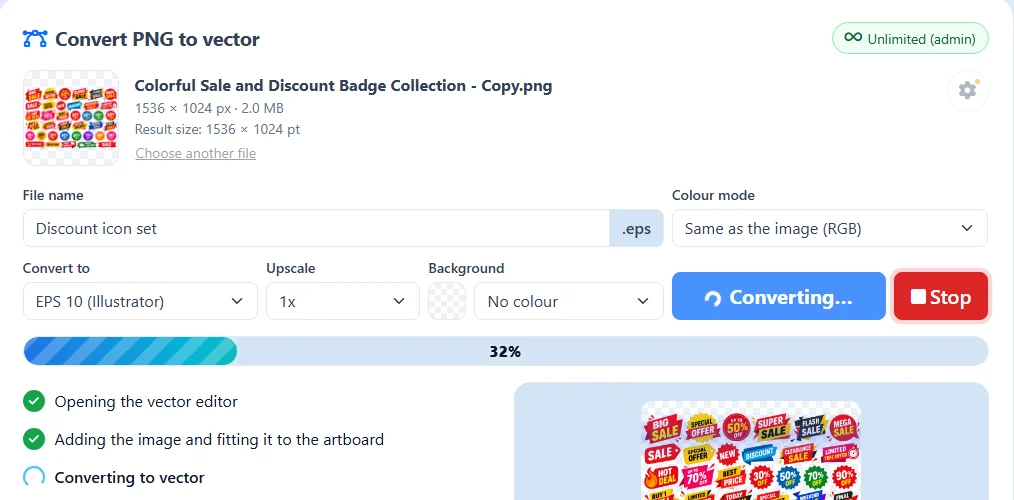
Cliquez sur Start. La barre de progression et la liste montrent chaque étape : ouverture de l’éditeur vectoriel, ajout de l’image au plan de travail, conversion en vecteur, dissociation, ajout du cadre du plan de travail et enregistrement du fichier. Gardez la page ouverte pendant ce temps - une grande image peut prendre un moment.
Stop annule la conversion à tout moment.
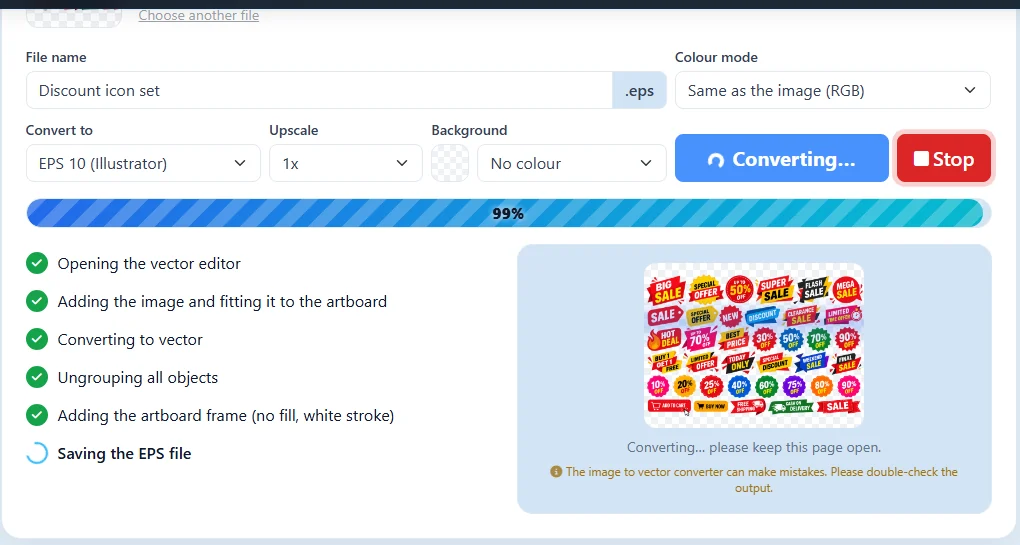
7Télécharger et vérifier votre vecteur
Une fois terminé, le fichier est téléchargé automatiquement avec le nom choisi - ici Discount icon set.eps. Télécharger à nouveau le récupère encore, et Convertir un autre fichier recommence.
Le convertisseur fonctionne automatiquement et peut faire des erreurs. Ouvrez toujours le résultat dans Adobe Illustrator, CorelDRAW, Affinity Designer, Inkscape ou notre Éditeur vectoriel en ligne et vérifiez-le avant de l’utiliser.

Tous les réglages en un coup d’œil
Tous les réglages sont dans le cadre du convertisseur ou derrière la roue dentée ⚙.
| Réglage | Où | Ce qu’il fait |
|---|---|---|
| PNG · JPG · JPEG | Fichier | jusqu’à 25 Mo ; un PNG garde sa transparence |
| Nom du fichier | Cadre | le nom du fichier téléchargé |
| EPS (Compatible) | Convertir en | un EPS standard pour tous les logiciels |
| EPS 10 (Illustrator) | Convertir en | chaque objet modifiable séparément dans Illustrator |
| SVG · PDF | Convertir en | vecteur pour le web ou l’impression |
| 1x · 2x · 4x · 8x | Agrandir | un vecteur plus grand aux proportions conservées |
| Sans couleur · Couleur · Dégradé | Fond | transparent, une couleur ou un dégradé derrière l’illustration |
| RGB · CMYK | Mode couleur | pour les écrans ou l’impression |
| Normal · Plus · Maximum | ⚙ Points d’ancrage | la fidélité des formes à l’image |
| Start · Stop | Cadre | lancer ou annuler la conversion |
Questions et réponses
Combien de fichiers puis-je convertir gratuitement ?
EPS (Compatible) ou EPS 10 (Illustrator) ?
Quelles images donnent le meilleur résultat ?
Les petites lettres sont irrégulières. Que faire ?
Mon image est-elle conservée sur le serveur ?
Le résultat est-il toujours correct ?
Convertissez votre premier PNG
Chaque compte reçoit 3 conversions gratuites.
Ouvrir le convertisseur Voir les forfaits