Cara mengonversi PNG ke EPS, SVG, atau PDF dengan konverter PremiumPNG
Ubah PNG atau JPG menjadi vektor yang bisa diedit dalam beberapa detik - bentuk vektor asli di artboard seukuran gambar Anda, siap untuk Illustrator, CorelDRAW, Affinity Designer, dan Inkscape.
Apa yang bisa dilakukan konverter PNG ke EPS
Konverter menelusuri gambar Anda menjadi bentuk vektor asli (path), menaruhnya di artboard berukuran sama, dan menyimpan EPS, SVG, atau PDF dengan nama pilihan Anda.
- PNG, JPG, dan JPEG hingga 25 MB
- EPS, EPS 10 (Illustrator), SVG, dan PDF
- Perbesar 2x, 4x, atau 8x
- Latar transparan, berwarna, atau gradien
- Mode warna RGB atau CMYK
- Titik jangkar Normal, Lebih banyak, atau Maksimum
- Bentuk terpisah yang bisa diedit
- Dikonversi di peramban Anda
1Buka konverter dan tambahkan gambar Anda
Buka konverter PNG ke EPS (PNG ke EPS di menu) dan masuk. Seret dan lepas gambar ke kotak biru, atau klik untuk memilih file:
- PNG - mempertahankan latar transparan (terbaik untuk logo, ikon, dan clipart).
- JPG / JPEG - tanpa transparansi.
- Hingga 25 MB.
Sisa konversi Anda ditampilkan di kanan atas kotak.

2Periksa gambar dan beri nama file
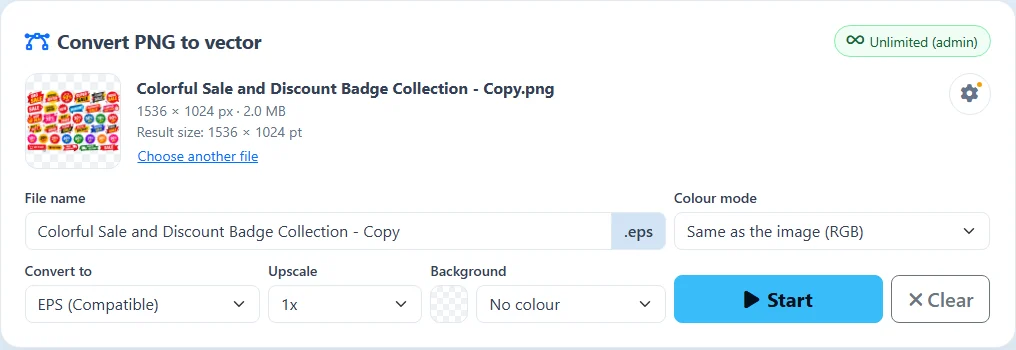
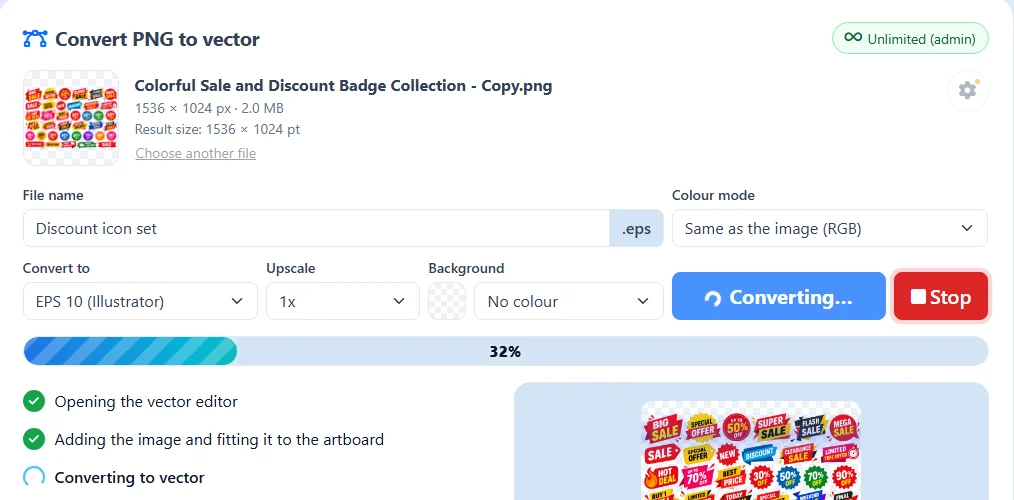
Konverter menampilkan thumbnail, ukuran dalam piksel, ukuran file, dan Ukuran hasil dalam poin (1 px = 1 pt). Pilih file lain mengganti gambar.
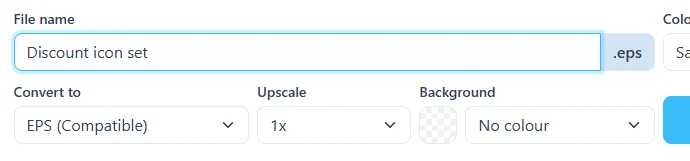
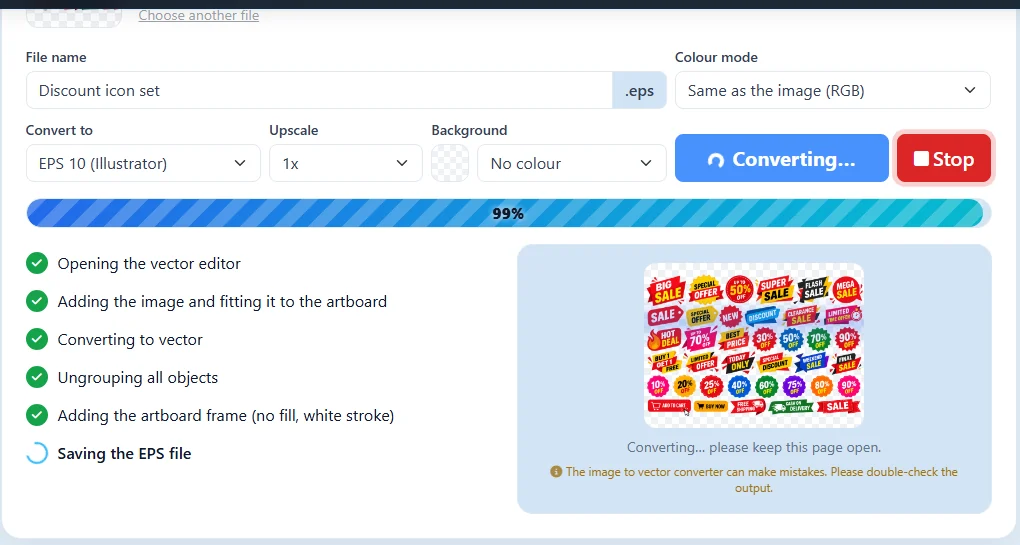
Nama file adalah nama PNG Anda. Ketik nama baru bila mau - di sini Discount icon set. Ekstensi (.eps, .svg, atau .pdf) ditambahkan otomatis.
3Pilih format vektor
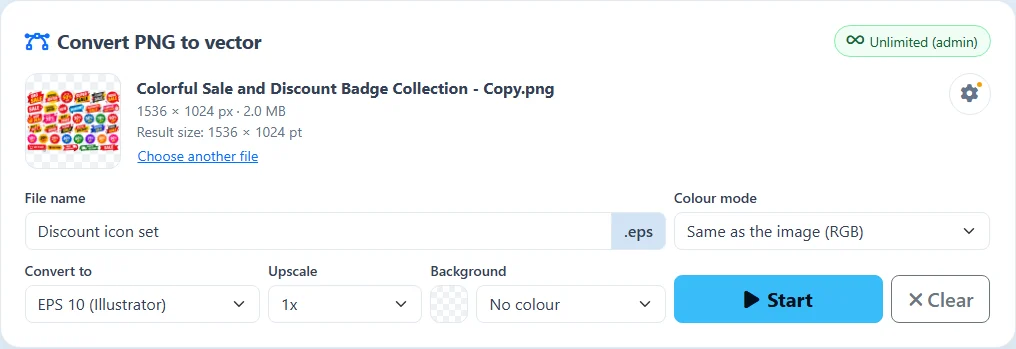
Di Konversi ke pilih jenis file:
- EPS (Compatible) - dipilih otomatis. EPS standar yang terbuka di semua program.
- EPS 10 (Illustrator) - EPS Illustrator 10: setiap objek terbuka dan bisa diedit terpisah di Adobe Illustrator.
- SVG - vektor untuk situs web.
- PDF - PDF vektor untuk cetak.
4Perbesar, latar, dan mode warna
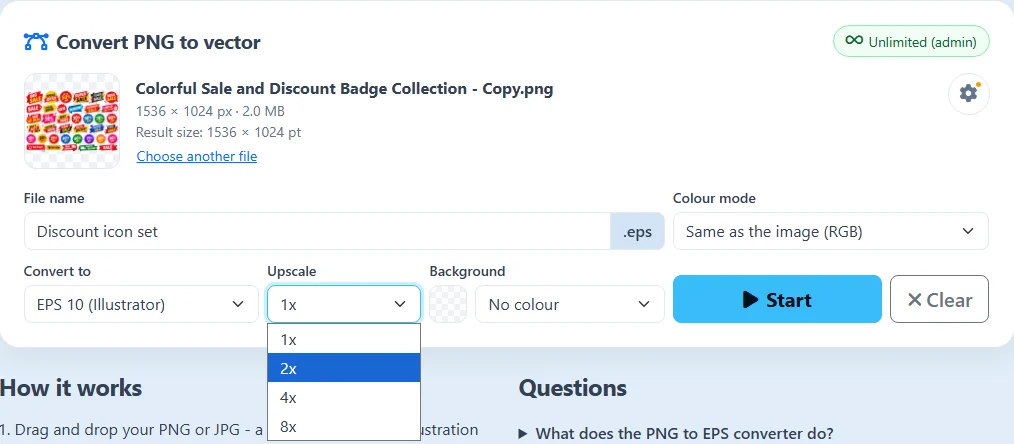
- Perbesar 1x, 2x, 4x, 8x - membuat vektor lebih besar dengan proporsi tetap (seperti Shift + ubah ukuran). Vektor tetap tajam di ukuran apa pun. Ukuran hasil menunjukkan ukuran baru.
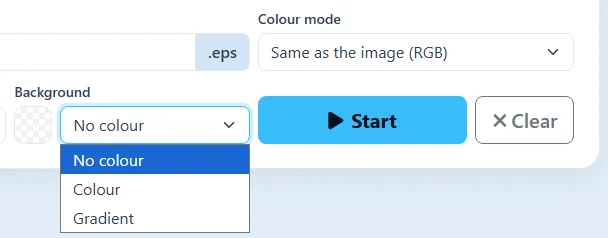
- Latar - Tanpa warna (transparan), satu Warna, atau Gradien (linear atau radial) di belakang karya.
- Mode warna - Sama seperti gambar, RGB untuk layar dan web, atau CMYK untuk cetak.

5Pengaturan konversi dan titik jangkar
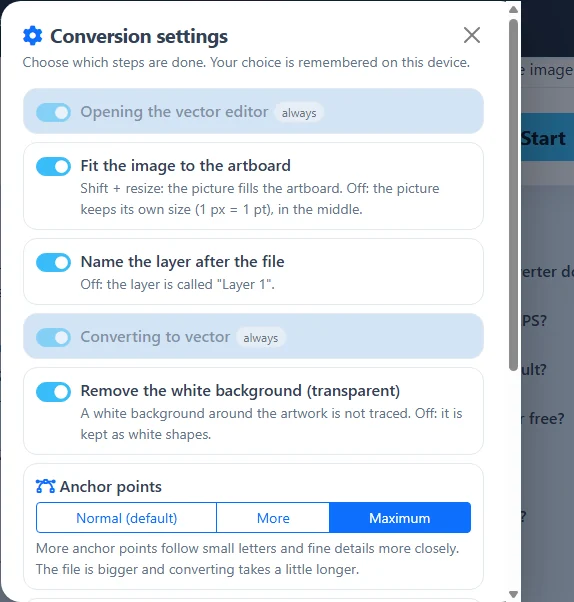
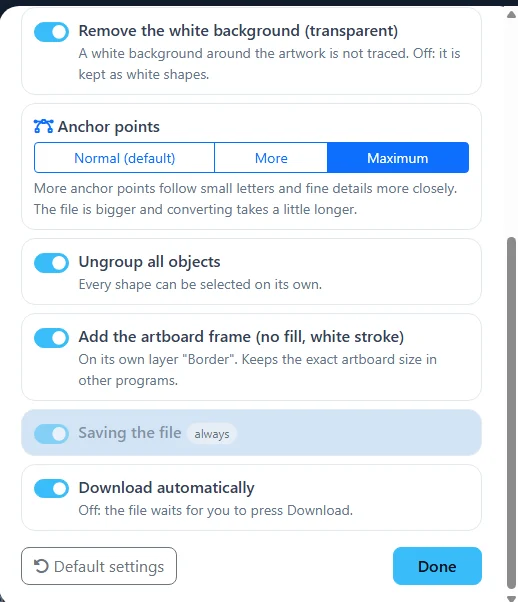
⚙ Roda gigi di kanan atas membuka Pengaturan konversi. Nyalakan atau matikan langkah-langkahnya: sesuaikan gambar dengan artboard, beri nama layer sesuai file, hapus latar putih, pisahkan semua objek, tambahkan bingkai artboard, dan unduh otomatis. Pilihan Anda diingat di perangkat ini; titik oranye di roda gigi menandakan ada yang berbeda dari bawaan.
Titik jangkar menentukan seberapa rapat bentuk mengikuti gambar:
- Normal (bawaan) - terbaik untuk sebagian besar gambar.
- Lebih banyak / Maksimum - untuk huruf kecil dan detail halus. File lebih besar dan konversi sedikit lebih lama.
Pengaturan bawaan mengembalikan semuanya.
6Tekan Start dan pantau kemajuannya
Tekan Start. Bilah kemajuan dan daftar menunjukkan setiap langkah: membuka editor vektor, menambahkan gambar ke artboard, mengonversi ke vektor, memisahkan grup, menambahkan bingkai artboard, dan menyimpan file. Biarkan halaman terbuka selama proses - gambar besar bisa butuh sedikit waktu.
Stop membatalkan konversi kapan saja.
7Unduh dan periksa vektor Anda
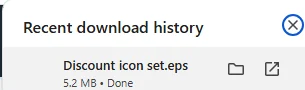
Setelah selesai, file diunduh otomatis dengan nama yang Anda beri - di sini Discount icon set.eps. Unduh lagi mengunduhnya sekali lagi, dan Konversi file lain memulai dari awal.
Konverter bekerja otomatis dan bisa membuat kesalahan. Selalu buka hasilnya di Adobe Illustrator, CorelDRAW, Affinity Designer, Inkscape, atau Editor Vektor online kami dan periksa sebelum dipakai.

Semua pengaturan sekilas
Semua pengaturan ada di kotak konverter atau di balik roda gigi ⚙.
| Pengaturan | Di mana | Fungsinya |
|---|---|---|
| PNG · JPG · JPEG | File | hingga 25 MB; PNG tetap transparan |
| Nama file | Kotak | nama file yang diunduh |
| EPS (Compatible) | Konversi ke | EPS standar untuk semua program |
| EPS 10 (Illustrator) | Konversi ke | setiap objek bisa diedit terpisah di Illustrator |
| SVG · PDF | Konversi ke | vektor untuk web atau cetak |
| 1x · 2x · 4x · 8x | Perbesar | vektor lebih besar dengan proporsi tetap |
| Tanpa warna · Warna · Gradien | Latar | transparan, satu warna, atau gradien di belakang karya |
| RGB · CMYK | Mode warna | untuk layar atau cetak |
| Normal · Lebih banyak · Maksimum | ⚙ Titik jangkar | seberapa rapat bentuk mengikuti gambar |
| Start · Stop | Kotak | memulai atau membatalkan konversi |
